

من زیاد طرفدار لپتاپها نیستم؛ تا حدی که لپتاپ خودم را با یک مینیپیسی و یک تبلت تعویض کردم. اما مشکل آن دستگاه این بود که عملکرد آن، یا فقدان عملکردش، غیرقابل رفع بود. البته، شاید وضعیت لپتاپ شما مشابه نباشد.
بسیاری از لپتاپها میتوانند با مدیریت صحیح توان (power management) عملکرد خوبی داشته باشند، اما اگر لپتاپ شما این ویژگی را ندارد، پیش از آنکه آن را به عنوان زباله الکترونیکی کنار بگذارید، آن را بررسی کنید.
احتمالاً لپتاپ شما هنگام کابل نداشتن سرعت کمتری دارد
و این کاملاً طبیعی است
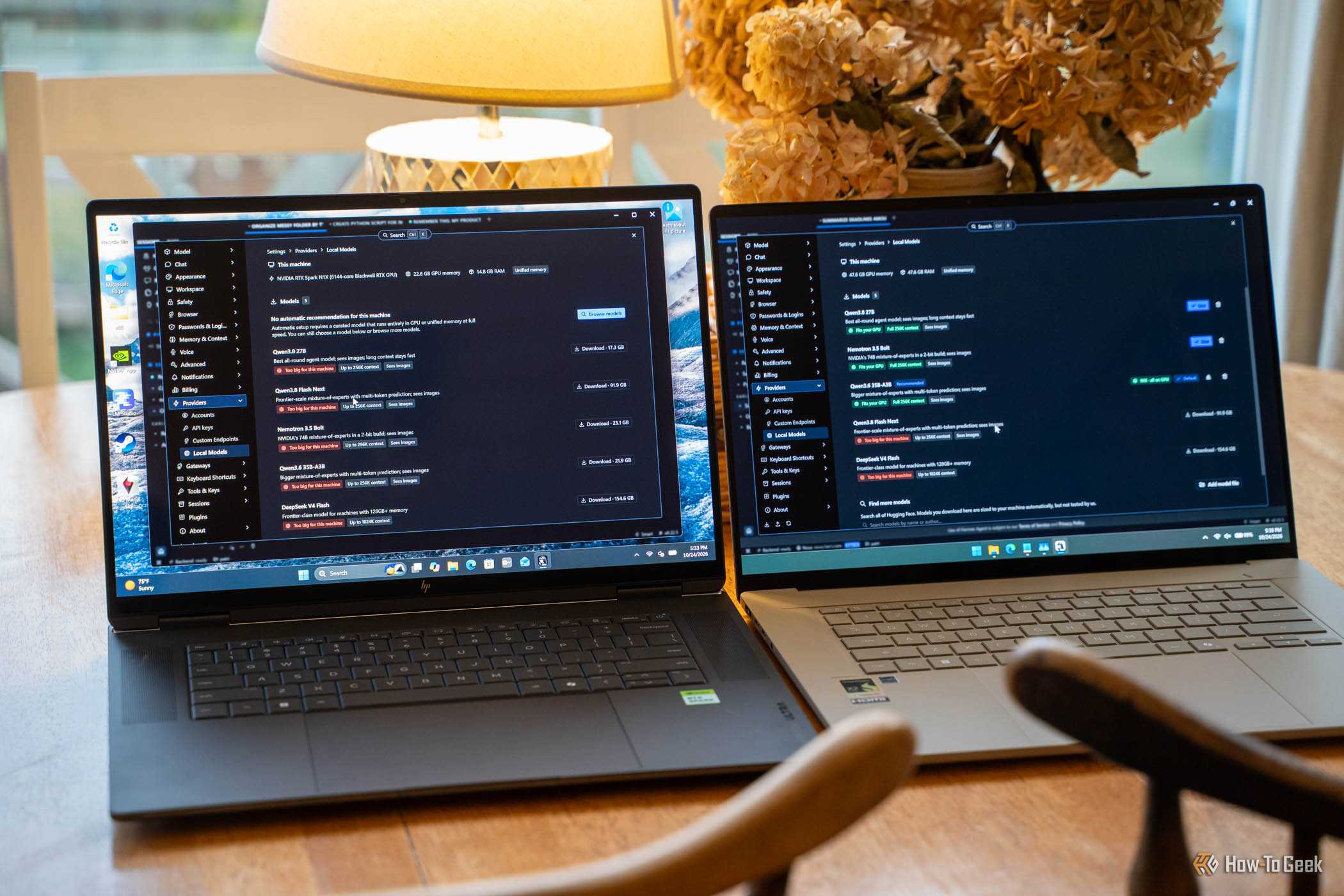
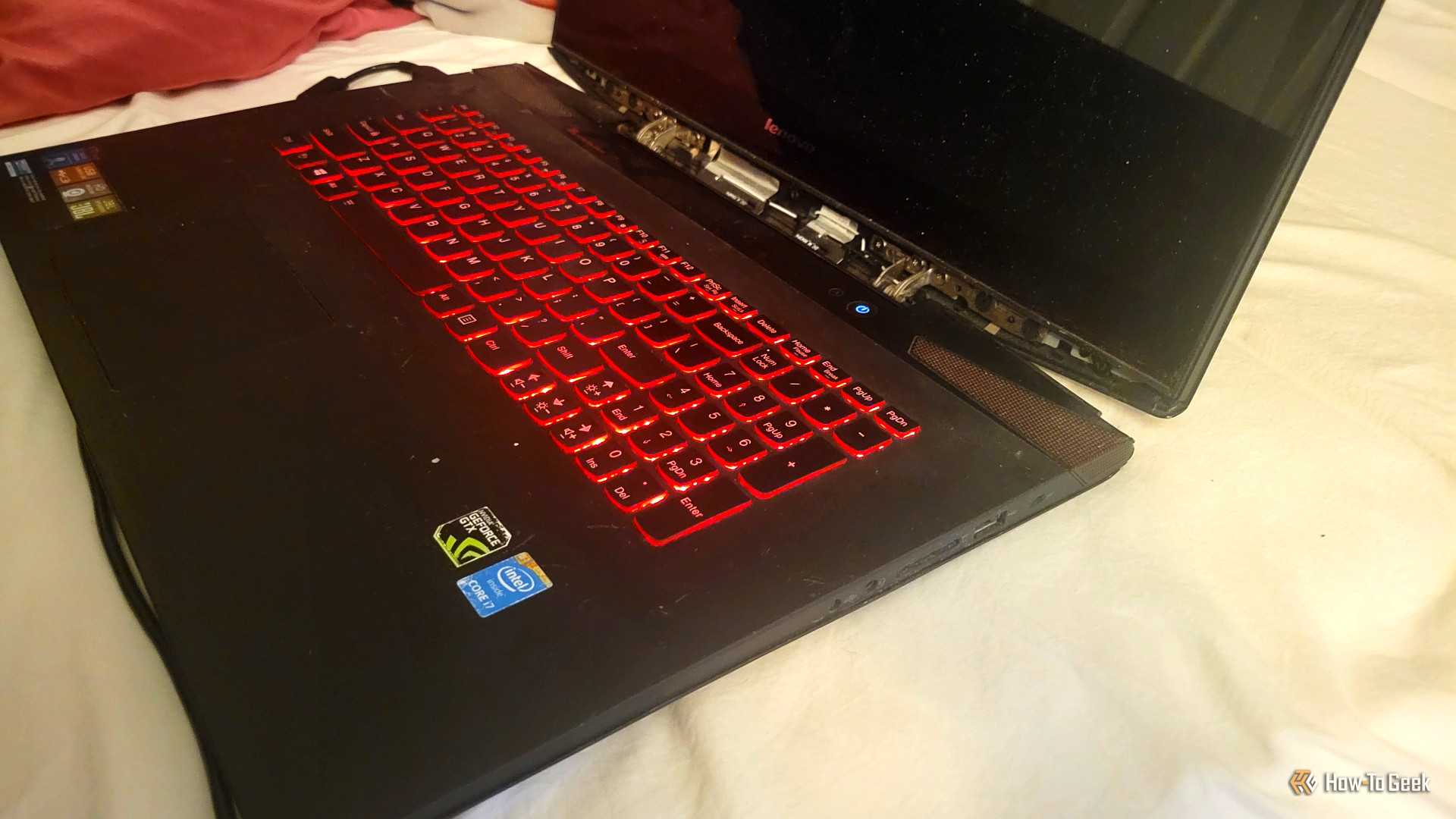
مبارزهی مداوم با عمر باتری، اصلیترین عاملی است که لپتاپها را از کامپیوترهای رومیزی متمایز میکند. البته فرم و شکل دستگاه هم اهمیت دارد؛ مگر میشود یک کیس سنگین رومیزی را بهراحتی جمع کرد و مدام با آن جابهجا شد؟ اما اگر این بخش را کنار بگذاریم، بزرگترین تفاوت کاربردی در این نکته نهفته است که لپتاپها به معنای واقعی کلمه، حیات و مرگشان به باتریشان گره خورده است.
اگر کامپیوتر قابلحملی ظرف ۳۰ دقیقه پس از شروع هر کار سنگین از کار بیفتد، داشتن آن چندان فایدهای ندارد؛ به همین دلیل است که لپتاپها باید تعادلی دقیق میان عملکرد و دوام باتری برقرار کنند تا شما به اندازهی کافی از هر دو بهره ببرید. برقراری این تعادل در لپتاپهای باریک بدون گرافیک مجزا آسانتر است؛ لپتاپهای گیمینگ اما معمولاً بیشتر از جنس همان دستهای هستند که باید «همیشه به برق متصل» بمانند.
بیشتر لپتاپها هنگام کار با باتری ناچارند عمداً عملکرد خود را کاهش دهند. ممکن است پردازنده (CPU) و پردازندهی گرافیکی (GPU) با محدودیت توان پایینتری کار کنند که نتیجهی آن فرکانس کاری پایینتر و در نتیجه افت عملکرد است.
همانطور که اشاره کردم، لپتاپهای گیمینگ معمولاً باید به برق متصل بمانند. این لپتاپها بدون برق هم کار میکنند، اما افت عملکرد شدید است و سازندگان معمولاً تمایلی ندارند که عملکرد فوقالعاده روی باتری را وعده بدهند. وقتی یکی از آنها را به پریز برق وصل کنید، عملکرد باید بهشکل نمایی بهتر شود. این رفتار کاملاً طبیعی است.
پیش از اینکه لپتاپ خود را بهخاطر کندی شدیدش مقصر بدانید، آن را به برق وصل کنید و ببینید آیا افت سرعت هنوز به همان بدی است یا نه. اگر چنین باشد، میتواند نشانه خوبی باشد که مشکل از چیز دیگری است، هرچند هنوز مسائل مرتبط با باتریای وجود دارند که باید آنها را ریشهیابی کرد.
حالت صرفهجویی در باتری ممکن است عملکرد را محدود کند
ویندوز ممکن است به جای سرعت، عمر باتری را در اولویت قرار دهد
گاهی اوقات لپتاپ شما بهخاطر سختافزارش دچار مشکل نیست، و همانگونه که قرار بوده کار کند هم اجرا نمیشود. ممکن است تنظیمات، عملکرد آن را محدود کرده باشند. برای مثال چیزهایی مانند تنظیمات BIOS میتوانند RAM را محدود کنند، اما در اینجا قرار است روی باتری زوم کنیم و ببینیم آنجا چه اتفاقی میافتد. تمرکز من روی ویندوز خواهد بود، چون همان چیزی است که من استفاده میکنم.
ویندوز ۱۱ چندین تنظیم مدیریت انرژی دارد که عمر باتری را بر عملکرد مقدم میدانند، و شاید حتی متوجه فعال بودن آنها هم نشده باشید. برای بررسی، به تنظیمات > سیستم > توان و باتری بروید و تنظیم حالت توان را ببینید.
اگر روی حالت Best power efficiency (بیشترین بازده انرژی) تنظیم شده باشد، ممکن است لپتاپ شما برای آنکه از باتری زمان کارکرد بیشتری بگیرد، بخشی از عملکرد را فدا کند. در زندگی روزمره این کار ضرورتی ندارد، مگر اینکه واقعاً نیاز داشته باشید لپتاپ بدون شارژ چندین ساعت روشن بماند. جابهجایی به حالت Balanced (متعادل) یا Best performance (بیشترین عملکرد) را امتحان کنید و ببینید آیا اوضاع بهتر میشود یا نه.

گزینه Energy Saver (صرفهجویی انرژی) هم وجود دارد که میتواند بهطور خودکار فعال شود؛ یعنی وقتی شارژ باتری شما از درصد مشخصی کمتر بشود. این قابلیت با محدود کردن برخی فعالیتهای پسزمینه و سایر بخشهای پرمصرف، مصرف انرژی را کاهش میدهد و همین موضوع میتواند روی حس پاسخدهی لپتاپ شما اثر بگذارد. برخی تولیدکنندگان هم ابزارهای مخصوص به خود را دارند که پروفایلهای عملکردی اضافهای ارائه میکنند و ممکن است سختافزار شما را محدود کرده باشند.
باتری معیوب میتواند واقعاً باعث مشکلات عملکردی شود
برخی لپتاپها برای چیزی بیش از قابلیت حمل، به باتریشان نیاز دارند
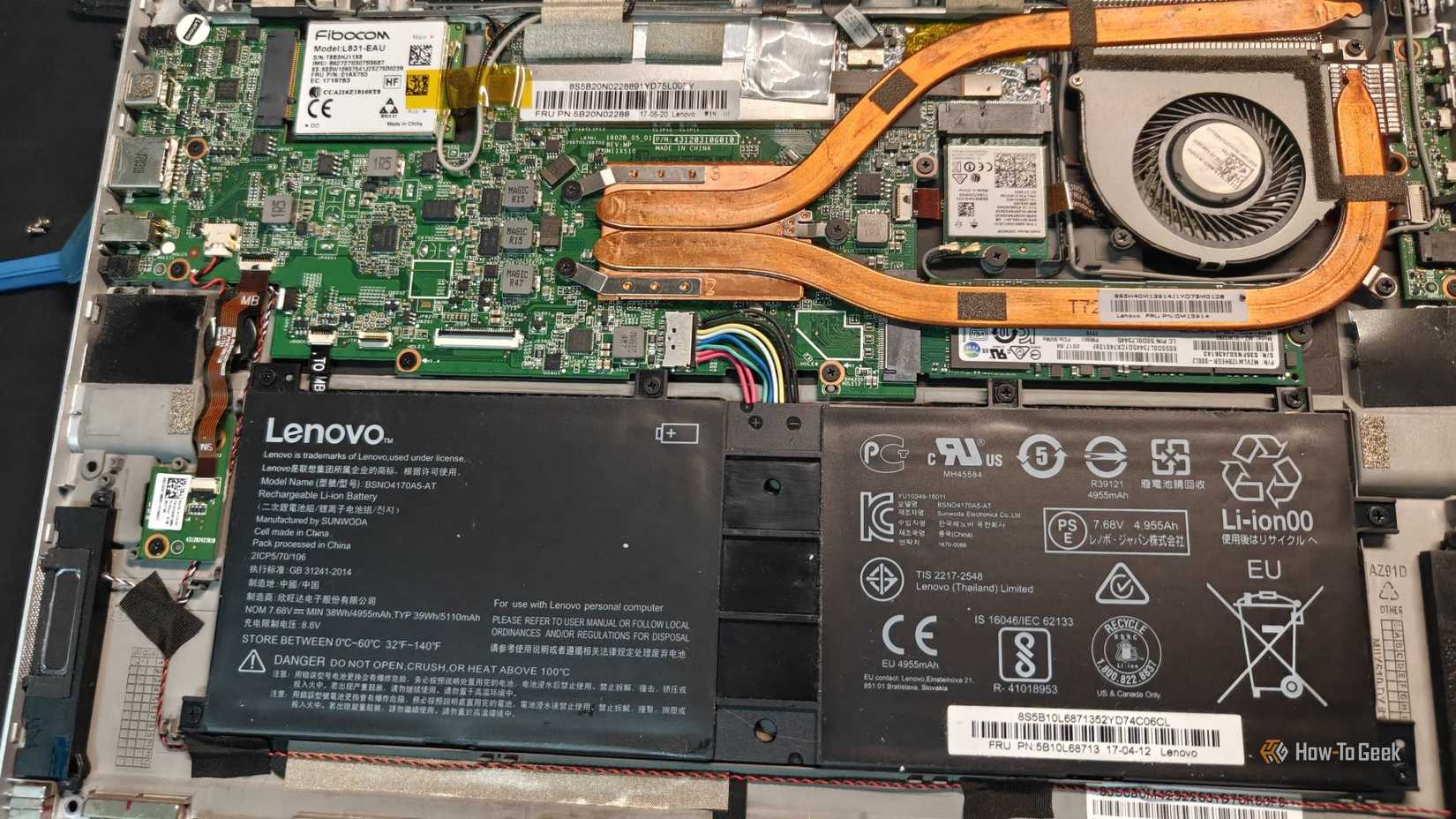
البته بدترین سناریو هم وجود دارد و آن این است که مقصر نه تنظیمات، بلکه خود باتری است. باتری معیوب لپتاپ تا وقتی که سراغش نروید و احتمالاً تعویضش نکنید، آثارش در کل سیستم خودش را نشان میدهد. (از میان همه چیزهایی که ممکن است در لپتاپ مجبور به تعویضشان شوید، باتری بههیچوجه بدترین گزینه نیست؛ پس در مجموع شانس آوردهاید.)
نکته جالب این است که باتری معیوب گاهی حتی وقتی لپتاپ به برق وصل است هم روی عملکرد آن تأثیر میگذارد. برخی لپتاپها، بهویژه مدلهای گیمینگ پرقدرت، در واقع برای جبران کمبود توانِ تأمینشده توسط شارژر در کارهای سنگین، به باتریشان تکیه میکنند. فناوری Hybrid Power دل نمونه خوبی از این موضوع است.
برخی لپتاپها وقتی آداپتور برق بهتنهایی کافی نباشد، میتوانند توان اضافی را از باتری بگیرند؛ اما اگر شارژ باتری بیش از حد پایین بیاید، آن توان اضافی دیگر در دسترس نخواهد بود و نتیجهاش افت عملکرد یا گیرکردنهای لحظهای (stuttering) خواهد بود. بله، حتی وقتی خود کامپیوتر به برق وصل است.
البته، هر لپتاپی از چنین سیستمی استفاده نمیکند و قدیمی شدن باتری بهطور خودکار به معنای افت کارایی نیست. در نهایت، اگر افت کاراییای میبینید که میتواند ناشی از باتری باشد، بهترین کار این است که اگر لپتاپ هنوز تحت گارانتی است، با سازنده تماس بگیرید.
شاید مقصر، شارژر باشد
اتفاقاً این همان چیزی است که میخواهیم
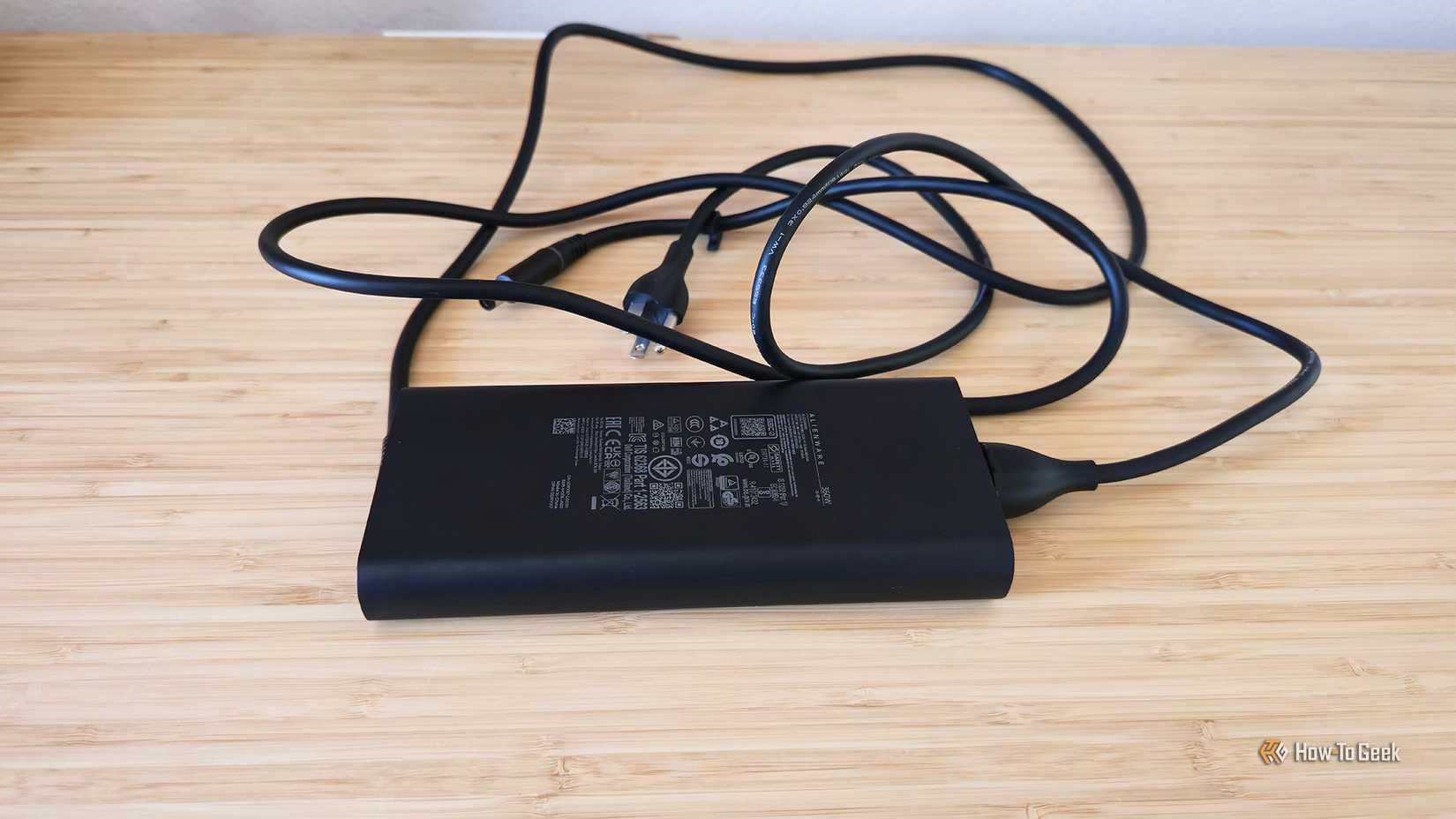
گاهی اوقات، اصلاً مشکل از باتری شما نیست. و اگر مشکل نه از تنظیمات باشد (مثلاً یک تنظیم ویندوز که باعث شود لپتاپتان هنگام شارژ شدن داغ کند — چه عالی!)، نه از باتری، و نه از هیچ قطعه دیگری در لپتاپ شما، آنگاه ممکن است مشکل از شارژر باشد. به نظر من، بهجز موارد مربوط به تنظیمات که رایگان برطرف میشوند، این بهترین سناریوی ممکن است. تعویض شارژر معمولاً بسیار ارزانتر از کنار آمدن با یک باتری معیوب است.
نکته این است که وقتی لپتاپ شما میگوید به برق وصل است، لزوماً به این معنا نیست که برق کافی دریافت میکند. اگر از یک شارژر USB-C با توان کم، یک آداپتور شخص ثالث یا یک داک ارزانقیمت استفاده میکنید، این اتفاق قطعاً ممکن است بیفتد. ایده خوب این است که توان مورد نیاز لپتاپ خود را بررسی کنید، شارژر و کابلها را از نظر آسیبدیدگی بازرسی کنید، و اگر از یک مدل غیراصلی استفاده میکنید، سعی کنید به یک آداپتور اورجینال ارتقا دهید.
پیش از تعویض لپتاپ، باتری آن را بررسی کنید
پیش از آنکه برای همیشه با لپتاپ خود خداحافظی کنید، چند دقیقه وقت بگذارید و سلامت باتری آن را بررسی کنید. ویندوز یک ابزار داخلی کاربردی برای این کار دارد.
خط فرمان (Command Prompt) را باز کنید، powercfg /batteryreport را تایپ کنید و Enter را بزنید. ویندوز یک گزارش HTML تولید میکند که میتوانید آن را در مرورگر خود باز کنید. به دنبال Design Capacity (ظرفیت طراحی) و Full Charge Capacity (ظرفیت شارژ کامل) بگردید تا ببینید باتری شما در طول زمان چقدر از ظرفیتش را از دست داده است. اگر تفاوت قابل توجهی وجود دارد، شاید زمان تعویض باتری فرا رسیده باشد.



دیدگاهتان را بنویسید