

در حالی که استیم دک کمی پیر شده و نمیتواند اکثر عنوانهای AAA اخیر را با نرخ فریم قابلبازی اجرا کند، رایانه دستی والو هنوز به اندازه کافی قدرتمند است که بخش خوبی از بازیهای AAA منتشرشده چند سال قبل و قدیمیتر را اجرا کند. بزرگترین ایراد هنگام بازی این عناوین، ارتقای مقیاس تصویر (upscaling) است، چون پردازنده گرافیکی AMD این دستگاه دستی به نسخههای قدیمی FSR محدود است که خیلی بدتر از DLSS و FSR 4 دیده میشوند.
ممکن است استیم دک در نهایت پشتیبانی رسمی FSR 4 را دریافت کند (AMD اخیراً این قابلیت را برای کارتهای گرافیک RDNA 2 در ویندوز اضافه کرده و پردازنده گرافیکی دک از همان معماری استفاده میکند)، اما میتوانم راه بهتری هم به شما پیشنهاد بدهم. به لطف یک اپلیکیشن رایگان و متنباز، میتوانید در اکثر بازیهایی که از آن پشتیبانی میکنند از DLSS روی استیم دک خود استفاده کنید. بله، درست خواندید؛ دک شما اکنون میتواند DLSS را اجرا کند و بگذارید بگویم، انتظار نداشتم ابزار ارتقای مقیاس انویدیا اینقدر خوب کار کند و به این خوبی اجرا شود.
هلیکساسآر (HelixSR) بازیها را فریب میدهد تا از DLSS روی پردازندههای گرافیکی AMD و اینتل استفاده کنند
بدون نیاز به Tensor Core!
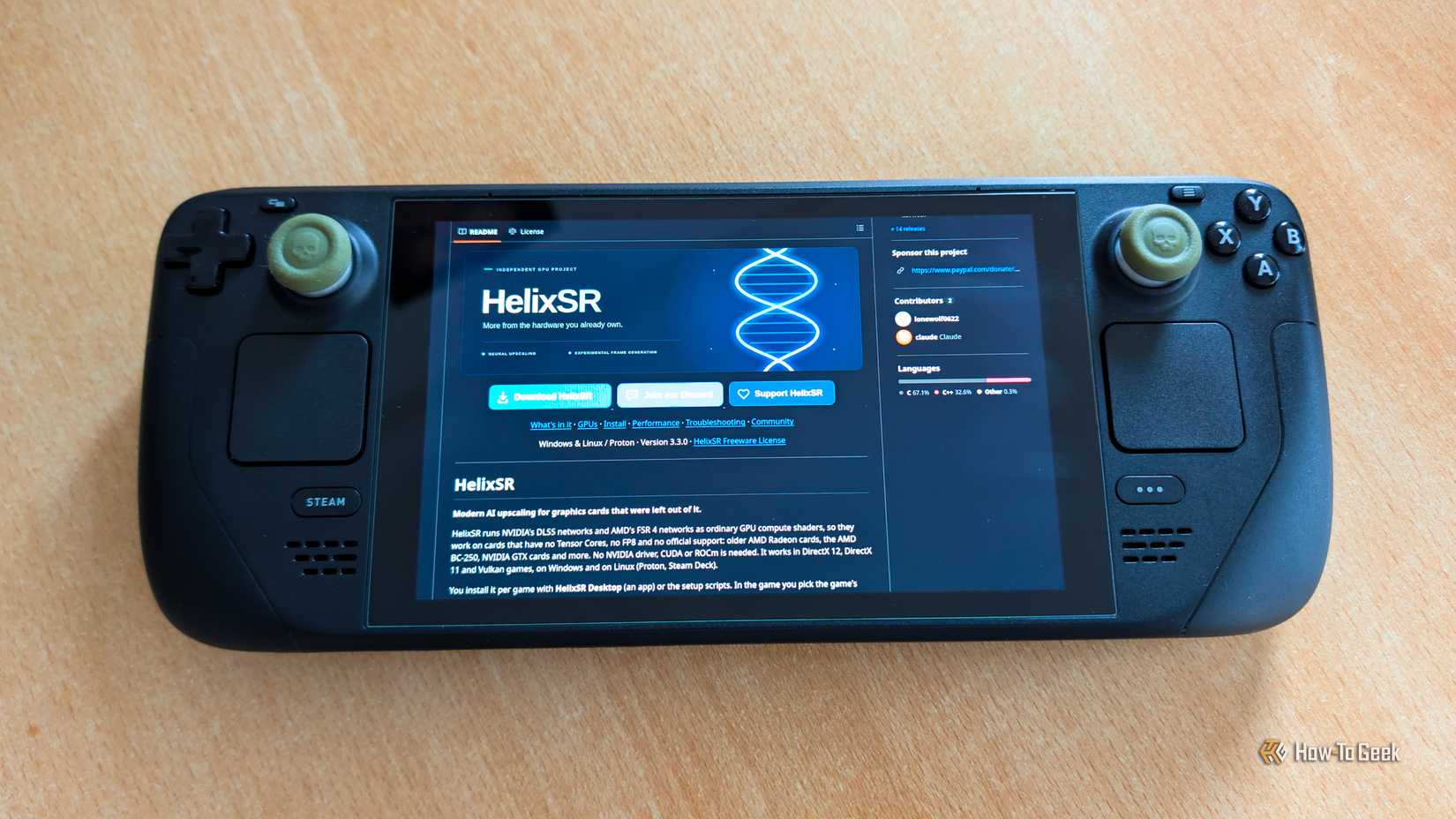
برنامه مورد بحث HelixSR است که نسخهای از ماد محبوب OptiScaler را به همراه دارد. این برنامه اجازه میدهد هر دو فناوری DLSS و FSR 4 (از جمله نسخه سبکتر FSR 4 Lite که برای کنسولهای دستی مانند ROG Xbox Ally X ساخته شده) روی پردازندههای گرافیکی فاقد Tensor Core یا فاقد پشتیبانی رسمی DLSS و FSR 4 اجرا شوند.
این برنامه آنها را بهصورت شیدرهای محاسباتی معمولی اجرا میکند؛ یعنی این دو ارتقادهی مبتنی بر یادگیری ماشین روی هستههای معمولی GPU اجرا میشوند، مشابه کاری که نسخههای قدیمیتر FSR مانند FSR 3 انجام میدادند. به هیچ درایور خاصی نیاز ندارید و میتوانید DLSS یا FSR 4 را روی پردازندههای گرافیکی AMD و اینتل، هم در ویندوز و هم لینوکس اجرا کنید؛ این شامل استیم دک نیز میشود.
بهطور پیشفرض، HelixSR از DLSS 3.7 (مدل E) استفاده میکند، اما در صورت تمایل میتوانید از DLSS 4 (پریست K) هم بهره ببرید که روی استیم دک توصیه نمیکنم، چون بار فشار بسیار بیشتری به سختافزار وارد میکند. همچنین میتوانید میان FSR 4 Lite و نسخه کامل انتخاب کنید، با همین هشدار که نسخه کامل FSR 4 بسیار کندتر از FSR 4 Lite اجرا میشود.
پیش از اینکه نتایج آزمایش و برداشتهایم را با شما در میان بگذارم، میخواهم صراحتاً بگویم که اگرچه بیشتر بازیها با DLSS از طریق HelixSR بهخوبی کار میکنند، برخی هنگام فعالسازی آن کرش میکنند؛ از جمله بازیهای شرکت کپکام ساختهشده با موتور RE مانند Resident Evil Requiem و Pragmata. اگر بازیای با DLSS کرش کرد، میتوانید از یک روش جایگزین استفاده کنید که FSR 3.1 را با FSR 4 عوض میکند و فقط با بازیهایی کار میکند که از FSR 3.1 پشتیبانی میکنند.

DLSS را در دو بازی آزمایش کردم و خیلی از FSR 3.1 پیشی میگیرد
DLSS چند پله از FSR 3.1 جلوتر به نظر میرسد و عملکردی تقریباً برابر دارد
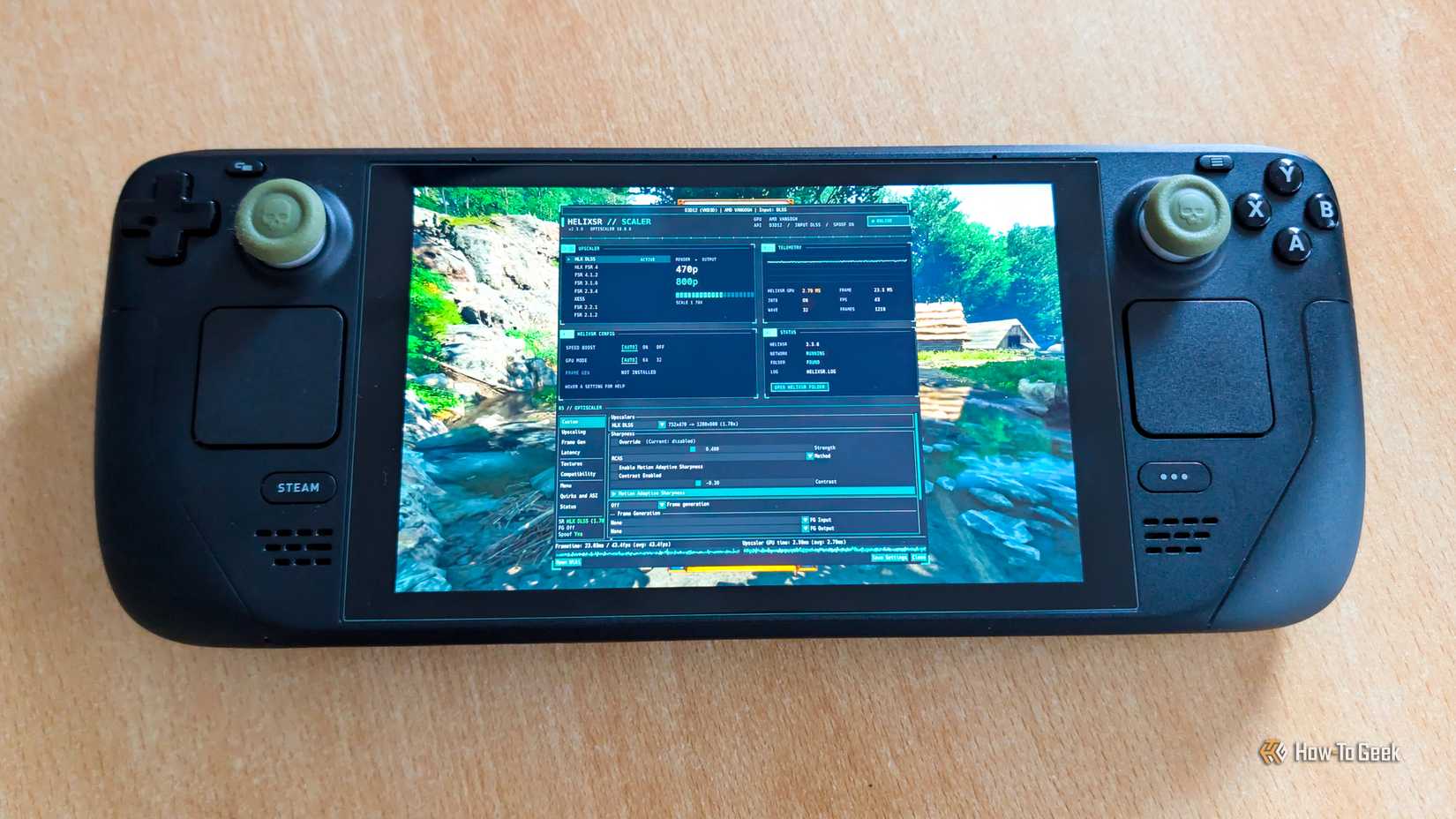
HelixSR را در دو بازی آزمودم: Kingdom Come: Deliverance II و Hogwarts Legacy. این دو بازی را انتخاب کردم چون هم از DLSS و هم FSR 3.1 پشتیبانی میکنند و محیطهای شهری و روستایی پر از پوشش گیاهی دارند که به من امکان میدهد بررسی کنم DLSS در بزرگنمایی و حفظ جزئیات ساختمانها و همچنین درختان و گیاهان چقدر کارآمد است.
علاوه بر DLSS و FSR 3.1، افاسآر ۴ لایت را هم که از طریق HelixSR تزریق کرده بودم تست کردم. برای هر سه بزرگنماب از یک پیشتنظیم کیفیت یکسان — Balanced — و مقدار یکسانی شارپنس — ۰٫۳ در هر دو بازی — استفاده کردم تا شرایط برابر بماند.
با اینکه بنچمارک هر دو بازی را با هر سه بزرگنماب گرفتم، باید نتایج را با احتیاط تلقی کنید چون هر دو بازی به پردازنده فشار زیادی وارد میکنند و میتوانند باعث محدودیت CPU شوند. متأسفانه این وضعیت در بسیاری از بازیهای AAA روی استفم دک وجود دارد و به دلیل قدیمی بودن CPU چهارهستهای آن است.
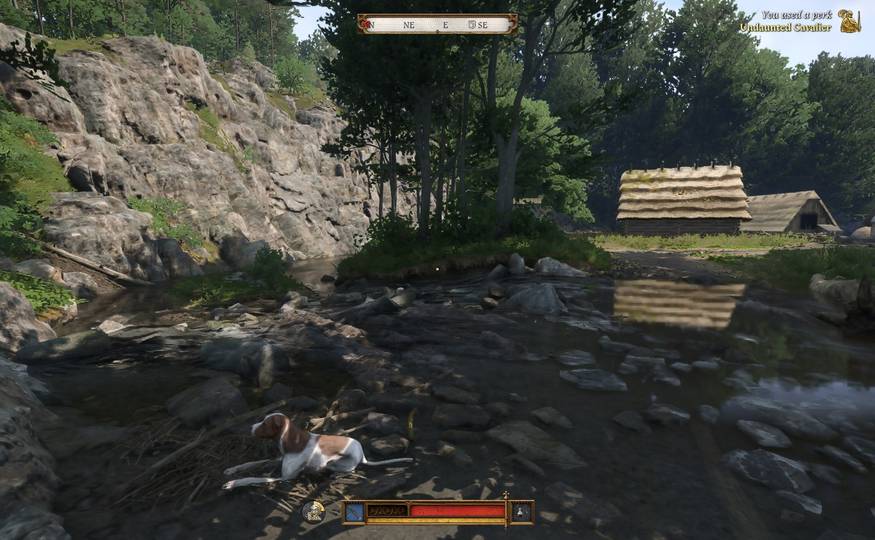
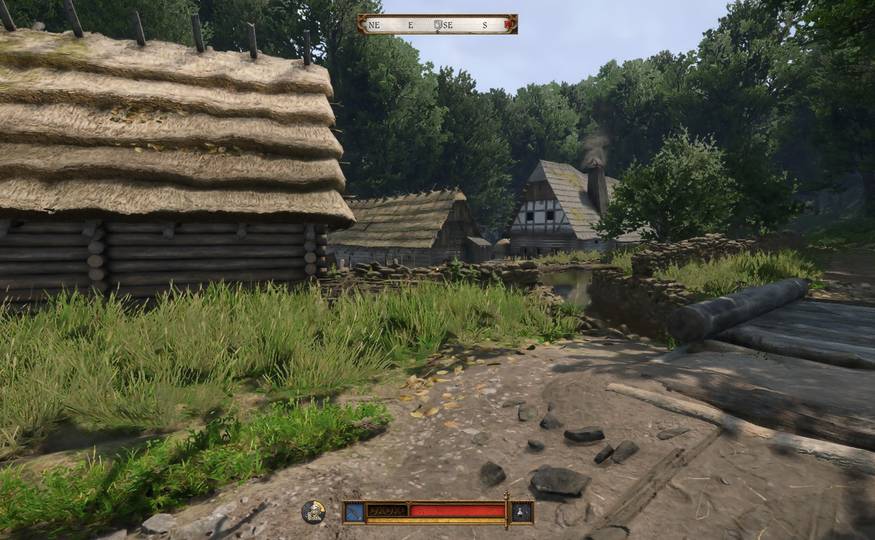
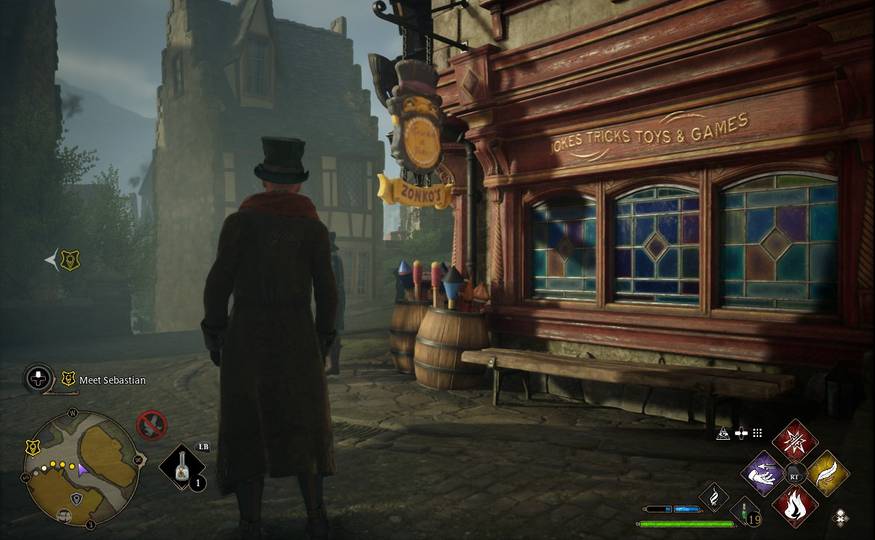
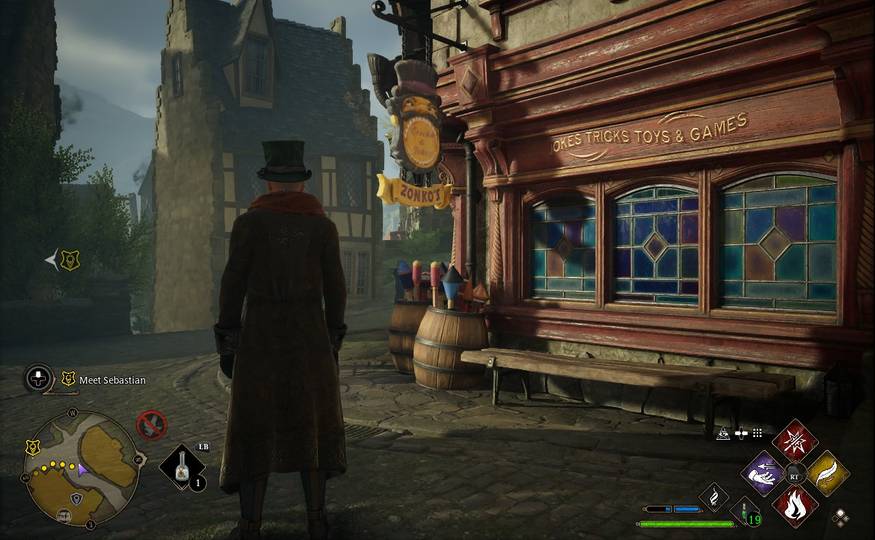
تصاویر DLSS همیشه سمت راست قرار دارند و FSR 3.1 و FSR 4 Lite در سمت چپ.
ابتدا Kingdom Come: Deliverance II را اجرا کردم و راستش با اینکه چقدر FSR 3.1 روی صفحه کوچک دک خوب به نظر میرسید — حتی با پیشتنظیم Balanced — خوشحال شدم. اما بعد DLSS را فعال کردم و بهبود فوراً محسوس بود. دنیای بازی بسیار تمیزتر شد، درست مثل وقتی عینک میزنید، و از آن تحت تأثیر قرار گرفتم. فکر میکردم باید روی تصاویر گرفتهشده زوم کنم تا تفاوتها را ببینم، اما همانطور که در ادامه میبینید، تفاوت بین FSR 3.1 و DLSS کاملاً واضح است.
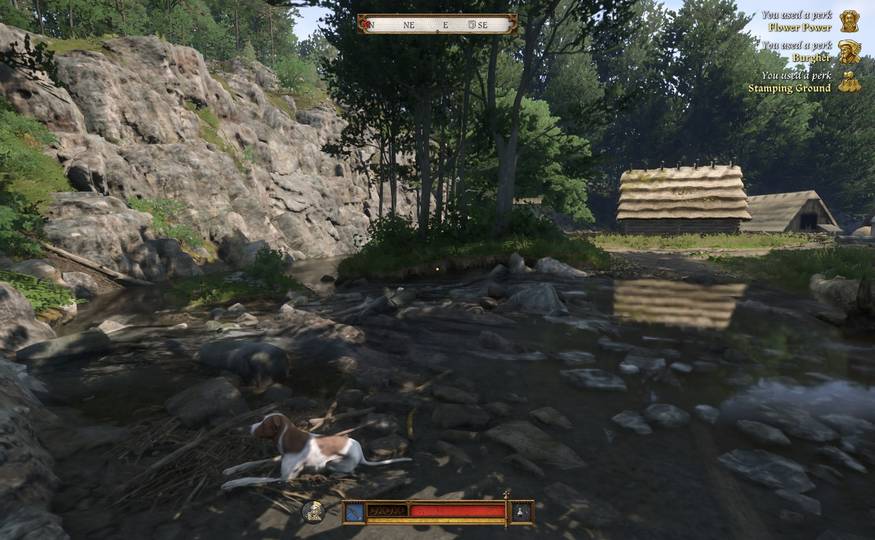
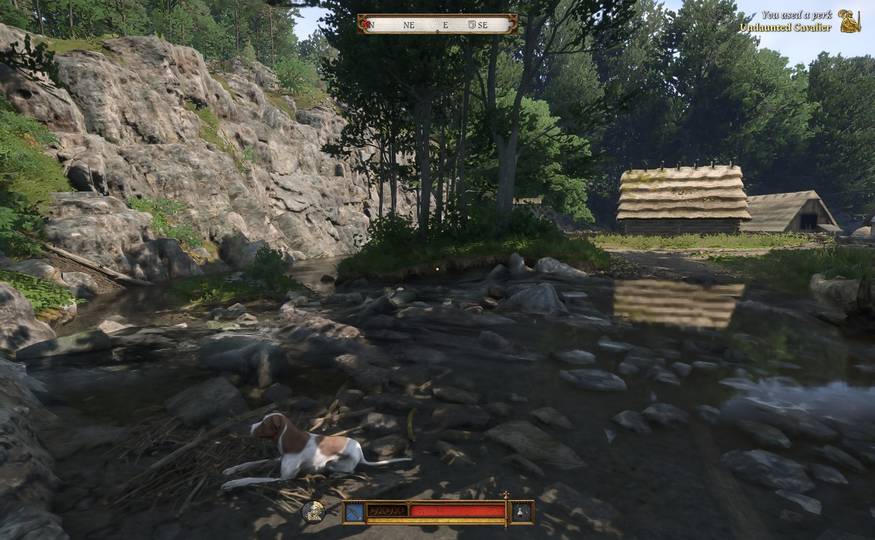
تصویر DLSS تمیزتر است و بافتها جزئیات بسیار بیشتری دارند. میتوانید بهبود جزئیات بافت را بهویژه در شیب سنگی سمت چپ مشاهده کنید. سقف ساختمان هم بسیار تمیزتر و پرجزئیاتتر است. باز هم یادآوری میکنم که این مقایسه با استفاده از همان پریست و همان میزان تیزسازی انجام شده است.
در مقایسه با FSR 4 Lite، فناوری DLSS همچنان جلوتر است، اما نه با فاصله زیاد. بازسازی تصویر تمیزتر است و جزئیات بیشتری بهچشم میخورد، بهخصوص در بخش گیاهان، و باز هم DLSS برنده میدان است، اما اینبار FSR 4 Lite مقاومت خوبی از خود نشان میدهد.
تصویر دوم از بازی کینگدم کام: دیلیورنس ۲ نشان میدهد که DLSS نسبت به FSR 3.1 همان میزان بهبود قبلی را به همراه دارد. جزئیات چمن بیشترین بهبود را تجربه کردهاند، اما بافتها نیز بسیار پرجزئیاتتر هستند؛ سه ساختمان و بقیه گیاهان نیز چنین وضعیتی دارند.
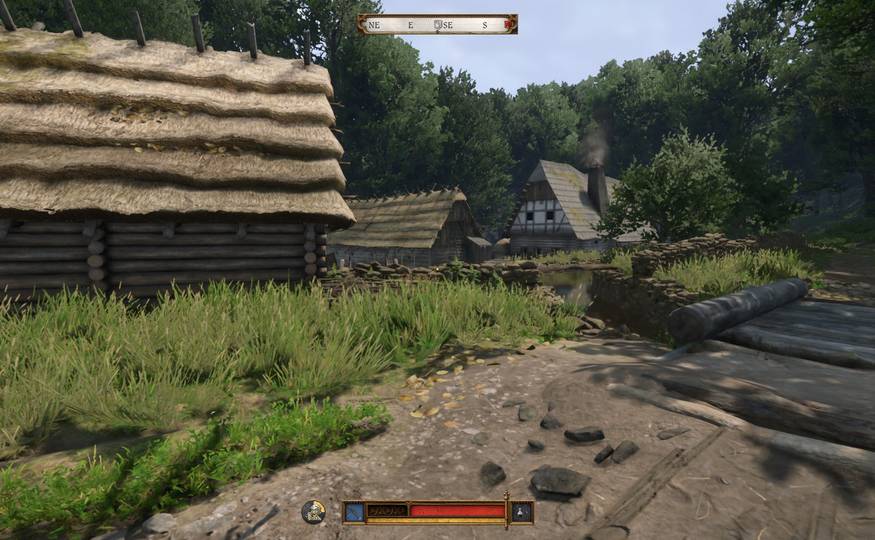
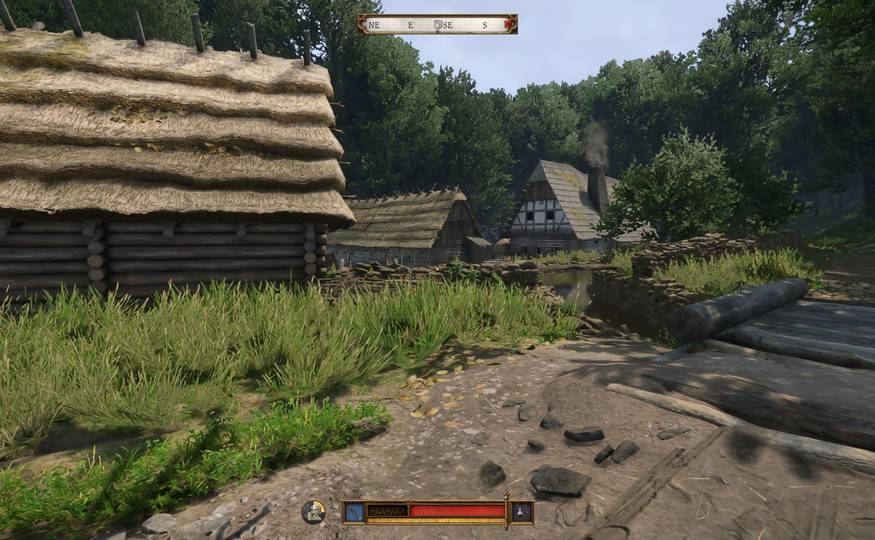
اگرچه FSR 4 Lite به تیزی DLSS نیست و بافتهایش کمی کمتر پرجزئیات است، اما در تصویر دوم از نظر کیفیت بسیار به DLSS نزدیکتر است. چمن و درختان کاملاً خوب و باکیفیت به نظر میرسند، اما تصویر با وجود برابر بودن میزان تیزسازی، از حالتی که از DLSS استفاده میکنید نرمتر است و همین امر باعث از دست رفتن بخشی از جزئیات ظریف بافت میشود.
وقتی نوبت به هاگوارتز لگسی میرسد، DLSS باز هم FSR 3.1 را با اختلاف فاحشی پشت سر میگذارد. همهچیز با DLSS بسیار تیزتر به نظر میرسد و با وجود برابر بودن میزان تیزسازی، جزئیات بافتها بسیار بیشتر است.
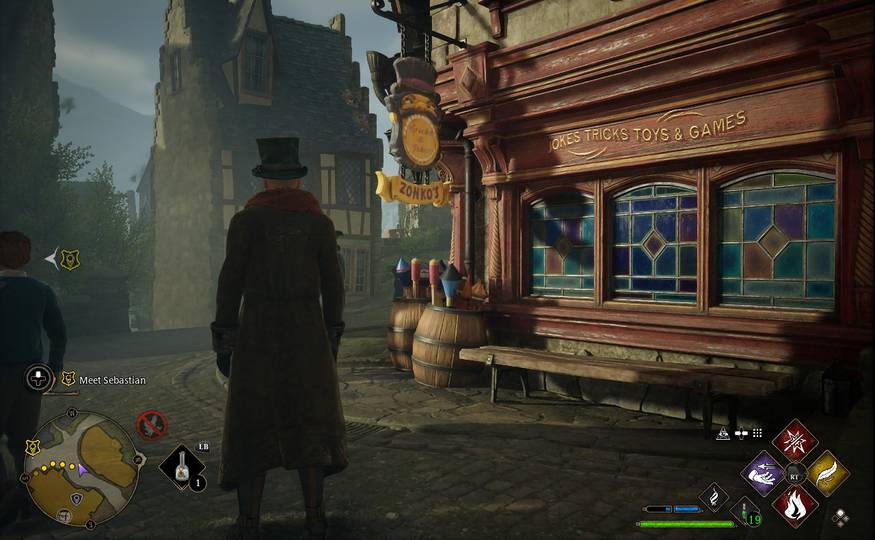
اما این بار FSR 4 Lite به DLSS بسیار نزدیک است. تصویر کمی نرمتر است که برای برخی افراد خوشایندتر به نظر میرسد، و میزان جزئیات بافتهای ریز تقریباً یکسان است. میتوان این نتیجه را یک مساوی دانست.
در اسکرینشات دوم که سرشار از پوشش گیاهی است، باز هم DLSS برندهای واضح در برابر FSR 3.1 است. لازم نیست چیزی بگویم؛ صرفِ نگاه کردن به این دو اسکرینشات، تفاوت را بهروشنی نشان میدهد.
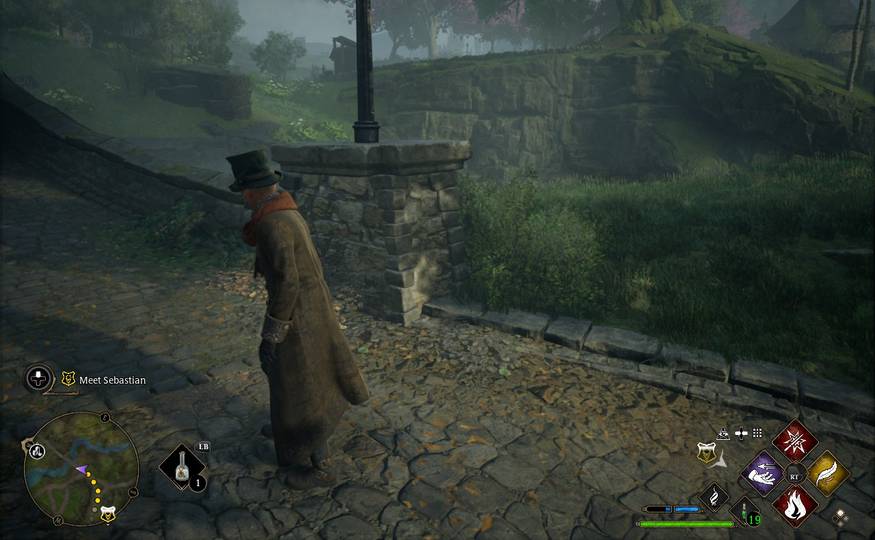
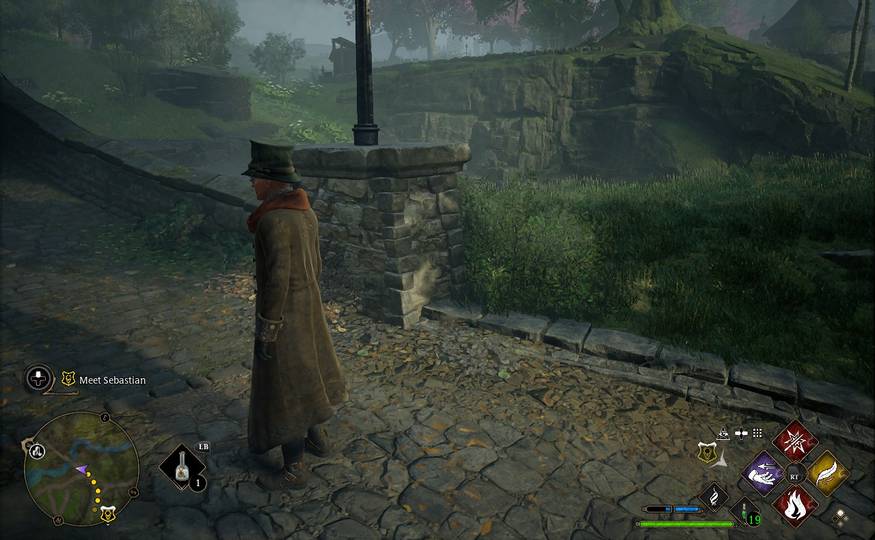
اما وقتی در برابر FSR 4 Lite قرار میگیرد، این بار DLSS به لطف ارتقای بهتر پوشش گیاهی، پیروزی قاطعی به دست میآورد. ظاهر نرمتر FSR 4 Lite باعث میشود چمن و بوتهها جزئیات کمتری داشته باشند، اما همچنان با آن تودههای لکهمانند و بیفرمی که FSR 3.1 از آنها میسازد فاصله زیادی دارند.
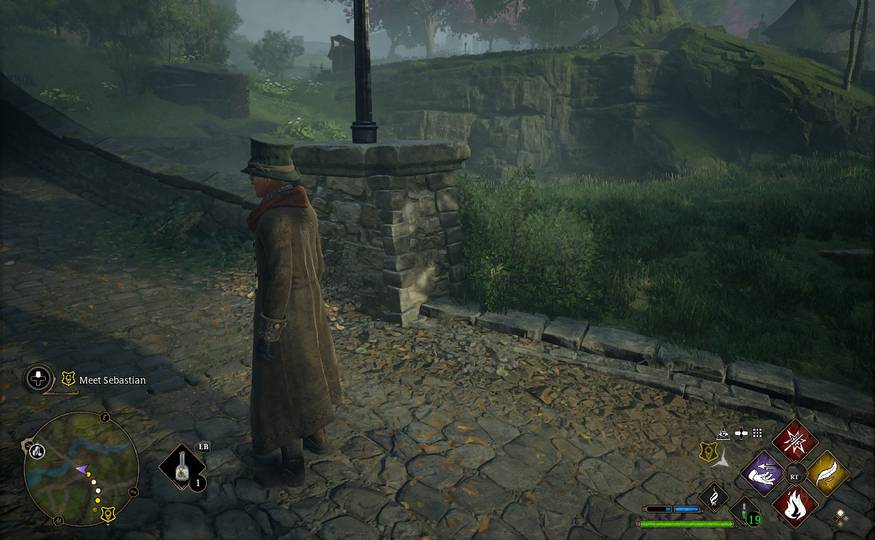
با اینکه حتی اسکرینشاتهای ثابت هم بهوضوح نشان میدهند که DLSS و FSR 4 Lite چقدر از FSR 3.1 بهترند، این تفاوت در حالت حرکت حتی بیشتر هم میشود. باورم نمیشد وقتی با فعال بودن DLSS در بازی میدویدم و دوربین را به چپ و راست میچرخاندم، هر دو بازی چقدر تمیزتر و مرتبتر به نظر میرسیدند؛ بهخصوص Kingdom Come: Deliverance II.
در ادامه میتوانید عملکرد را با FSR 3.1، DLSS و FSR 4 Lite مشاهده کنید. اعداد بسیار نزدیک به هم هستند، اما باز هم دلیل آن احتمالاً این است که هر دو بازی فشار اصلی روی CPU دارند. با این حال، اعداد عملکردی که توسعهدهنده HelixSR منتشر کرده نشان میدهد DLSS از FSR 3.1 سنگینتر است، اما از آنجا که میتوانید DLSS را با پریستهای پایینتر اجرا کنید و همچنان تصویری بهتری بگیرید، فکر میکنم قطعاً ارزش استفاده دارد.
| میانگین | 1% Low | ||
|---|---|---|---|
| Kingdom Come: Deliverance 2 FSR 3.1 | 41.3 | 31.4 | |
| Kingdom Come: Deliverance 2 DLSS | 40.6 | 31.7 | |
| Kingdom Come: Deliverance 2 FSR 4 Lite | 38.5 | 29.9 | |
| Hogwarts Legacy FSR 3.1 | 32.3 | 19.1 | |
| Hogwarts Legacy DLSS | 31.4 | 19.5 | |
| Hogwarts Legacy FSR 4 Lite | 31.6 | 19.9 |
نصب HelixSR بسیار آسان است
حتی میتوانید آن را به حالت Gaming Mode اضافه کنید و در آنجا از آن استفاده کنید
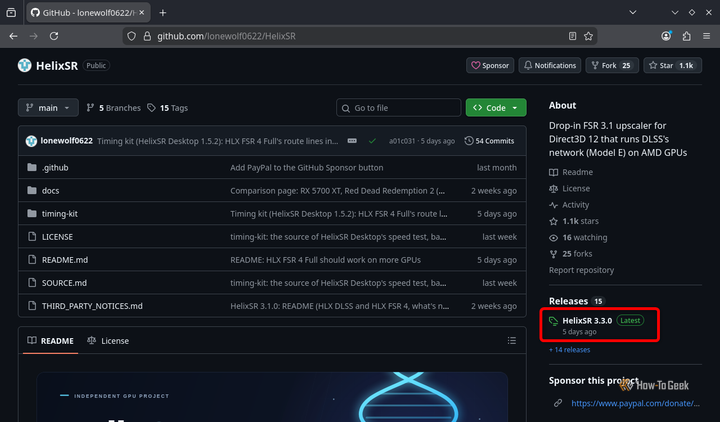

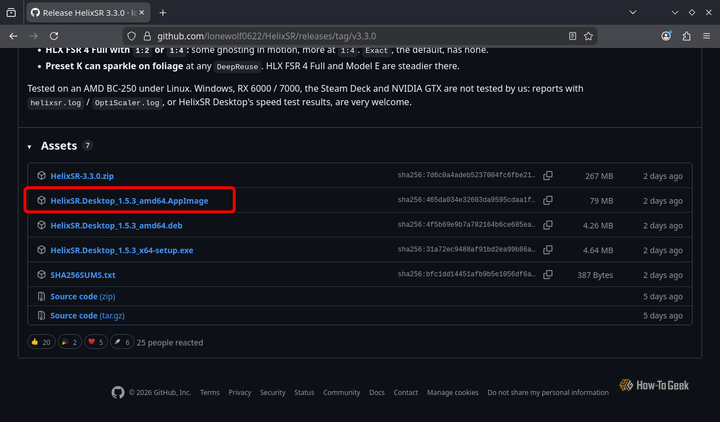
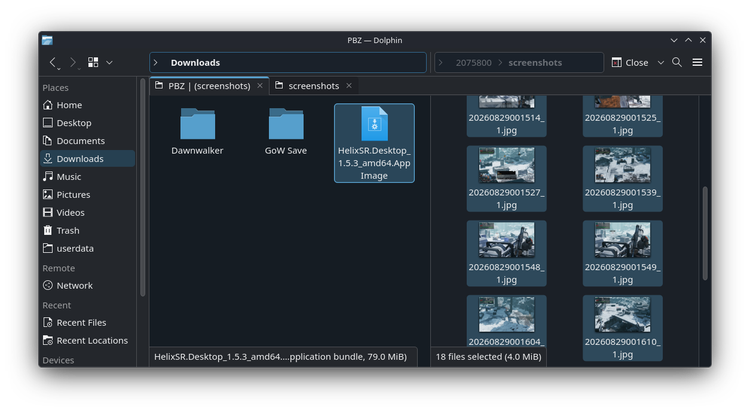
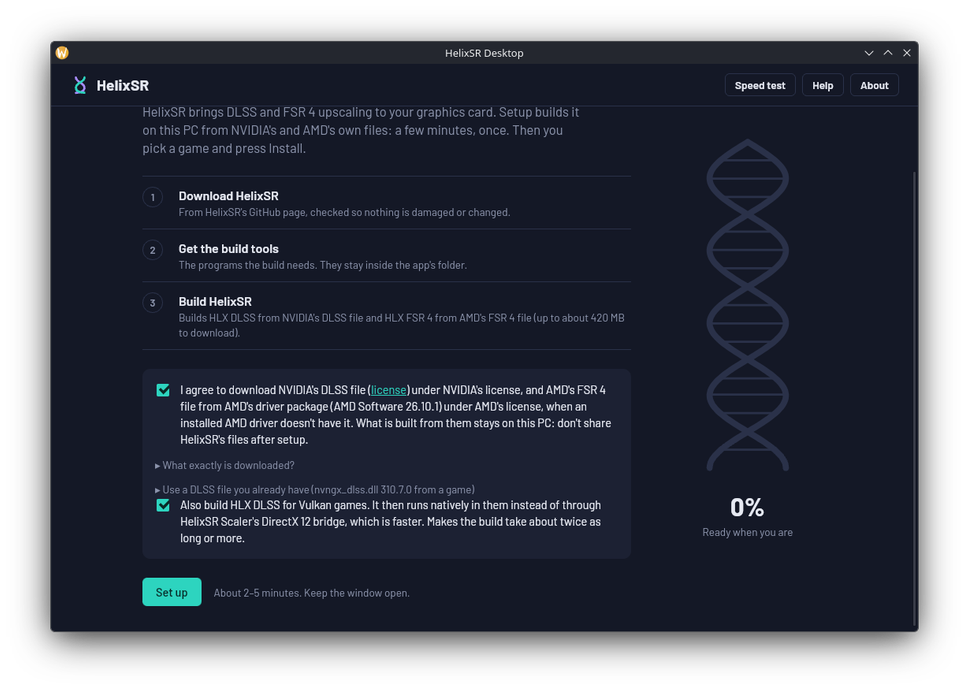
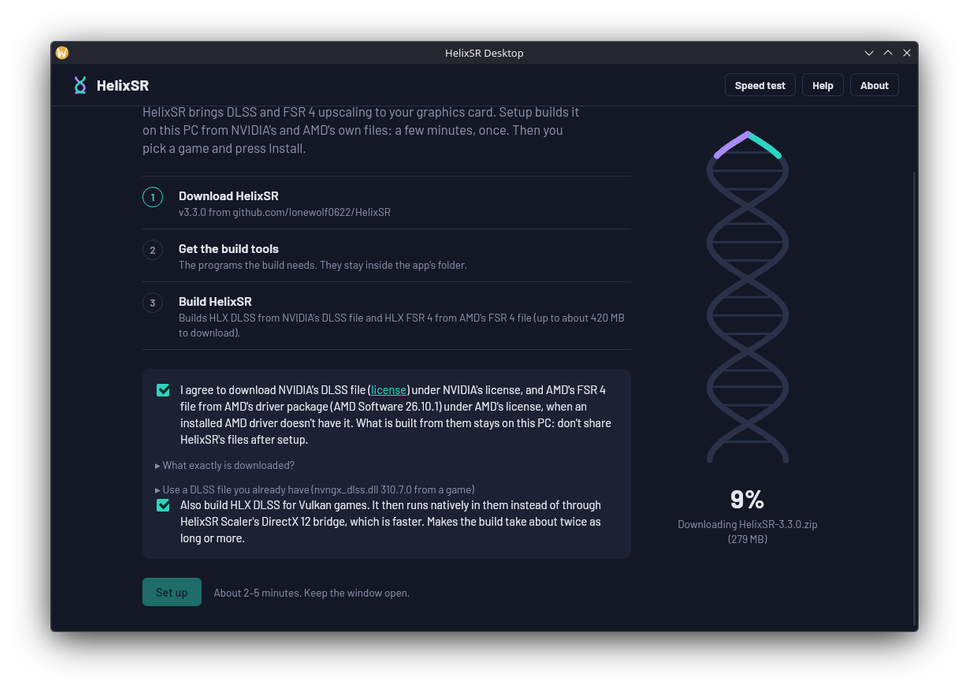
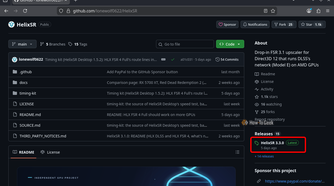
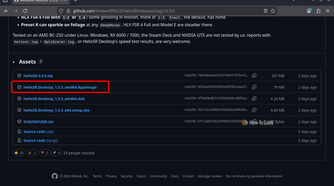
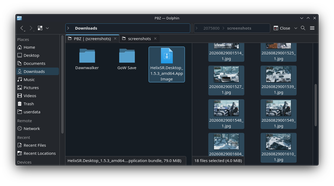
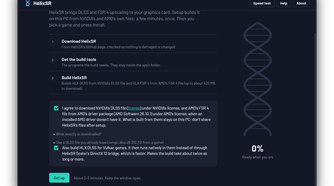
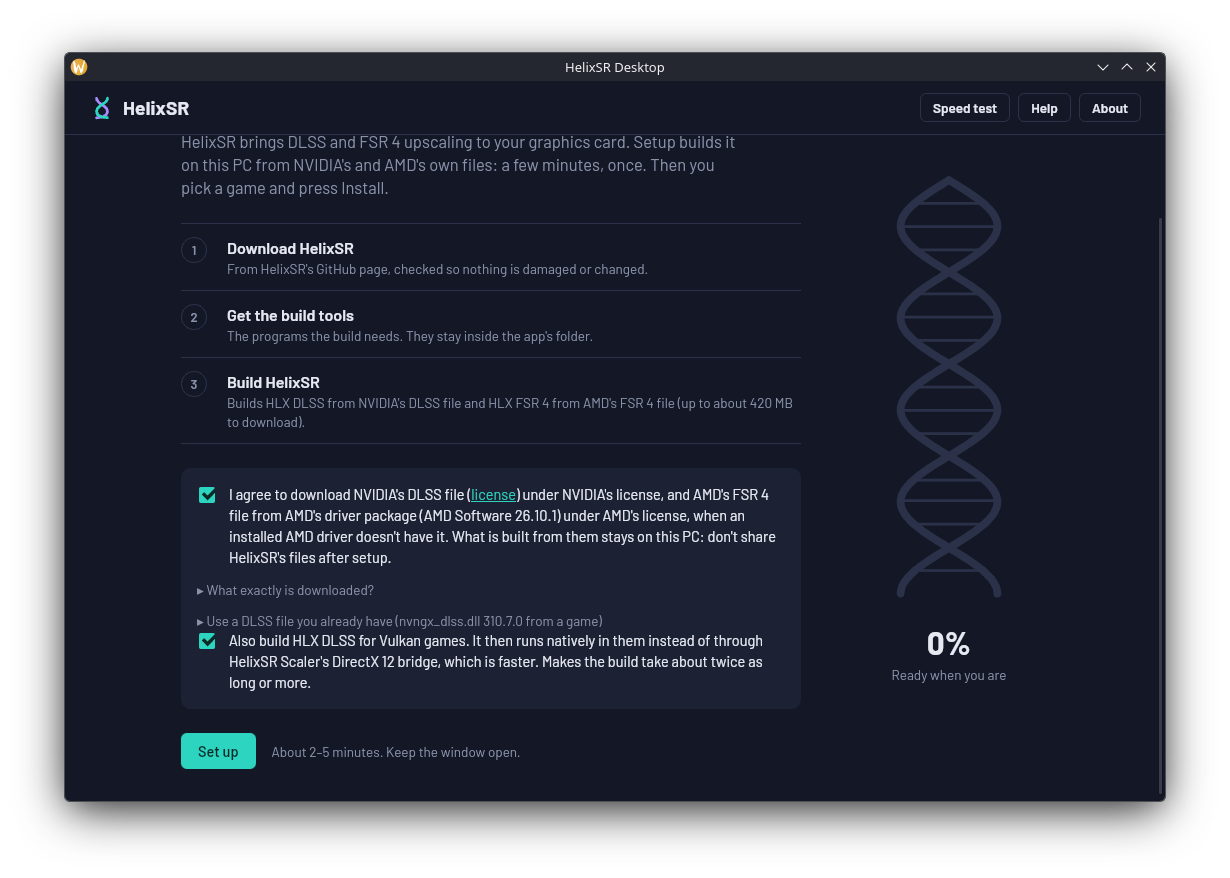
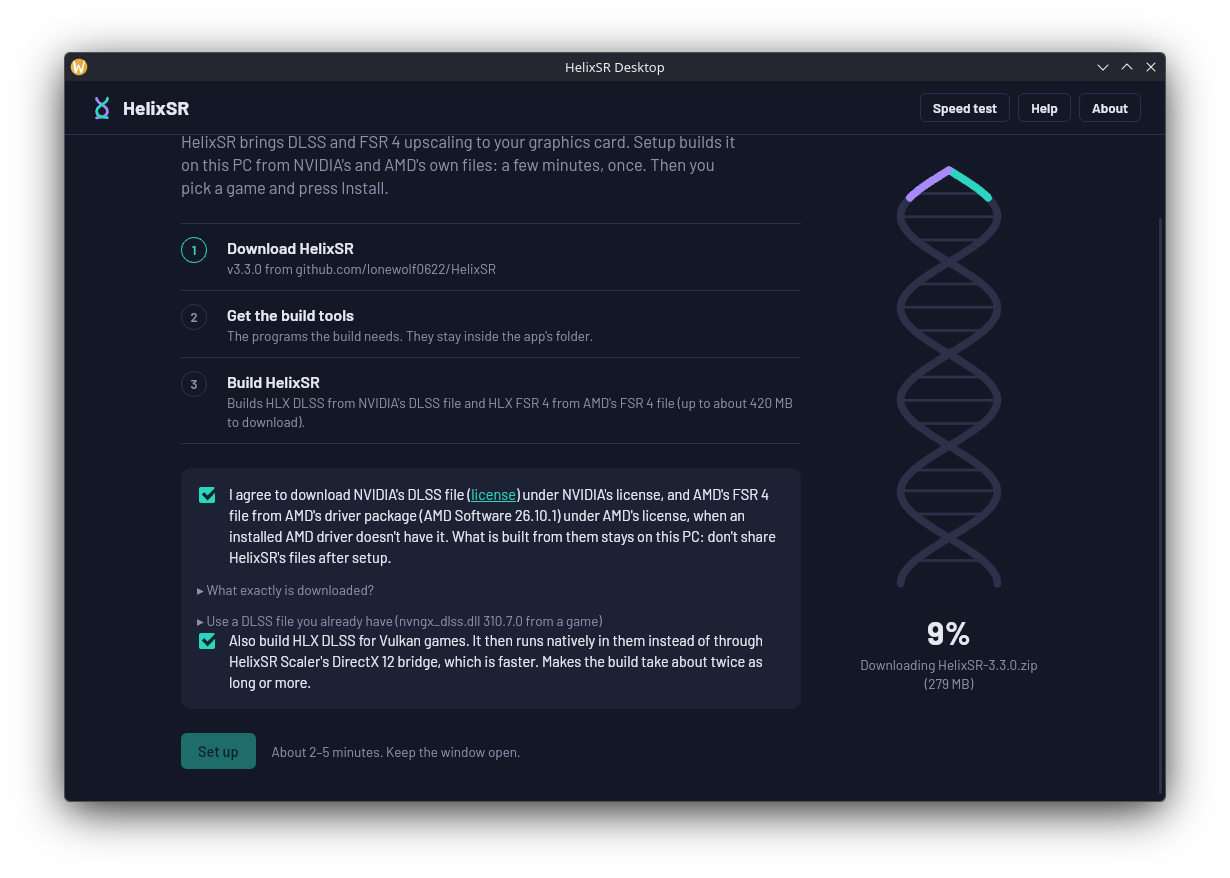
اگر این مطلب شما را وسوسه کرده که HelixSR و DLSS را روی دک خودتان امتحان کنید، تقصیری ندارد؛ من هم بودم که میخواستم سراغش بروم. روش نصب آن را در ادامه توضیح میدهم.
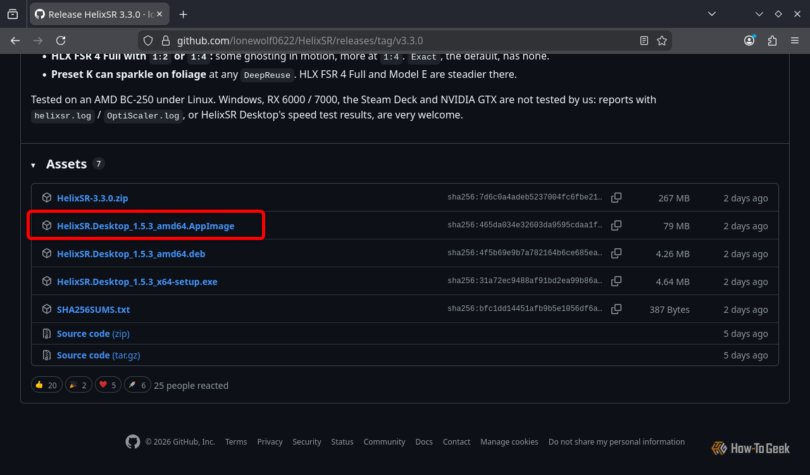
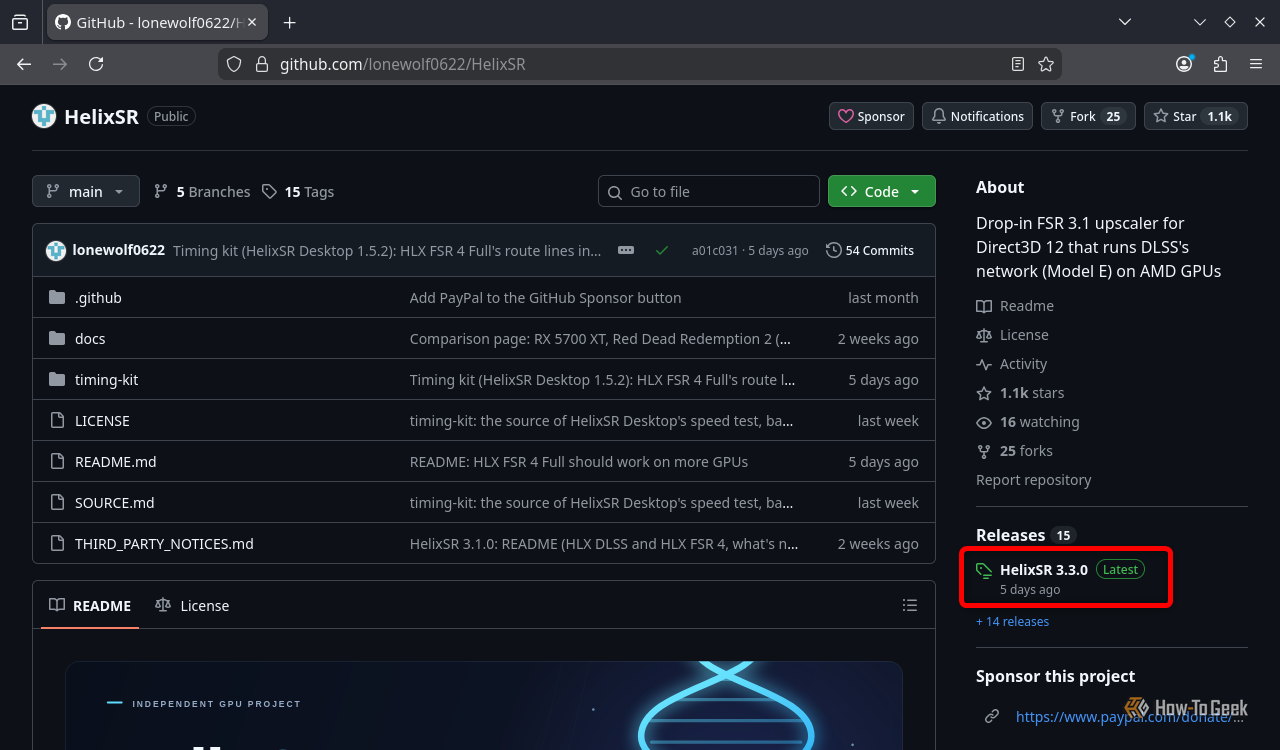
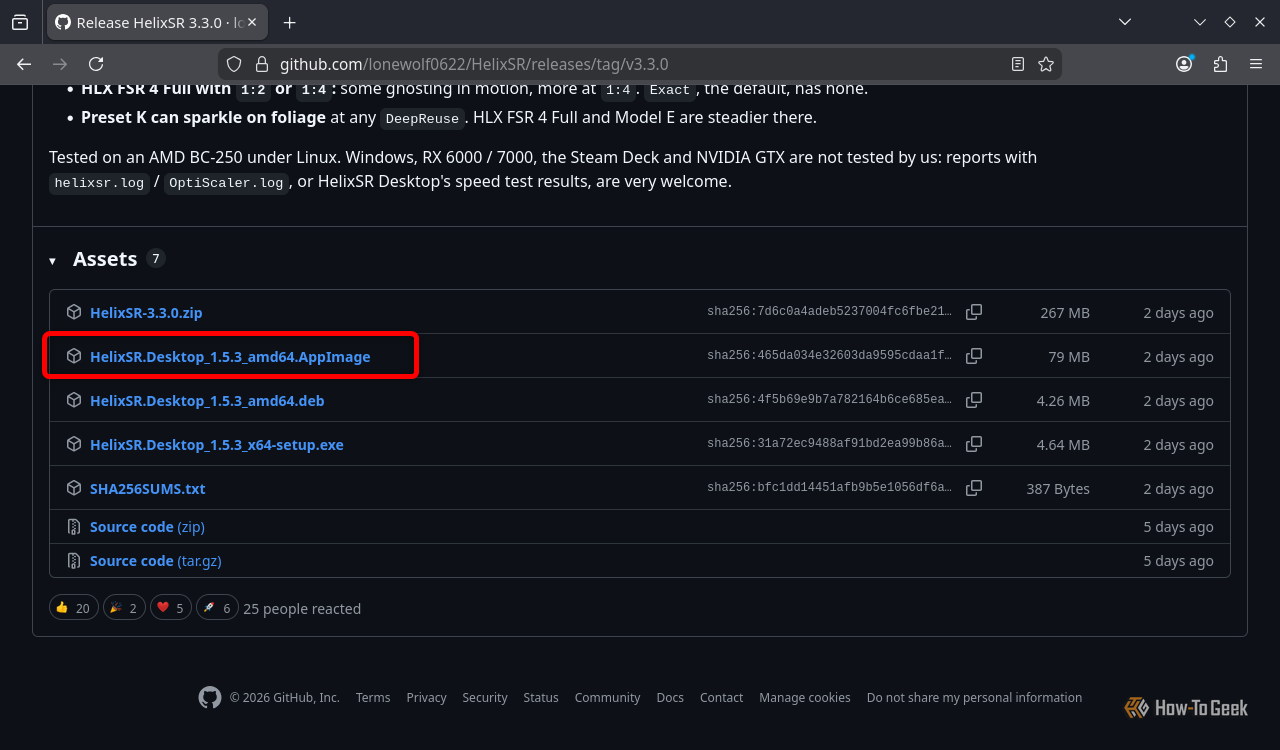
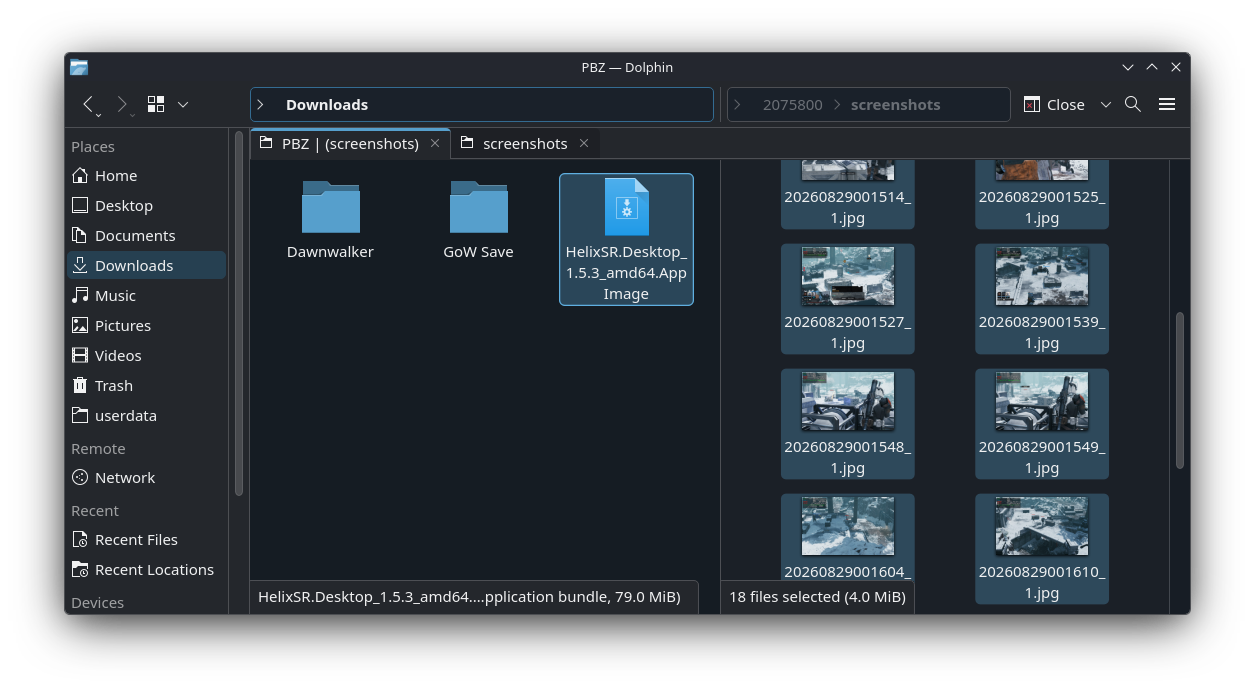
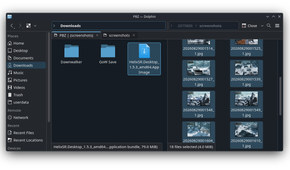
اول از همه وارد حالت دسکتاپ (Desktop Mode) شوید، به صفحه گیتهاب HelixSR سر بزنید، آخرین نسخه منتشرشده (release) را انتخاب و فایل مناسب را دانلود کنید. سپس فایل AppImage مربوط به HelixSR را پیدا کرده و آن را باز کنید.
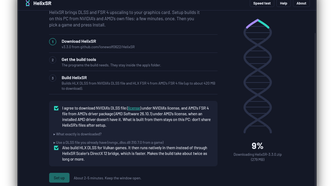
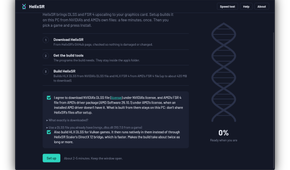
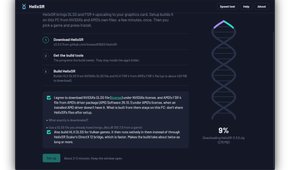
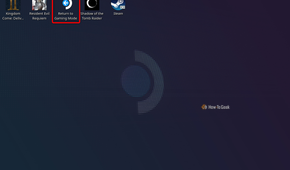
پس از باز شدن برنامه، تیک گزینهها را بزنید و دکمه Set up را فشار دهید. توجه داشته باشید که تیک زدن گزینه دوم، که DLSS را برای بازیهای Vulkan میسازد، میتواند فرایند ساخت را بهطور قابل توجهی کُند کند. من برای تکمیل ساخت مجبور شدم بیش از ۴۰ دقیقه صبر کنم؛ پس اگر قصد بازی کردن هیچ بازی Vulkan را ندارید، میتوانید از این مرحله صرفنظر کنید. حتی اگر آن را رد کنید، باز هم میتوانید در بازیهای Vulkan از DLSS استفاده کنید؛ فقط کمی کندتر اجرا خواهد شد. پس از پایان نصب، روی فایل AppImage راستکلیک کرده و آن را به Steam اضافه کنید. از این پس میتوانید برنامه را در حالت گیمینگ (Gaming Mode) اجرا کنید.
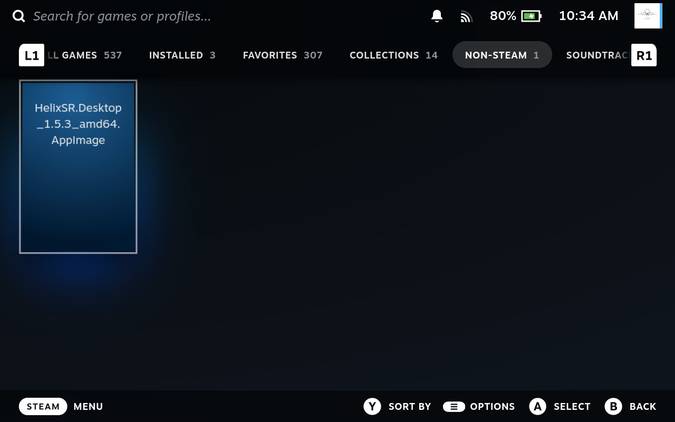
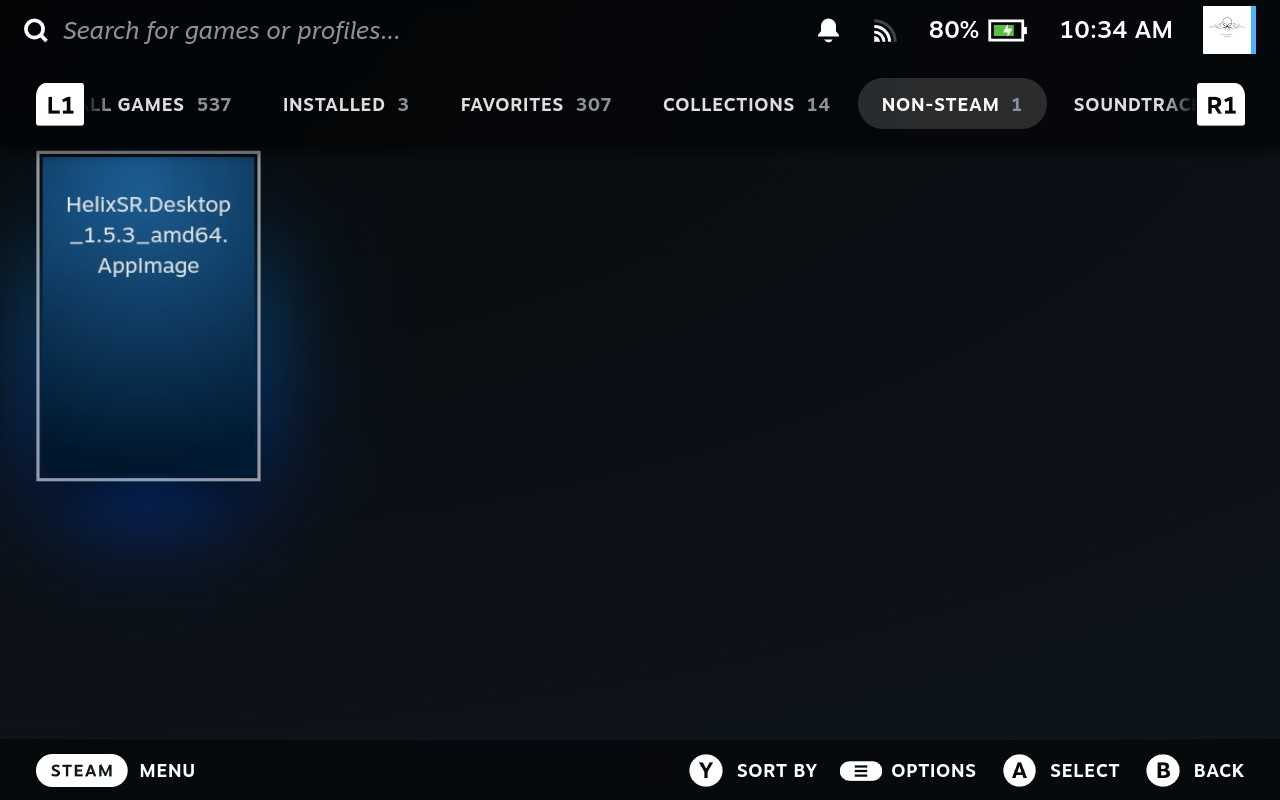
حالا به حالت گیمینگ بروید و اگر HelixSR در صفحه اصلی نمایش داده نشد، آن را در زبانه Non-Steam کتابخانه خود جستوجو کنید. برنامه را باز کنید و اجازه دهید بازیهای نصبشده شما را اسکن کند؛ سپس HelixSR را روی هر بازیای که میخواهید نصب کنید.
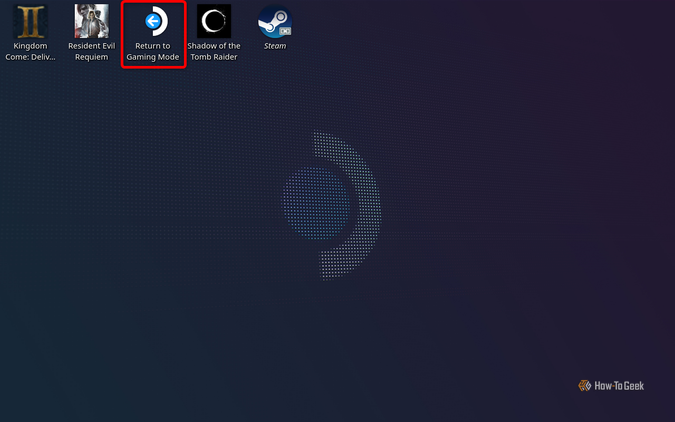
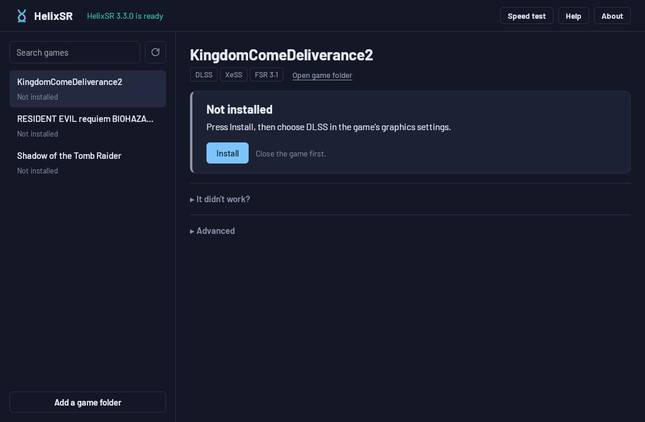
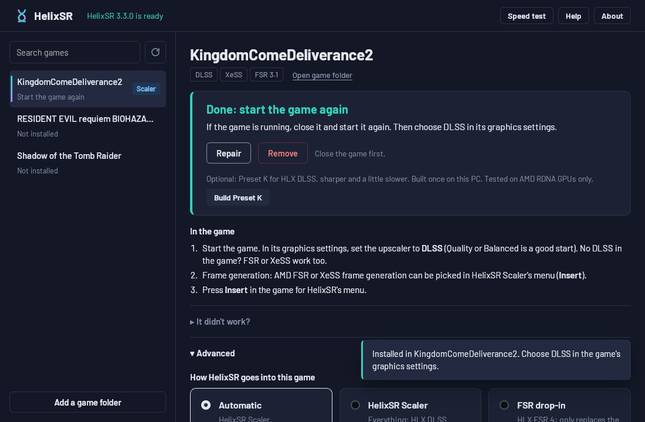
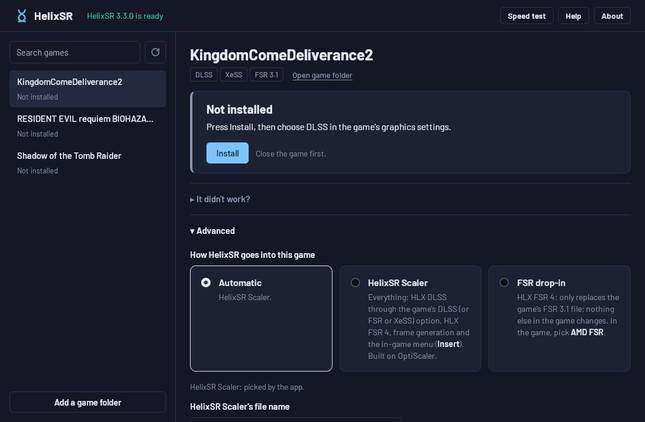
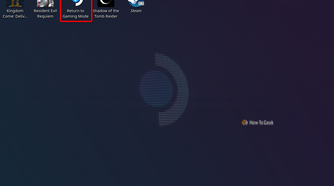
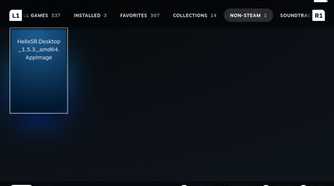


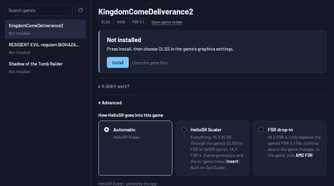
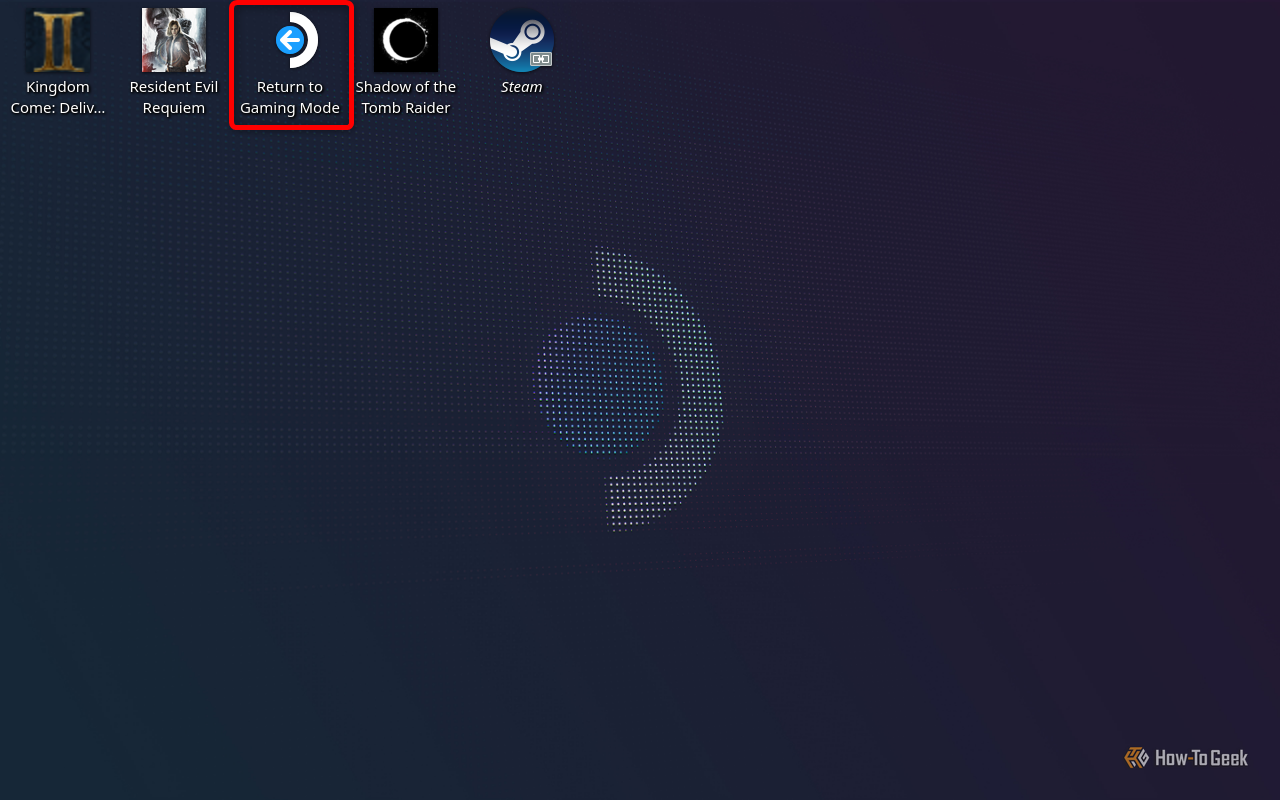
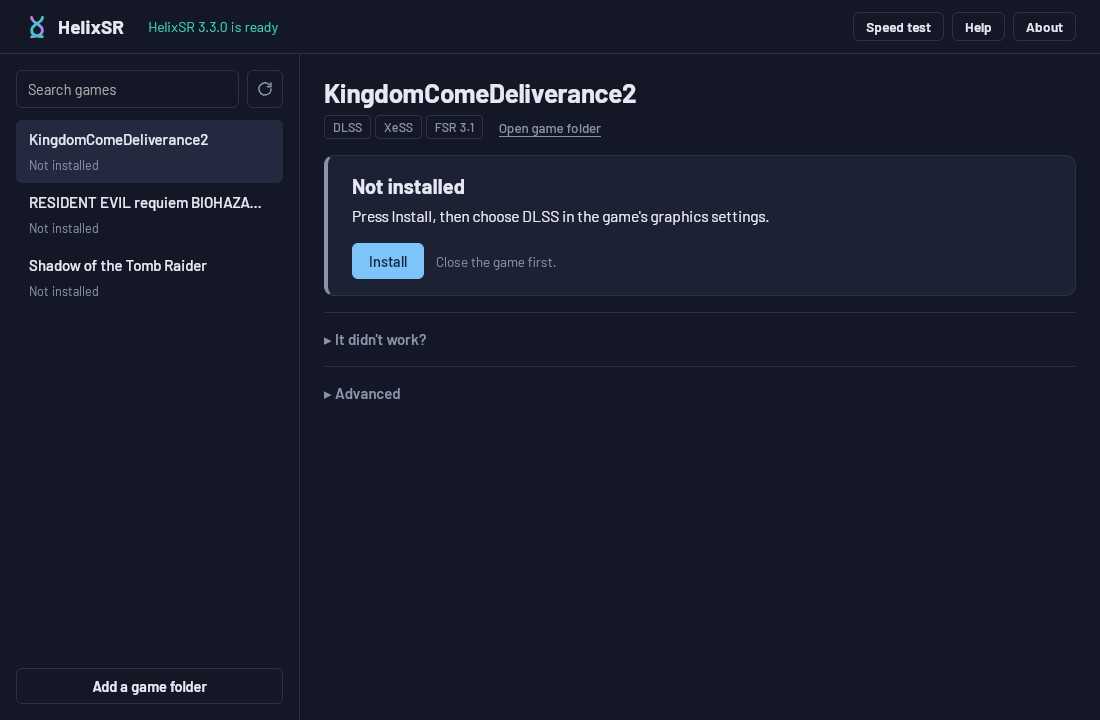
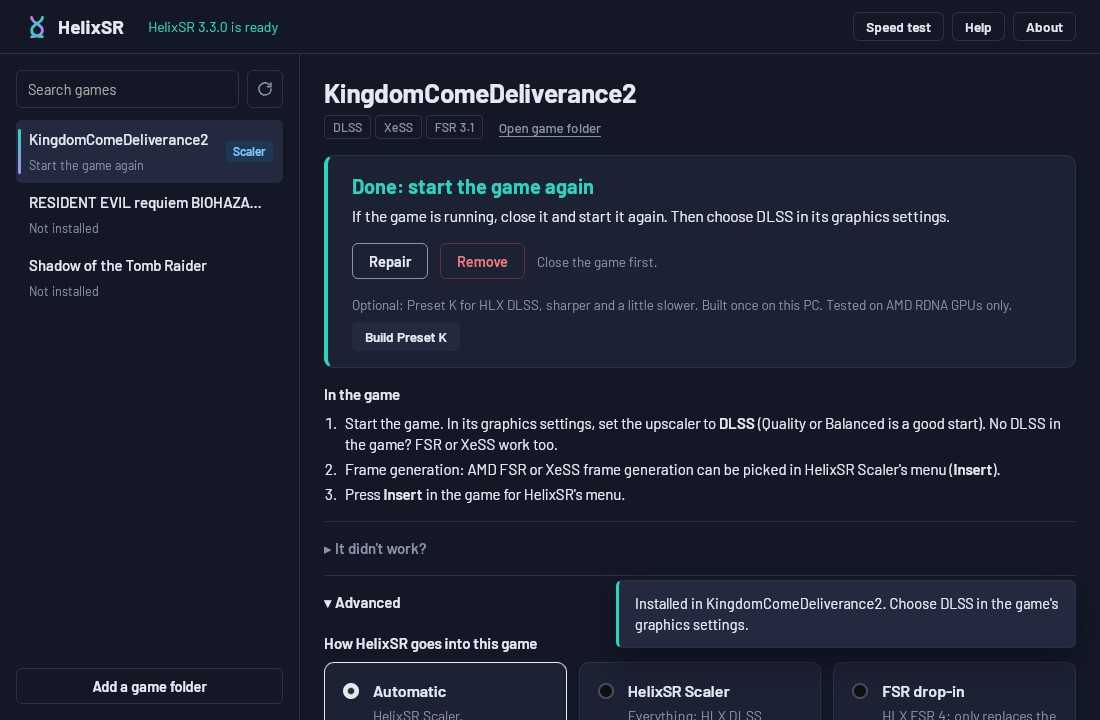
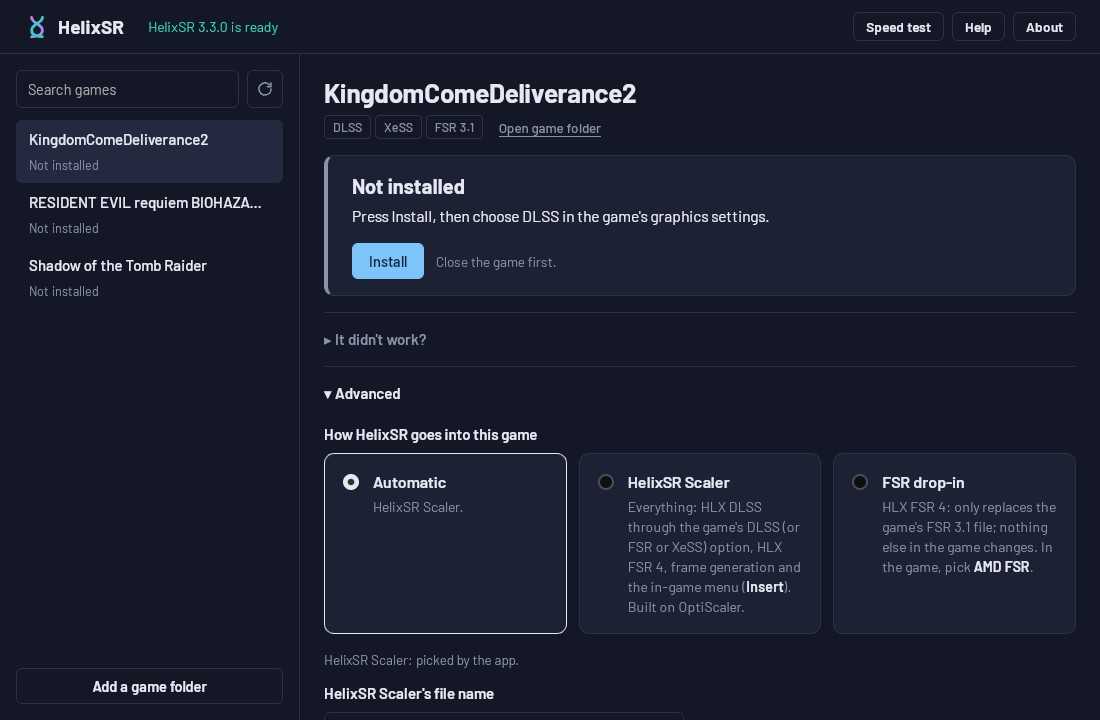



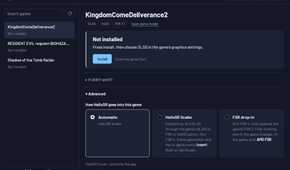
در بیشتر بازیها، نصب خودکار بهخوبی کار میکند. اگر بازی موردنظر بخش آنلاین دارد، باید گزینه Drop-in مبتنی بر FSR را انتخاب کنید. اگر بازی با نصب پیشفرض اجرا نشد، باید HelixSR را از آن حذف کنید و سپس در این حالت هم از گزینه Drop-in مبتنی بر FSR استفاده کنید.
من HelixSR را به همه دارندگان استیم دک بهطور قوی توصیه میکنم
هنوز باورم نمیشود نه فقط اینکه استیم دک من میتواند DLSS را اجرا کند، بلکه اینکه DLSS چقدر خوب به نظر میرسد. این یک جهش عظیم نسبت به FSR 3.1 است و افت کارایی هم چندان شدید نیست. و جای قدردانی خالی نیست: FSR 4 Lite هم بسیار عالی به نظر میرسد و در هر دو بازی که آزمایش کردم، پشت سر DLSS را تنگ میکند.
اگر به فریمهای بیشتری نیاز دارید، میتوانید پریست DLSS (یا FSR 4 Lite) را یکیدو پله پایین بیاورید و همچنان کیفیتی تصویری بهتر از FSR 3.1 یا نسخههای قدیمیتر FSR با کارایی تقریباً یکسان به دست آورید. در بدترین حالت، محدود به FSR 4 Lite خواهید شد که تقریباً همسطح DLSS است، حداقل روی استیم دک.
من HelixSR را از صمیم قلب به همه دارندگان استیم دک توصیه میکنم. نصب آن فوقالعاده آسان است، پس فقط به حرف من بسنده نکنید. آن را دانلود کنید و در بازیهای مورد علاقهتان خودتان امتحانش کنید؛ به شدت گمان میکنم به یکی از ابزارهای همیشگی استیم دک شما تبدیل خواهد شد.
دیدگاهتان را بنویسید