

میخواهم کنترل بیشتری روی عکسهایم داشته باشم.
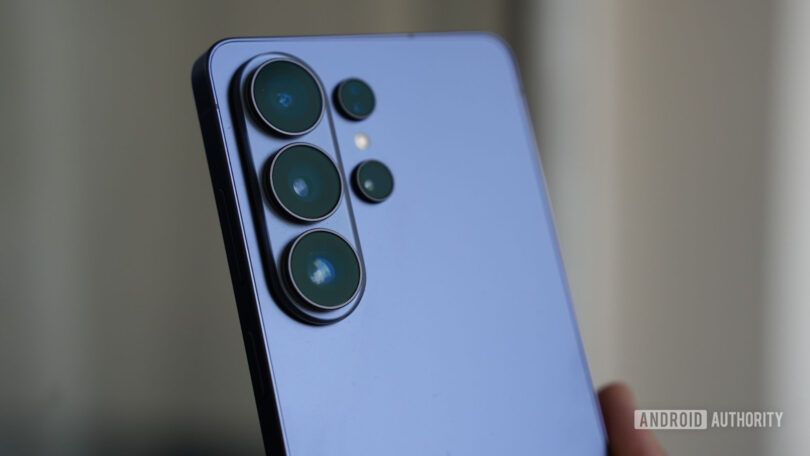
واقعاً باید به سامسونگ حق داد. سختافزار دوربین این شرکت فوقالعاده است و همواره در صدر جدولها، در کنار پیکسلها و آیفونها قرار میگیرد. حتی گوشیهای میانرده سامسونگ هم دوربینهایی شاخص در کلاس خود دارند. تا وقتی یکی از گلکسیهای پرامتیاز سامسونگ را انتخاب کرده باشید، مطمئن خواهید بود که تجربه عکاسی خوبی در انتظارتان است.
اما ماجرا در مورد نرمافزار کمی متفاوت است. من طرفدار اپلیکیشن پیشفرض دوربین سامسونگ نیستم. رابط کاربری فعلی آن حجیمتر از همیشه به نظر میرسد و از اینکه این اپلیکیشن اولویت را به ویژگیهایی میدهد که چندان برایم اهمیت ندارند، خوشم نمیآید. اگرچه میتوانم مجموعه فیلترها و برخی قابلیتهای هوش مصنوعی را تحمل کنم، اما دوست ندارم کنترلهای دستی در تنظیمات یا حالتی دیگر دفن شده باشند.
افزون بر این، سامسونگ همچنان به پسپردازش افراطی تصویر وفادار است و راه کمی برای کاهش آن در اپلیکیشن پیشفرض دوربین وجود دارد. من مشکلی با کنتراست بالا و رنگهای زنده ندارم، اما برخی موقعیتها ظاهری ملایمتر میطلبند. خیلی وقتها ترجیح میدهم کنترل بیشتری روی خروجی نهایی داشته باشم. اینجاست که Open Camera وارد میدان میشود. هر زمان که از یک گوشی گلکسی استفاده میکنم، مستقیم سراغ نصب این اپلیکیشن دوربین شخص ثالث میروم.
آیا از اپلیکیشن دوربین شخص ثالث استفاده میکنید؟
۲۶۲ رأی
چرا به Open Camera روی بیاوریم؟
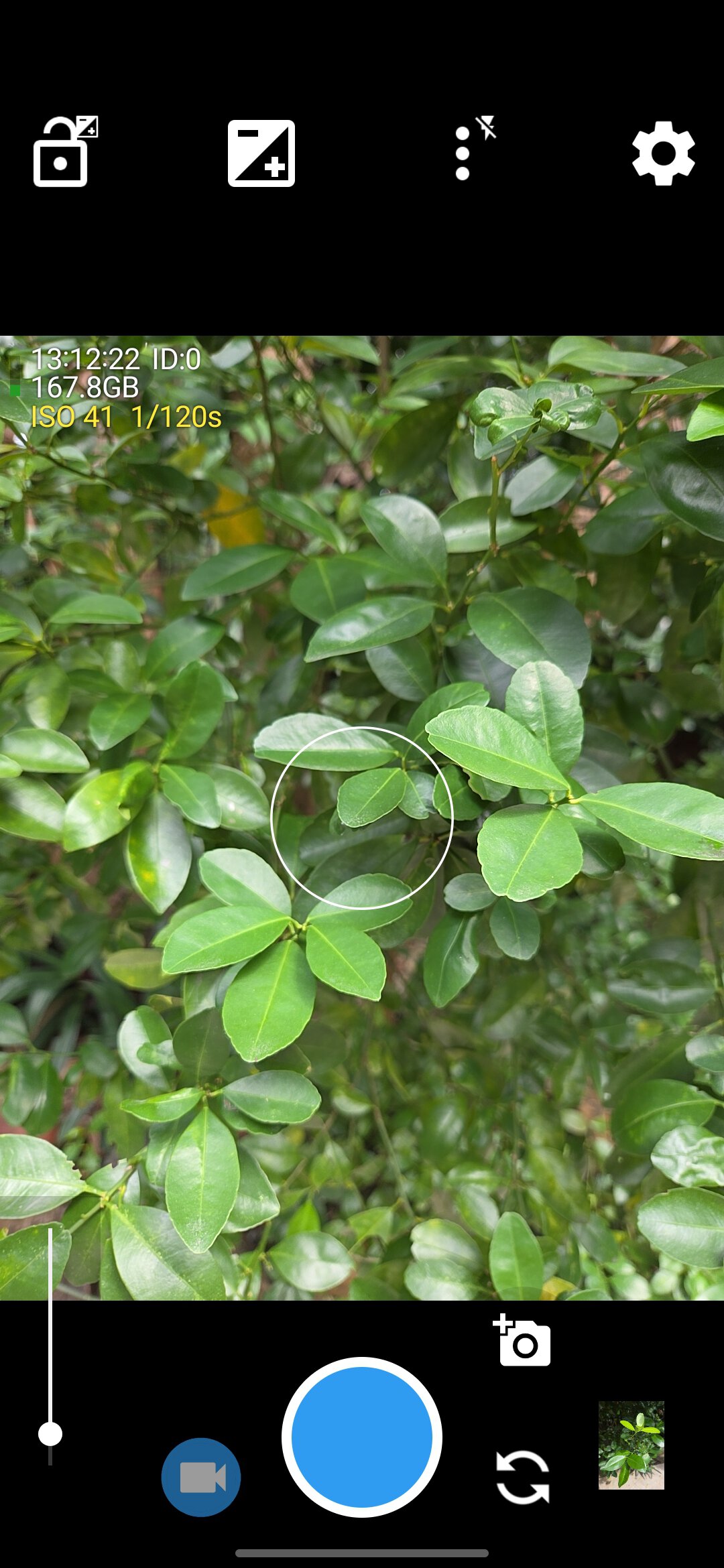
Open Camera یک اپلیکیشن دوربین رایگان و متنباز است که در Google Play در دسترس است. حجم آن تنها حدود ۵ مگابایت است و نه تبلیغی دارد و نه هیچگونه یکپارچگی ابری. هدف توسعهدهنده این است که کنترل بیشتری از دوربین را به کاربر بازگرداند. هم خروجی تصاویر و هم خود رابط کاربری قابل شخصیسازی هستند. باید اذعان کرد که Open Camera در نگاه اول ابتدایی به نظر میرسد، اما وقتی مهمترین توابع خود را روی صفحه اصلی قرار دهید، بازگشت به هر اپلیکیشن دوربین پیشفرضی دشوار خواهد بود.
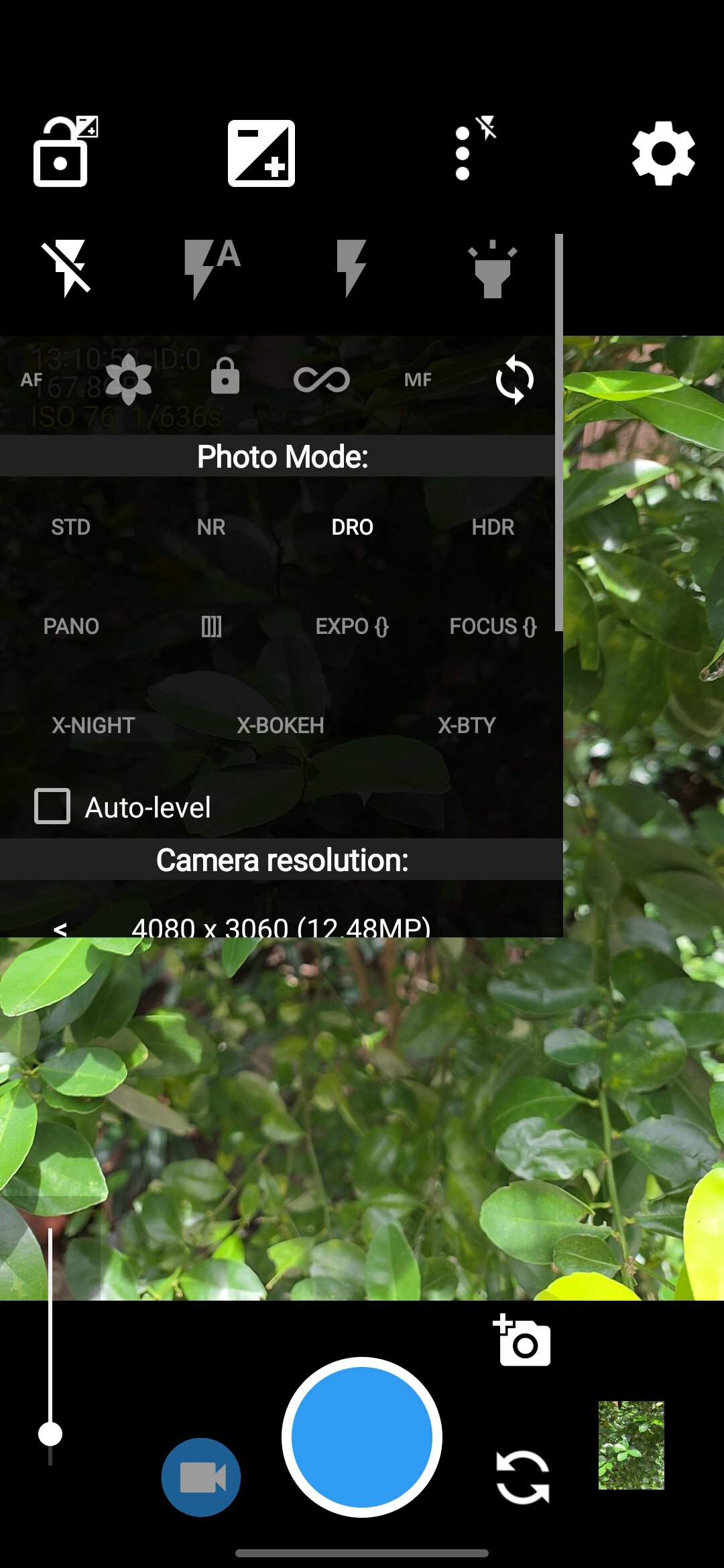
با دسترسی خام به حسگر که Open Camera فراهم میکند، میتوانم به بازتولید رنگ طبیعیتر و کنترل دقیقتری روی نوردهی دست پیدا کنم. این اپلیکیشن بیش از یک ده است که وجود دارد، اما حالا که عکاسی مبتنی بر هوش مصنوعی همهجا را فراگرفته، بیش از هر زمان دیگری کاربردی است. علاوه بر حالتهای صحنه و فیلترهای معمول، میتوانم وایت بالانس، جبران نوردهی و حالت فوکوس را از همان صفحه اصلی عکاسی تنظیم کنم. برای دسترسی به این تنظیمات پایه، نیازی نیست به حالت Pro سوئیچ کنید.
حالا که عکاسی مبتنی بر هوش مصنوعی همهجا را فراگرفته، این اپلیکیشن بیش از هر زمان دیگری کاربردی است.
ویژگیای از Open Camera که مدام به سراغش برمیگردم، Auto-level است. این قابلیت از ژیروسکوپ گوشی من استفاده میکند تا صرفنظر از زاویه و جهتی که از آن عکاسی میکنم، کادر را بهطور خودکار تراز و برش دهد. این قابلیت نیاز به صاف کردن دستی عکسها با ابزارهای برش را کاهش میدهد. من فقط زمانی از Auto-level استفاده میکنم که در حال حرکت باشم و نتوانم کادر را درست بچینم، چون این قابلیت به دلیل چرخش اجباری، رزولوشن را پایین میآورد.
چه چیزی آن را از اپلیکیشن دوربین سامسونگ بهتر میکند؟
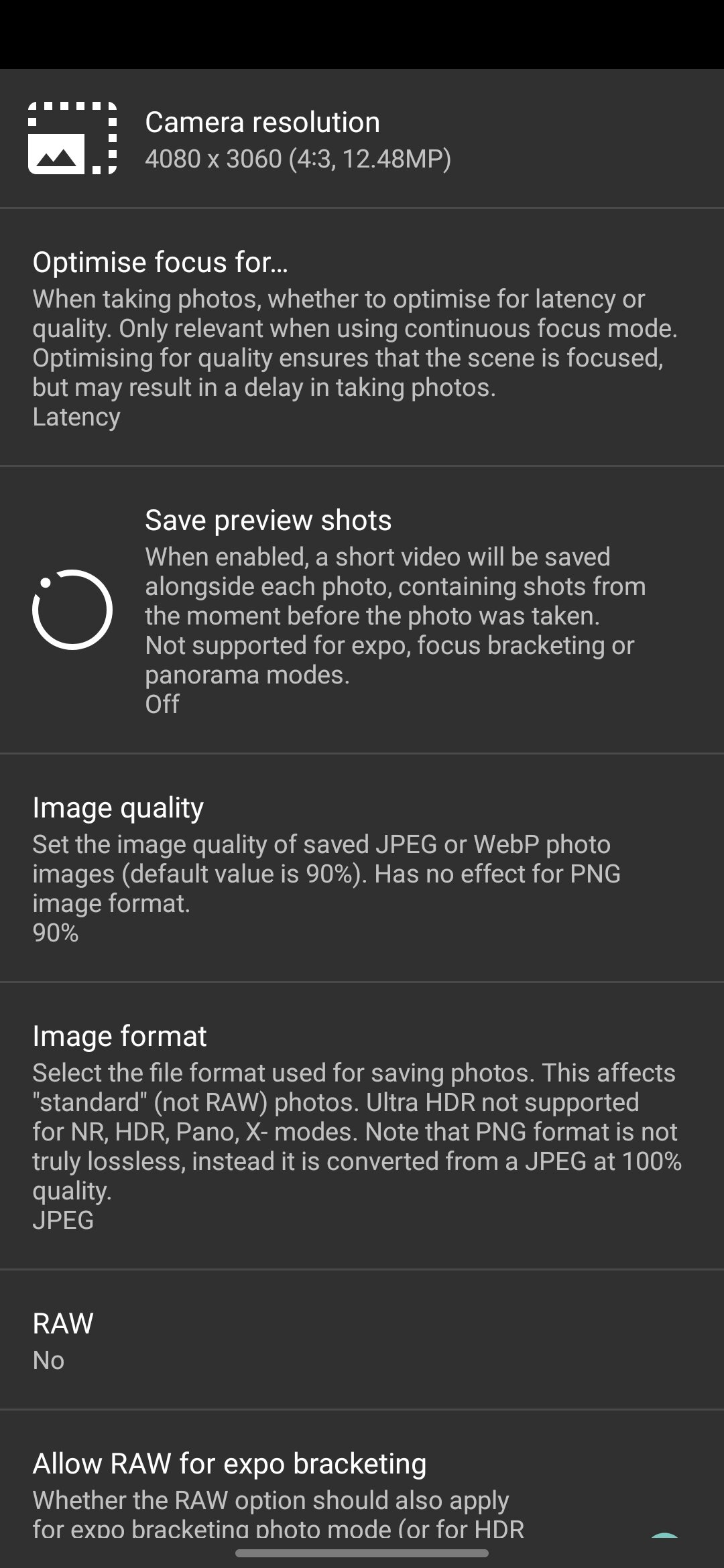
کنترلهای دستی Open Camera در همان حالت عکس استاندارد در دسترس هستند. برخلاف دستگاههای گلکسی، نیازی به سوئیچ به یک حالت Pro جداگانه نیست؛ یعنی از همان ابتدا کنترل کادربندی و نوردهی در اختیار شماست. در اولین باز کردن Open Camera چیزهای زیادی برای دیدن و فراگیری وجود دارد، اما بسیاری از عناصر رابط کاربری سرراست و قابل تنظیماند. این در تضاد آشکاری با رویکرد «عکس بگیر و رها کن» سامسونگ است؛ رویکردی که در آن بیشتر کارها برایتان انجام میشود و حتی نمیتوانید رابط کاربری را تغییر دهید.
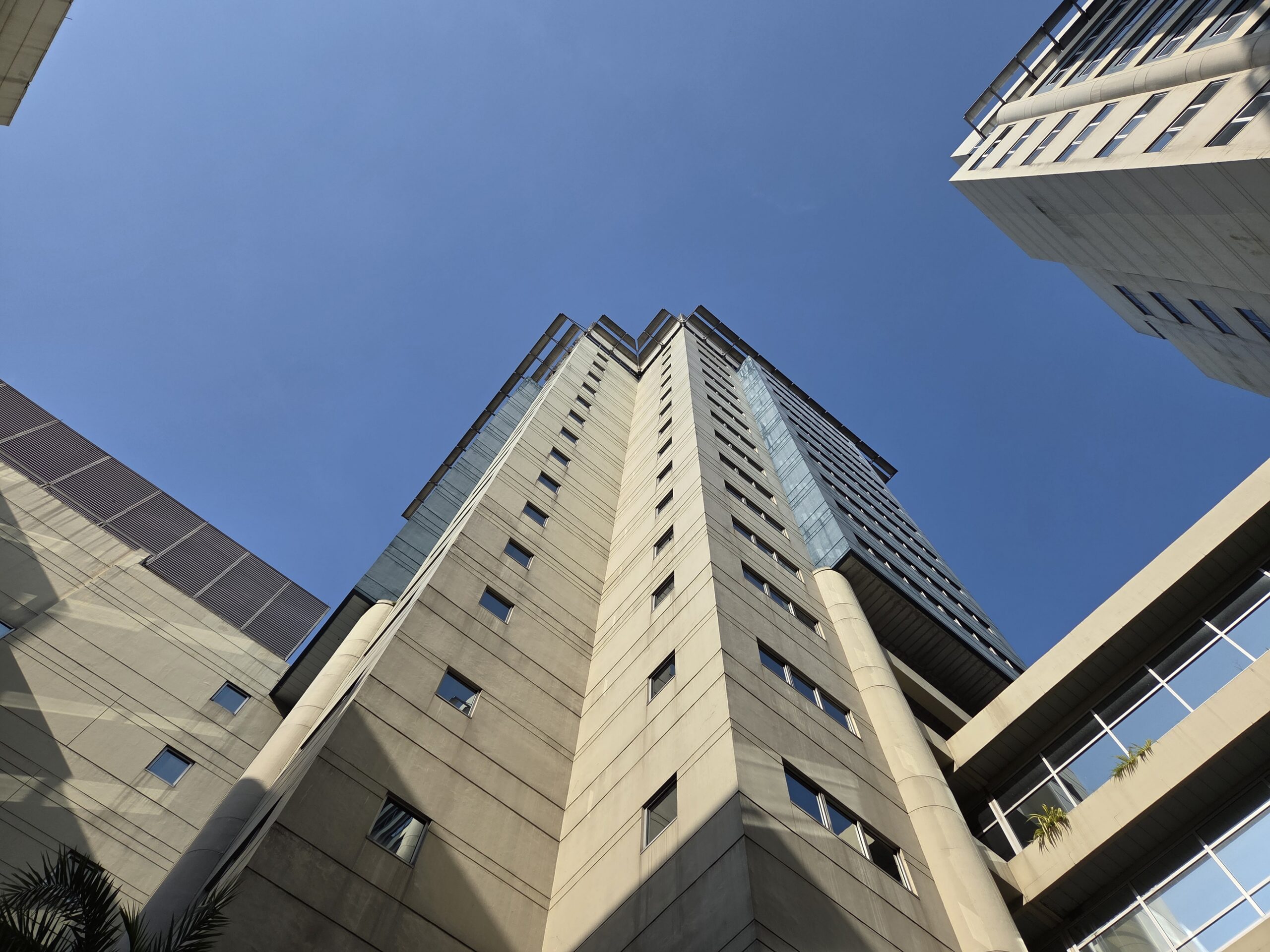
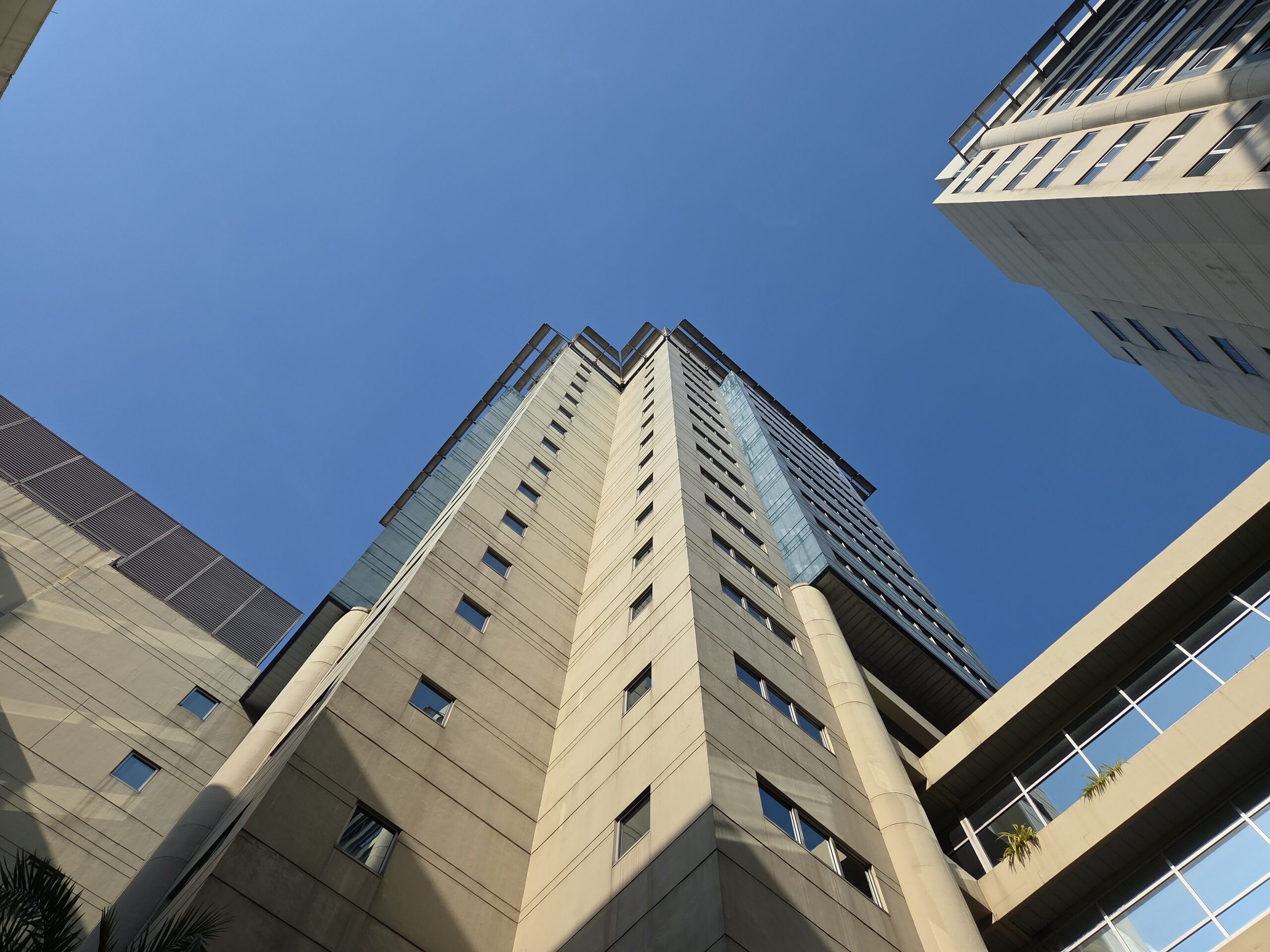
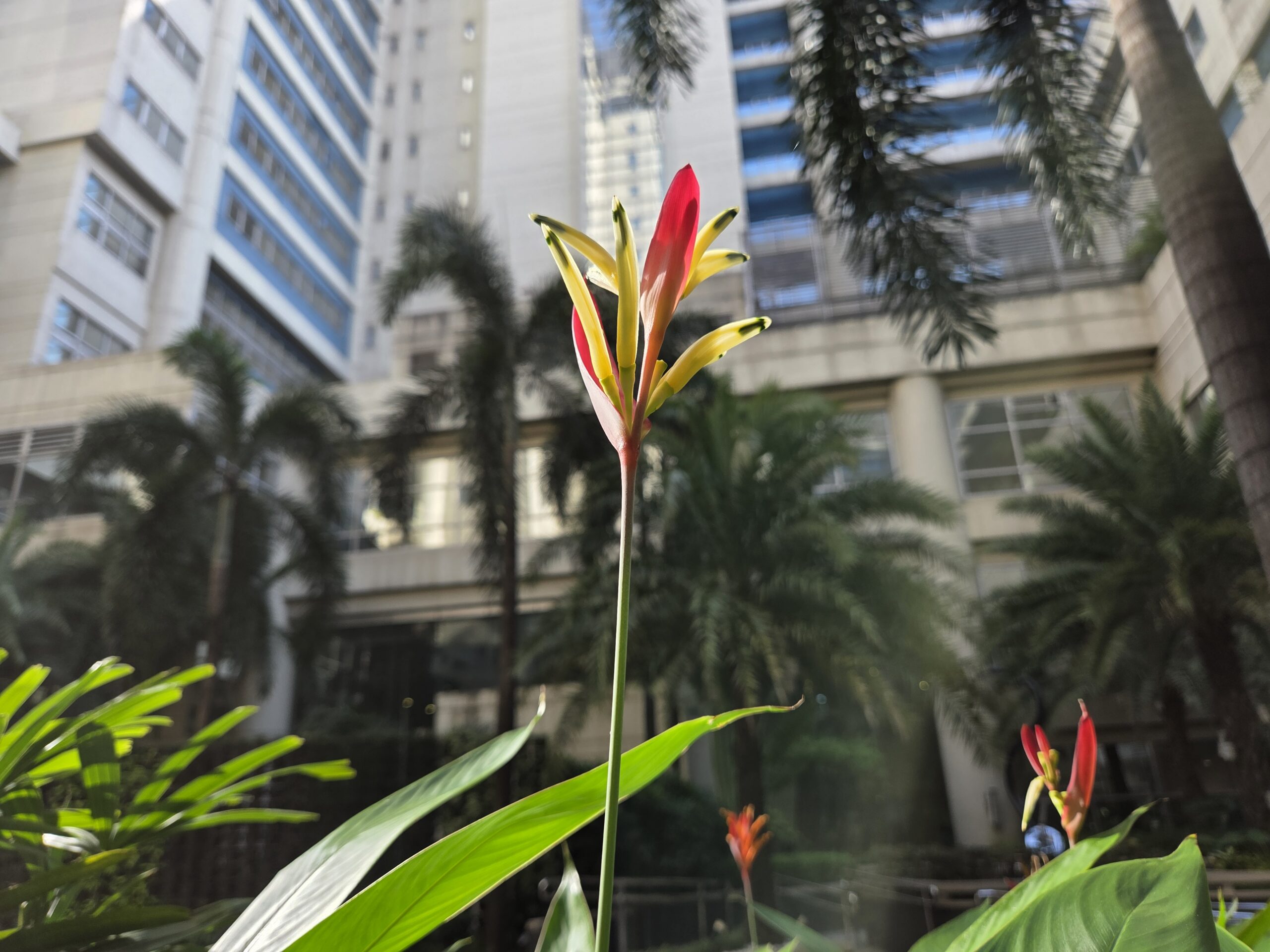
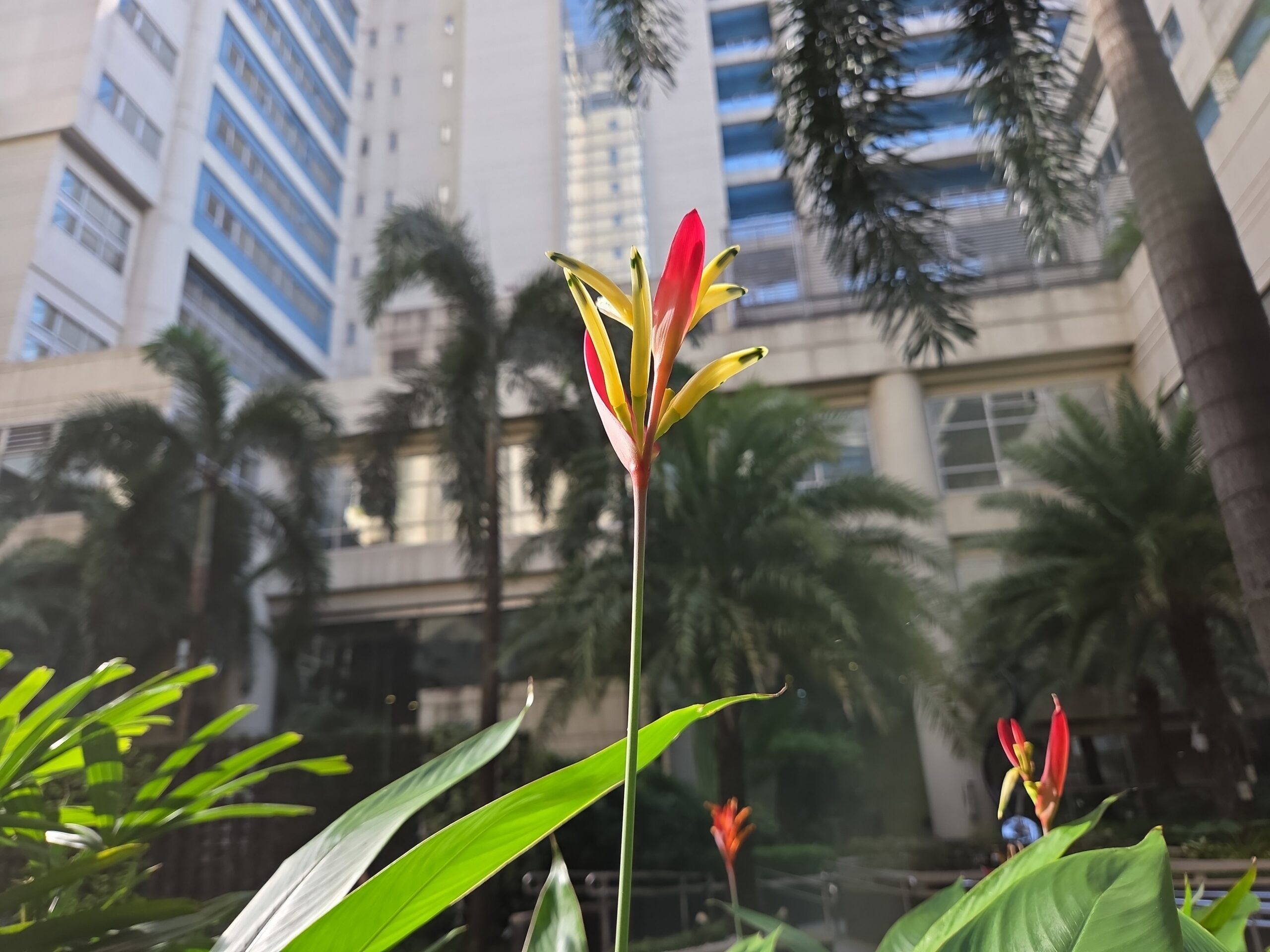
ویژگی مورد علاقه من «بهینهسازی دامنه دینامیکی» (DRO) است که میتوانید با ضربه زدن روی گزینه DRO در بخش Photo Modes آن را فعال کنید. این قابلیت، هایلایتها و سایهها را در یک فریم واحد حفظ میکند. DRO جایگزینی ملایمتر برای اعمال HDR بهشدت تهاجمی سامسونگ است که چندین نوردهی را در یک عکس ترکیب میکند. Open Camera حالتهای HDR و کاهش نویز را نیز ارائه میدهد، اما من DRO را طبیعیترین پیادهسازی میدانم.

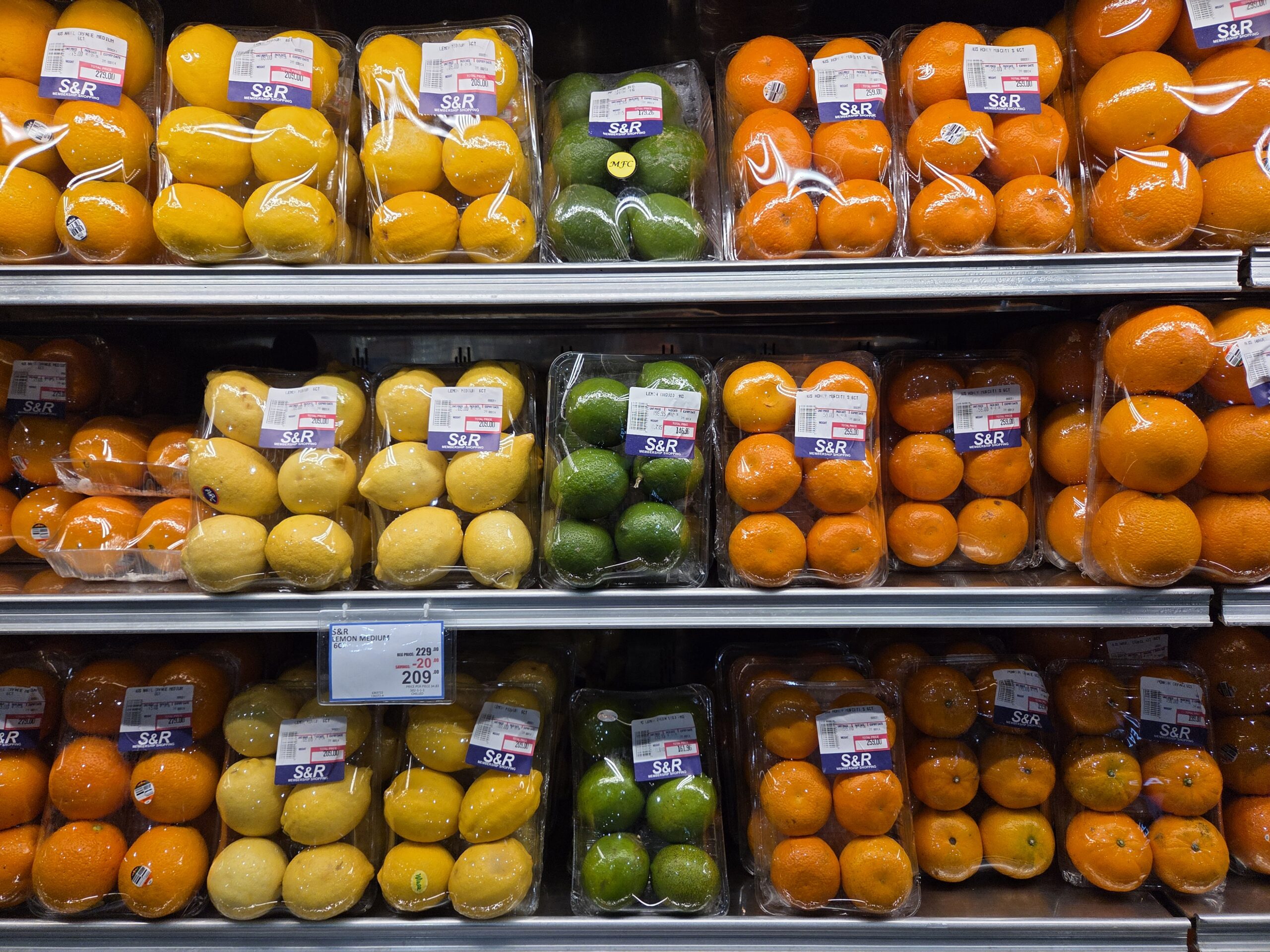
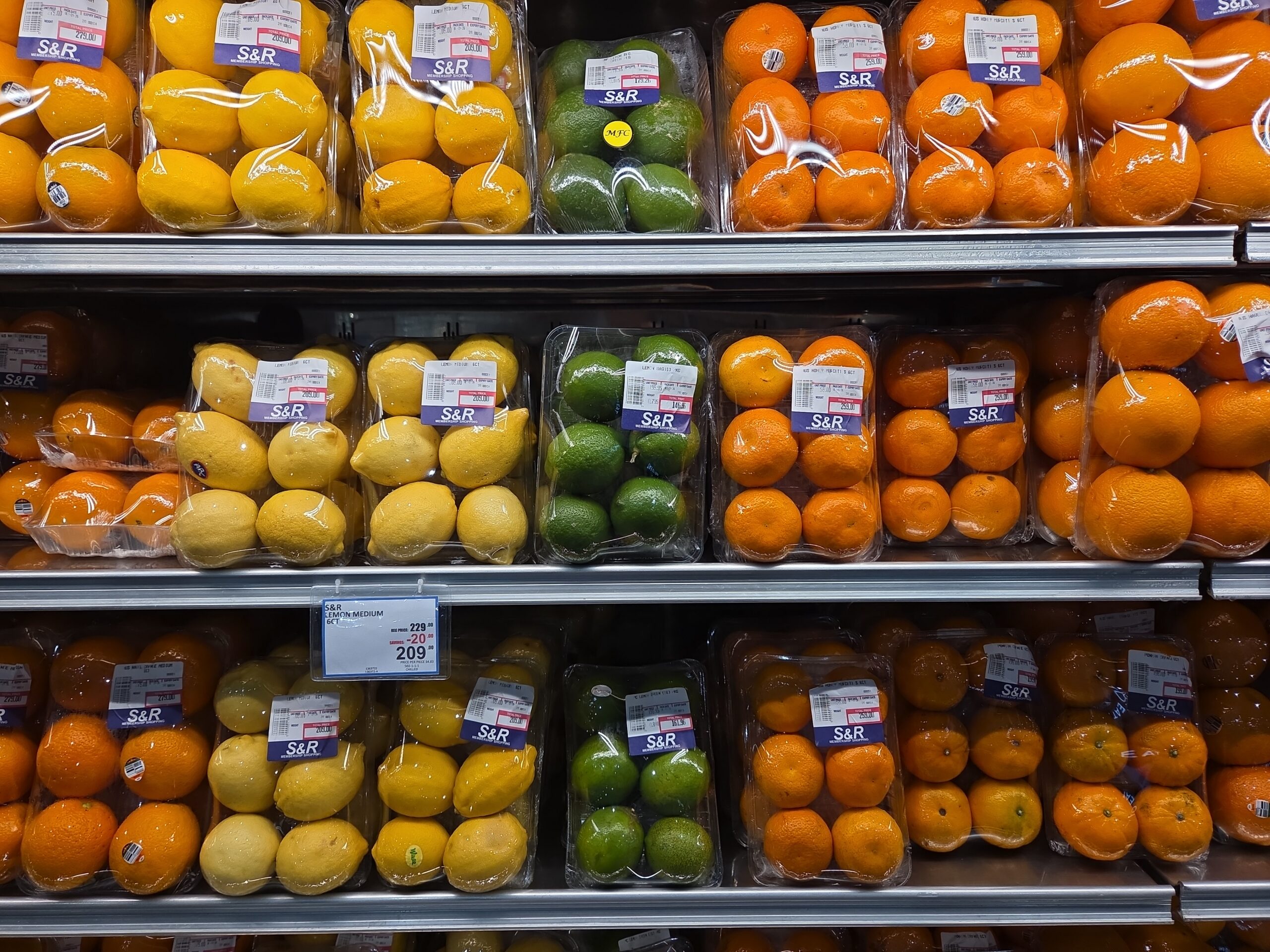
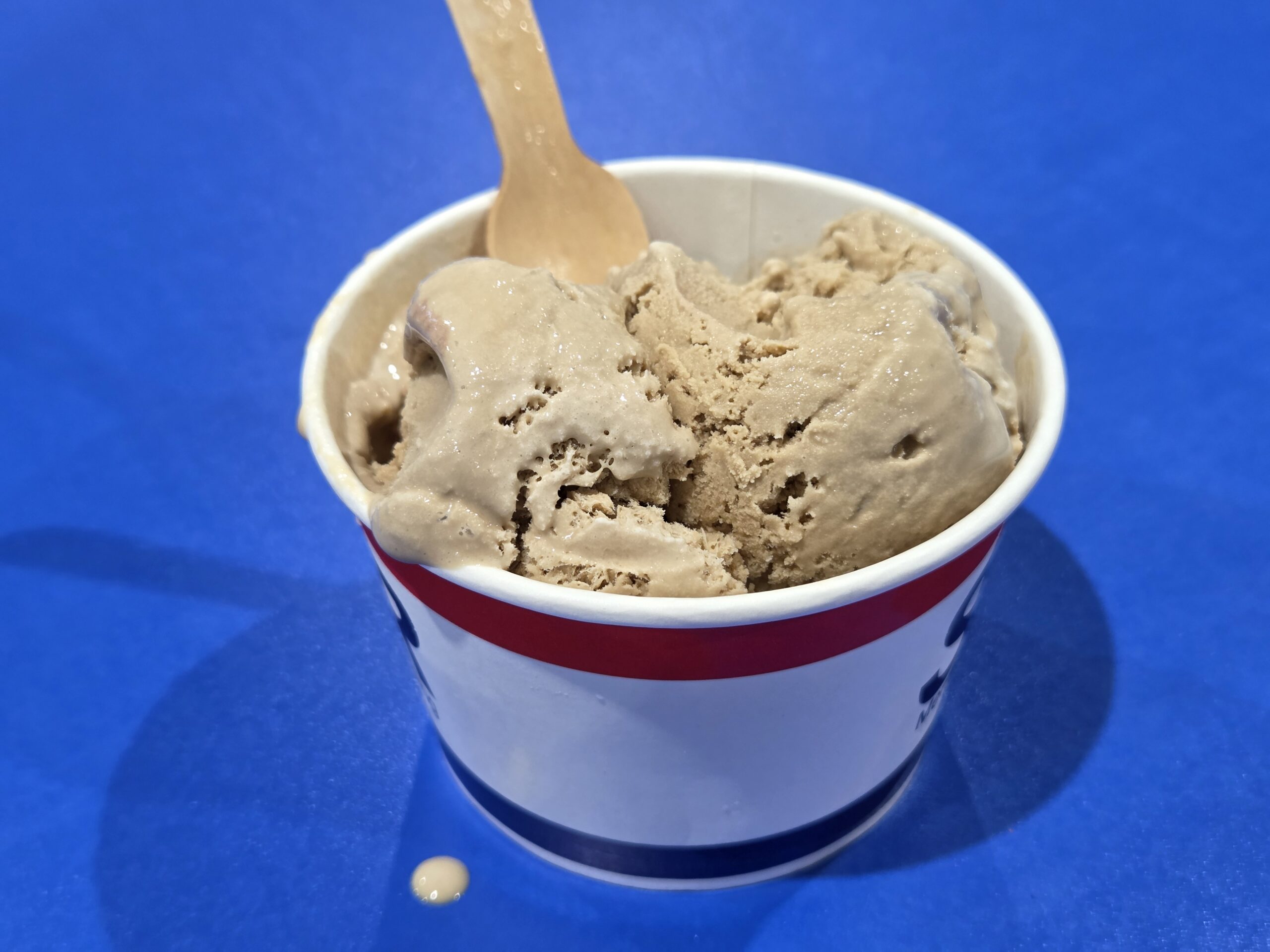
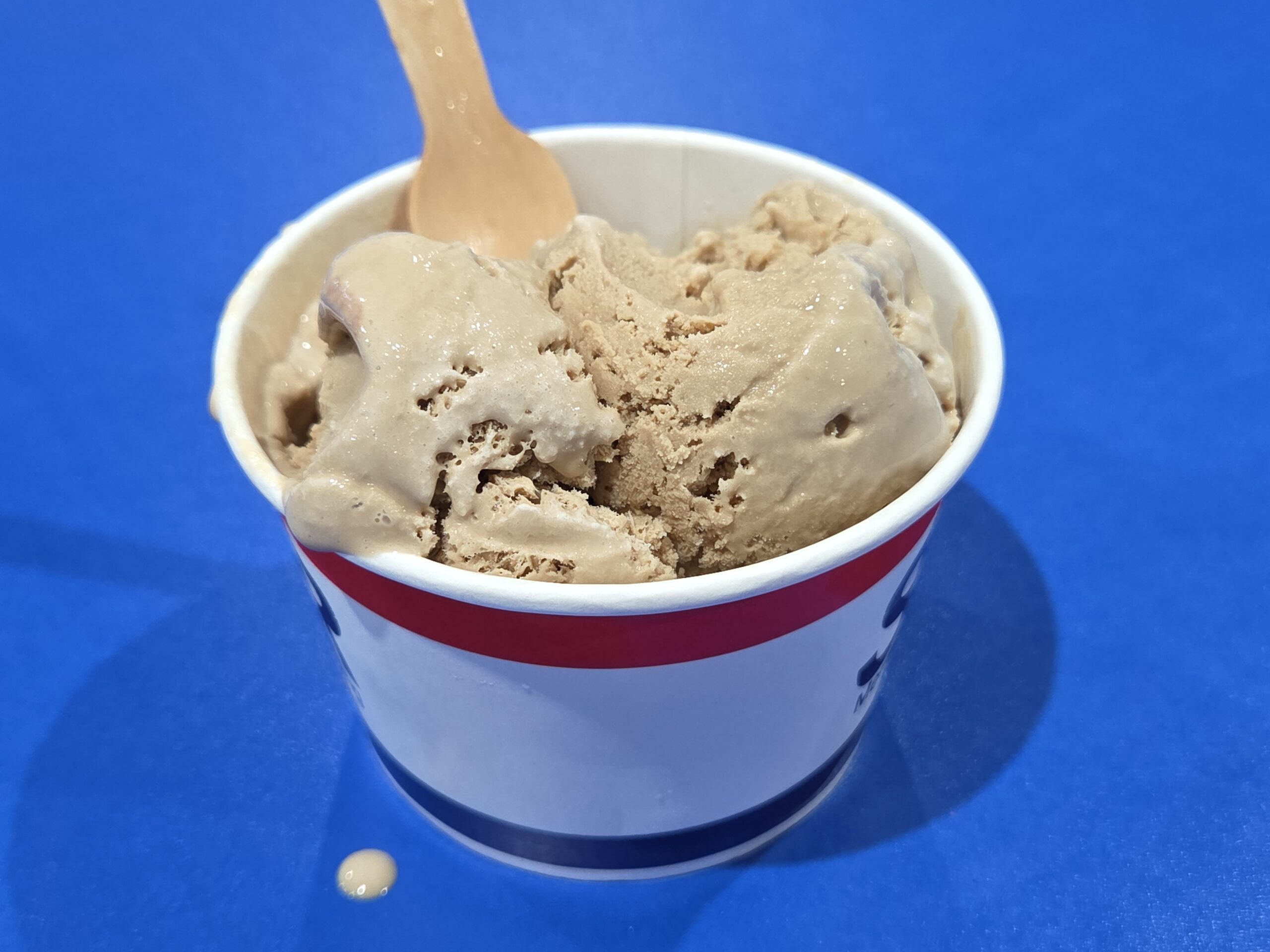
نقطه قوت دیگر Open Camera قابلیت شخصیسازی آن است. تقریباً هر چیزی که در صفحه ترکیببندی میبینید قابل تغییر است. بهصورت پیشفرض، قفل نوردهی، جبران نوردهی و کارکردهای پایهای مانند نوع فلاش، حالت عکاسی و تنظیمات تایمر در صفحه اصلی قرار دارند. همه اینها را میتوان با گزینههایی مانند تشخیص چهره، کلید فعالسازی دادههای موقعیت مکانی و قابلیت Auto-level که پیشتر به آن اشاره شد جایگزین کرد. Open Camera همچنین آمار بلادرنگی مانند ISO، سرعت شاتر و فضای باقیمانده ذخیرهسازی را روی ویزور نمایش میدهد.
البته معایبی هم دارد
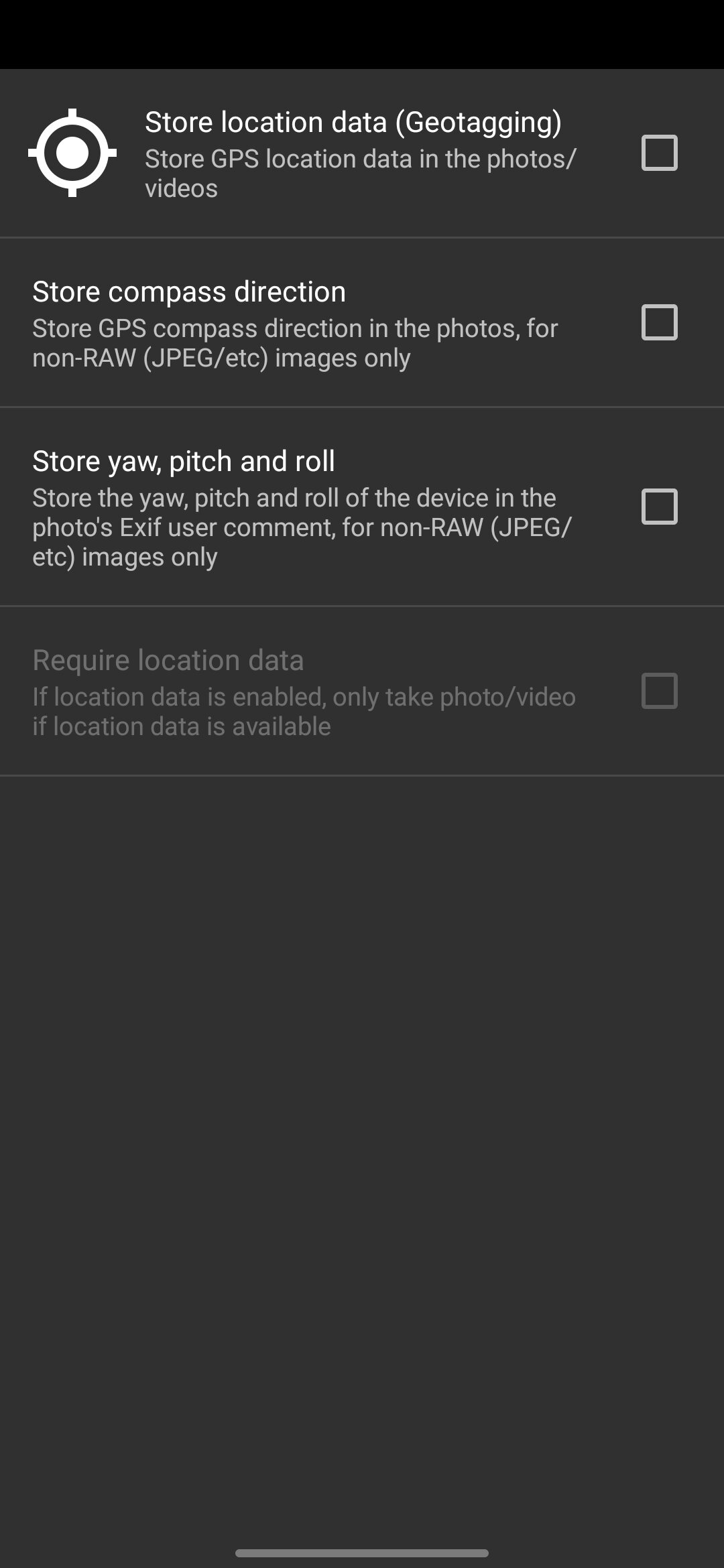
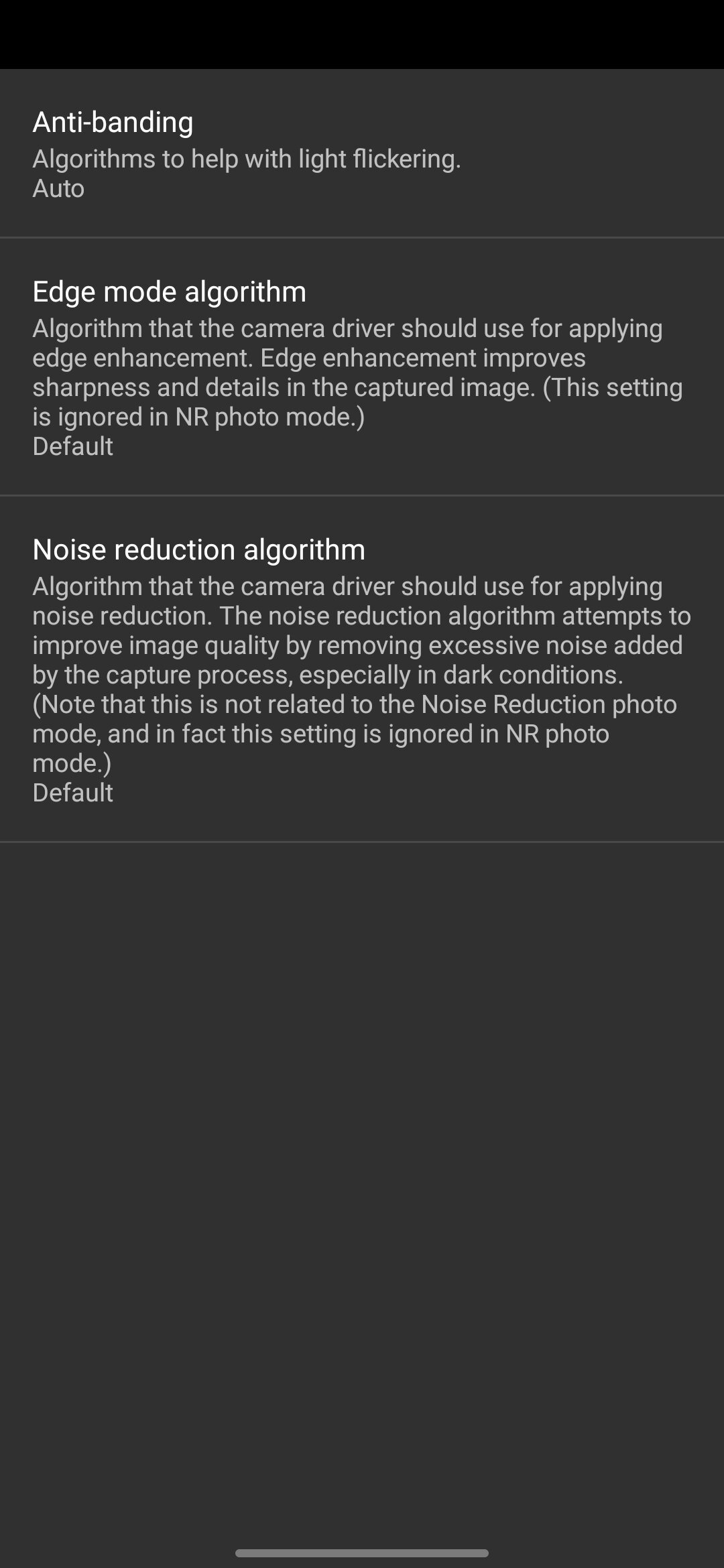
نقطهضعف واضح آن، ظاهر و زیباییشناسی است. Open Camera طوری به نظر میرسد که انگار در اوایل دهه ۲۰۱۰ طراحی شده — و واقعاً هم همینطور است. از عرضه اولیه، توسعهدهنده تقریباً هیچ تغییری در رابط کاربری آن ایجاد نکرده است. این رابط کاربری از الگوهای طراحی هیچیک از نسخههای اخیر اندروید پیروی نمیکند. این ظاهر قدیمی به سادگی آن میافزاید، اما گذر از یک اپلیکیشن وانیوآی (One UI) به Open Camera کمی گیجکننده است. احساس میکنم از یک ماشین زمان بیرون آمدهام.
بسته به مدل سامسونگ، ممکن است برخی از قابلیتهای مخصوص دستگاه در Open Camera موجود نباشد. روی گلکسی S25 که من آن را آزمایش کردم، همه قابلیتهایی که برایم اهمیت داشتند کار میکردند، از هر سه لنز آن گرفته تا پشتیبانی از RAW. همچنین Open Camera را روی یک گلکسی A16 امتحان کردم و نتوانستم از دوربین اولتراواید استفاده کنم که این موضوعی بسیار جدی است. البته هیچکدام از قابلیتهای هوش مصنوعی سامسونگ هم وجود ندارند. در هر حالتی که استفاده کنید، عکسها و ویدیوهای بهینهشده با هوش مصنوعی نخواهید دید.
احساس میکنم از یک ماشین زمان بیرون آمدهام.
بزرگترین فداکاری برای من، میانبرهای دوربین است. میتوانم دوبار فشردن دکمه پاور و ژست کشیدن دوربین در صفحه قفل را به Open Camera تغییر دهم. با این حال، استفاده از هر یک از این میانبرها وقتی گوشی قفل است، پیش از ورود به Open Camera به ورود با اطلاعات بیومتریک نیاز دارد. در مقابل، اپلیکیشن دوربین سامسونگ از احراز هویت کاربر عبور میکند و مستقیماً به ویزور میرود. این مرحله اضافه، دسترسی سریعتر به Open Camera را محدود میکند.
چگونه Open Camera را بهینه کنیم
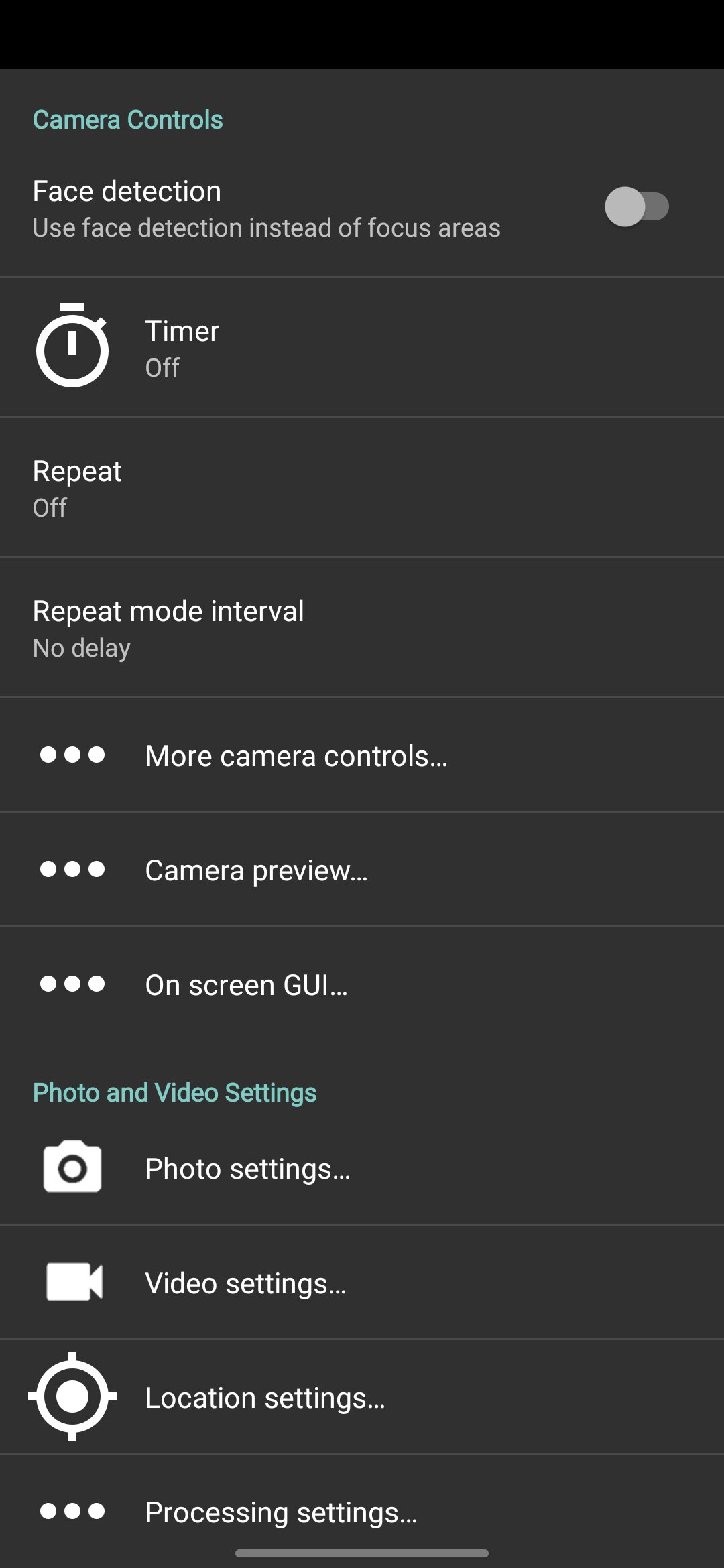
اولین چیزی که باید در Open Camera تنظیم کنید، Camera API است. در تنظیمات اصلی، وارد Camera API شوید و Camera2 API را انتخاب کنید. این کار حالتهای تنظیم دستی نوردهی، فوکوسیابی کمکی (Focus Peaking) و پشتیبانی از RAW را فعال میکند. فعالکردن این گزینه اگر میخواهید از حداکثر تواناییهای Open Camera استفاده کنید، ضروری است. من با انتخاب این API افت عملکردی احساس نکردم.
برای ویدیوها، دوست دارم بیتریت ضبط ویدیو را به ۱۰۰ مگابیتبرثانیه یا ۱۵۰ مگابیتبرثانیه افزایش دهم. این کار با ورود به Video Settings و انتخاب یکی از گزینههای موجود زیر Video Bitrate قابل تنظیم است. این تنظیم، فشردهسازی پیشفرض ویدیوی سامسونگ را دور میزند و حرکتهای واضحتر و آرتیفکتهای فشردهسازی کمتری به همراه میآورد. با اینکه این کار حجم هر ویدیو را بسته به بیتریت انتخابی شما افزایش میدهد، بهبود کیفیت ارزشش را دارد.
اگر به کنترلهای دقیقتر علاقه دارید، سعی کنید Focus Peaking را در بخش Camera Preview در منوی اصلی فعال کنید. این گزینه مناطقی که در حال عکاسی در فوکوس هستند را نمایش میدهد. اگر قصد دارید از فوکوس دستی استفاده کنید، این قابلیت عالی است. در کنار آن، در منوی اصلی، زیر گزینه More Camera Controls تعیین کنید که دکمههای صدا چه کاری انجام دهند. علاوه بر میانبرهای معمول زوم و شاتر، دکمههای صدا را میتوان روی فوکوس دستی یا تنظیم سطح نور (Exposure) قرار داد.
دوربین باز برای همه مناسب نیست
دوربین باز (Open Camera) برای یک هدف مشخص طراحی شده است، و آن هدف این است که به کاربران اجازه دهد کنترل دوربین را دوباره در دست بگیرند. این اپلیکیشن کارهایی را انجام میدهد که اپلیکیشن دوربین پیشفرض سامسونگ اجازه نمیدهد. باید اعتراف کرد که رابط کاربری Open Camera ظاهری ابتدایی دارد که ممکن است بلافاصله کاربران دیرینه گالکسی را کلافهکند.
اگر به دنبال یک اپلیکیشن دوربین منبع باز رایگان دیگری هستید، Fossify Camera را پیشنهاد میکنم. این برنامه که در Google Play در دسترس است، عاری از تبلیغات و کاملاً آفلاین بوده و در عین حال سطح مناسبی از سفارشیسازی و کنترلهای دستی را ارائه میدهد. این برنامه به پیچیدگی Open Camera نمیافتد، اما به اندازه اپلیکیشن پیشفرض سامسونگ هم سنگین و پر از ویژگیهای بیاستفاده نیست. Fossify Camera نقطه میانی ایدهآلی بین این دو اپلیکیشن است.
با وجود اینکه Open Camera میتواند مانند یک دوربین خودکار استفاده شود، اپلیکیشن پیشفرض سامسونگ فرآیند عکاسی را سادهتر میکند. هر بار که با اپلیکیشن دوربین پیشفرض عکس میگیرم، میتوانم بلافاصله عکس را به اشتراک بگذارم یا آنلاین منتشر کنم، بدون نیاز به پردازشهای بعدی. فرآیند Open Camera از من میخواهد قبل و بعد از فشردن دکمه شاتر مجازی، تنظیماتی انجام دهم.
من پیشنهاد میکنم اپلیکیشن پیشفرض سامسونگ را در میان میانبرهای One UI خود نگه دارید و آیکون Open Camera را روی صفحه اصلی قرار دهید. این کار به شما امکان میدهد که از طریق حرکت انگشت روی صفحه قفل یا فشردن دکمه پاور، به اپلیکیشن سامسونگ دسترسی داشته باشید. هنگامی که به کنترل بیشتر نیاز داشتید، Open Camera را فعال کرده و عکاسی کنید.
ویژگیها
SamsungSamsung Galaxy
+

دیدگاهتان را بنویسید