
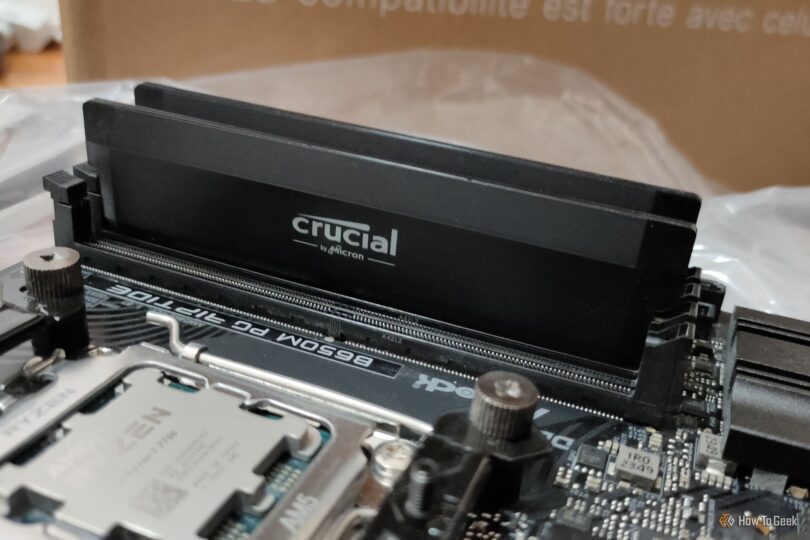

وقتی با خرابی دادهها روبهرو میشوید، احتمالاً بیش از هر چیز دیگری اساسدی را مقصر میدانید. و حتی اگر اساسدی مقصر نباشد، به سراغ سیستمعامل یا شاید حتی پردازنده میروید.
من هم همین مسیر فکری را دنبال کردم، اما وقتی معلوم شد مشکل هیچکدام از آنها نیست، خیلی زود مقصر واقعی را پیدا کردم: رم.
اساسدی را مقصر دانستم چون همه علائم به حافظه ذخیرهسازی اشاره میکردند
فایلهای خراب همیشه به معنای در حال مرگ بودن درایو نیستند
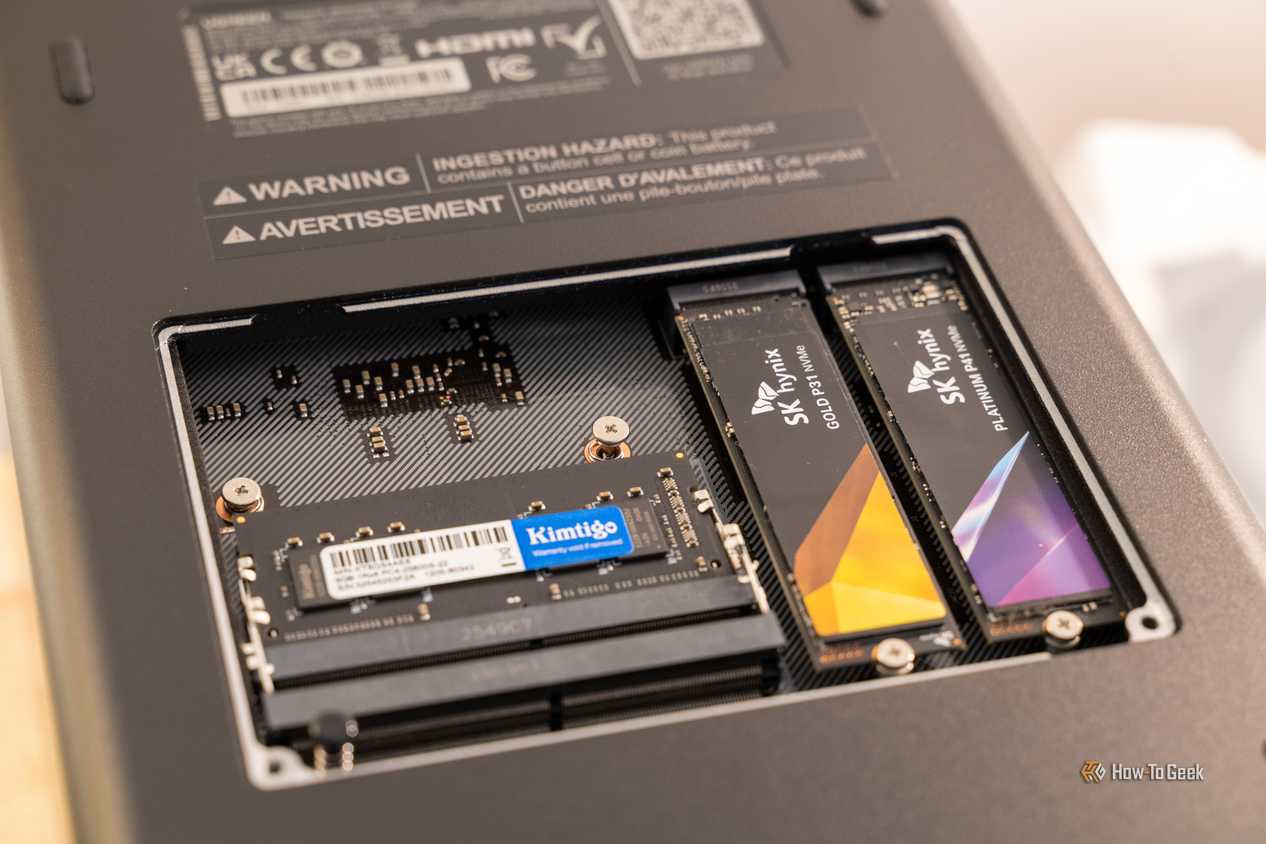
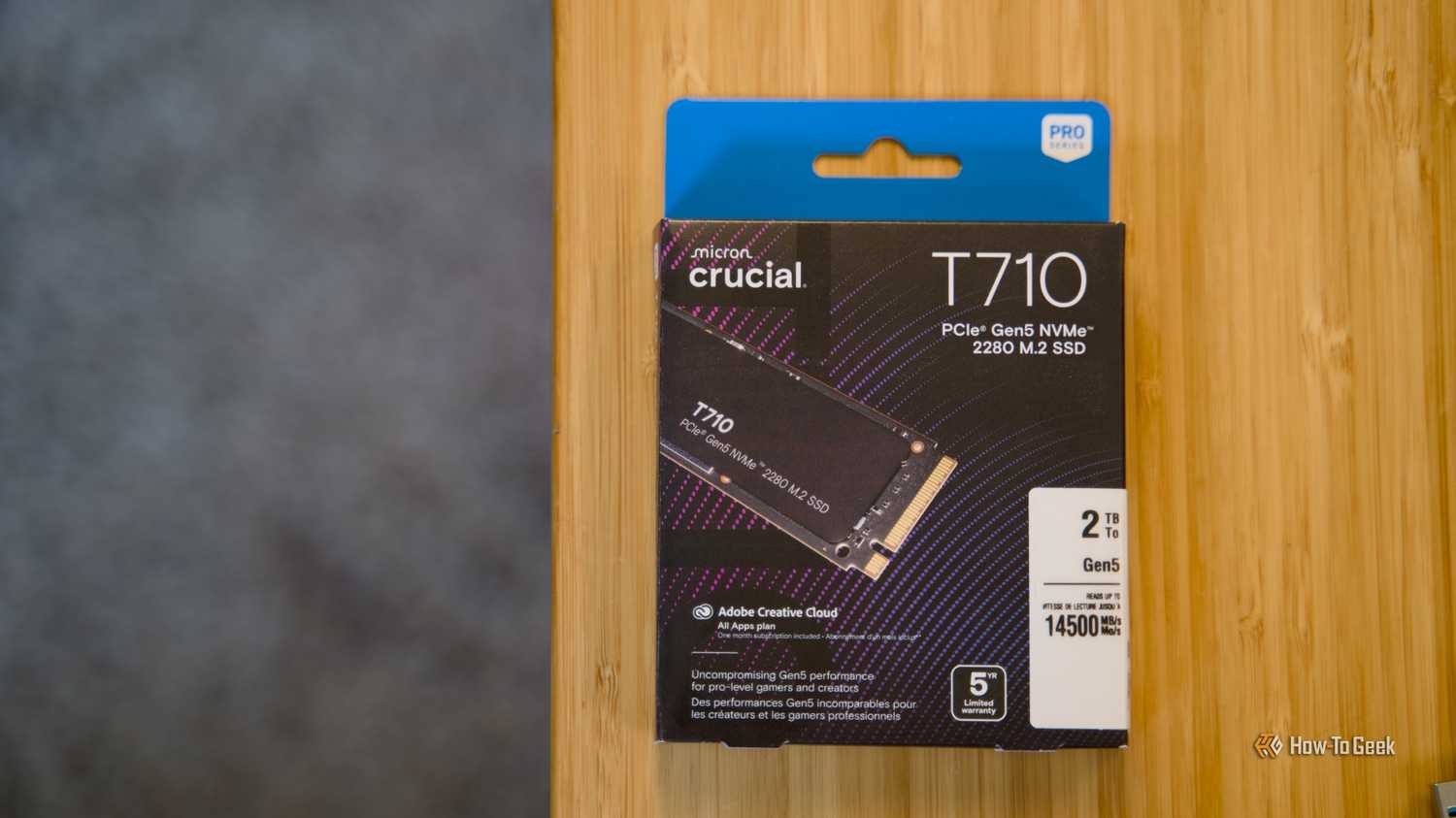
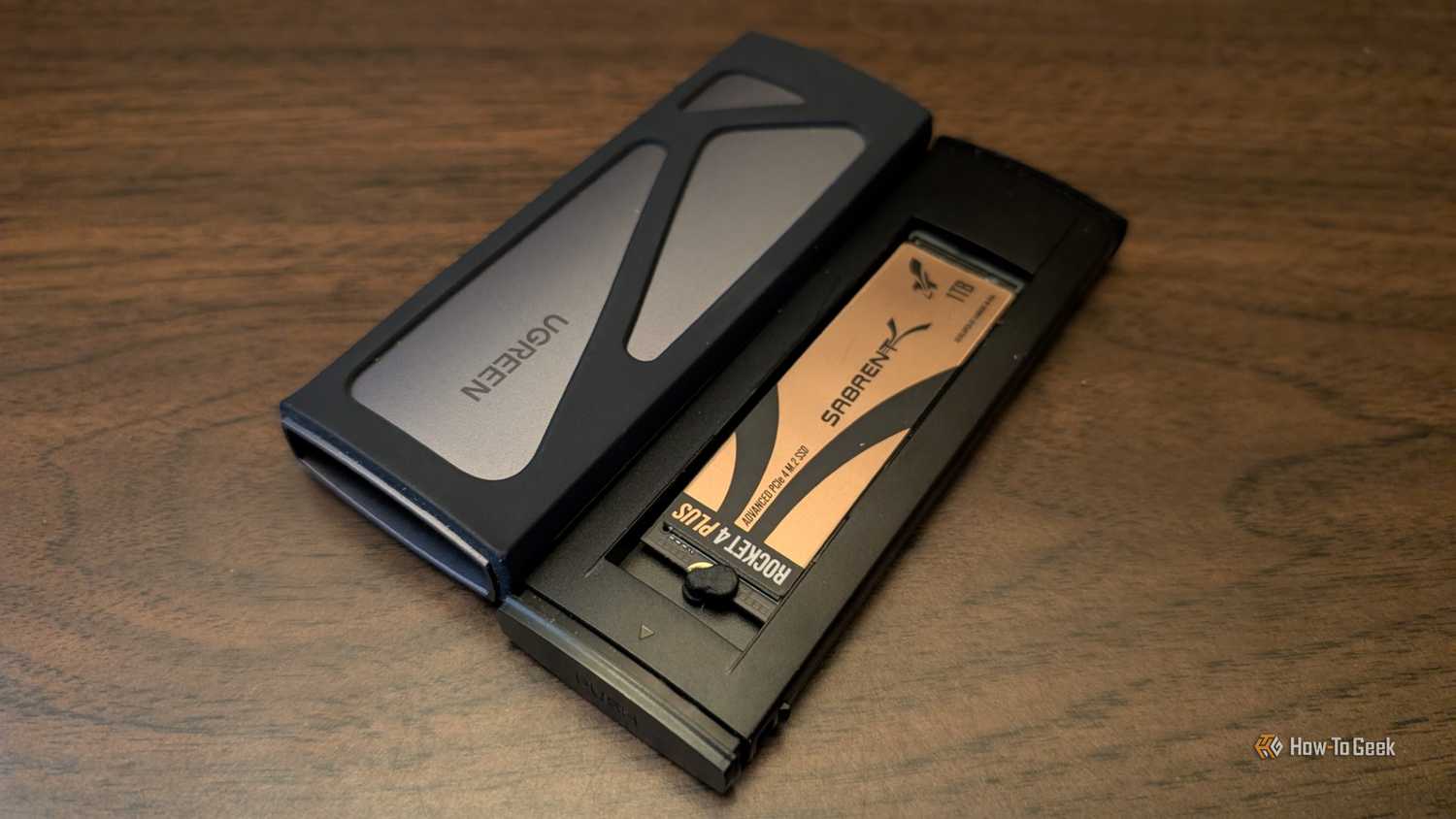
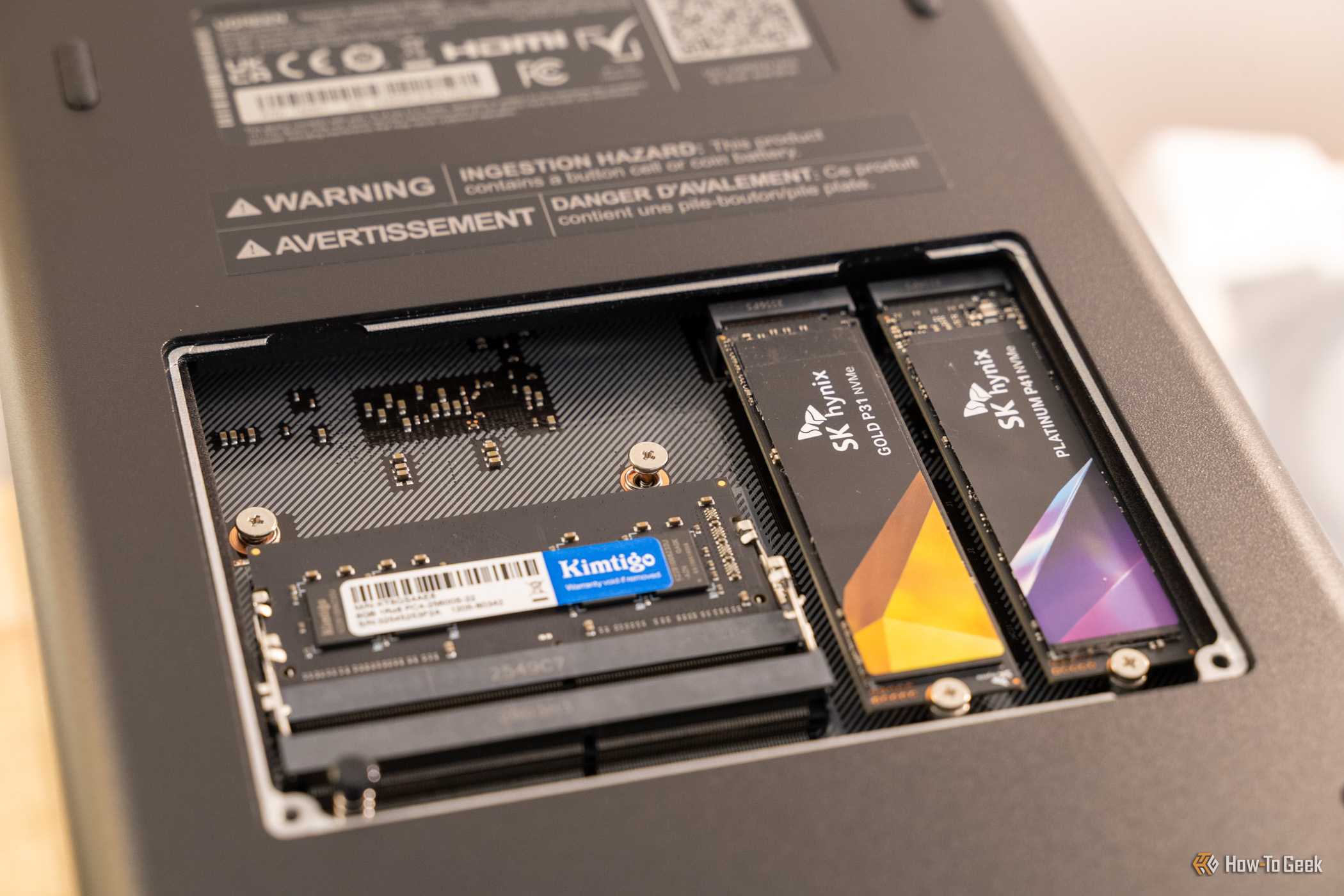
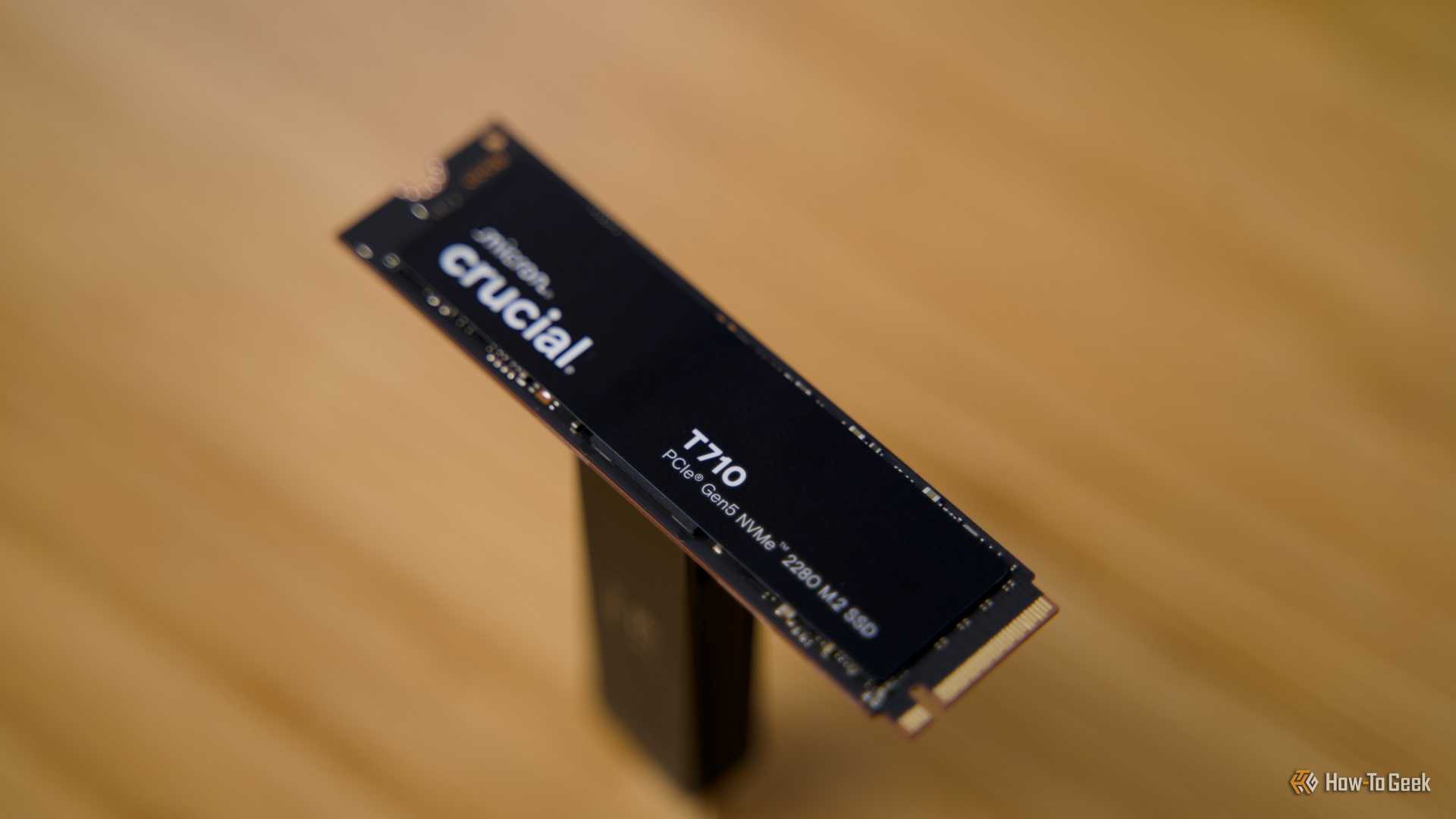
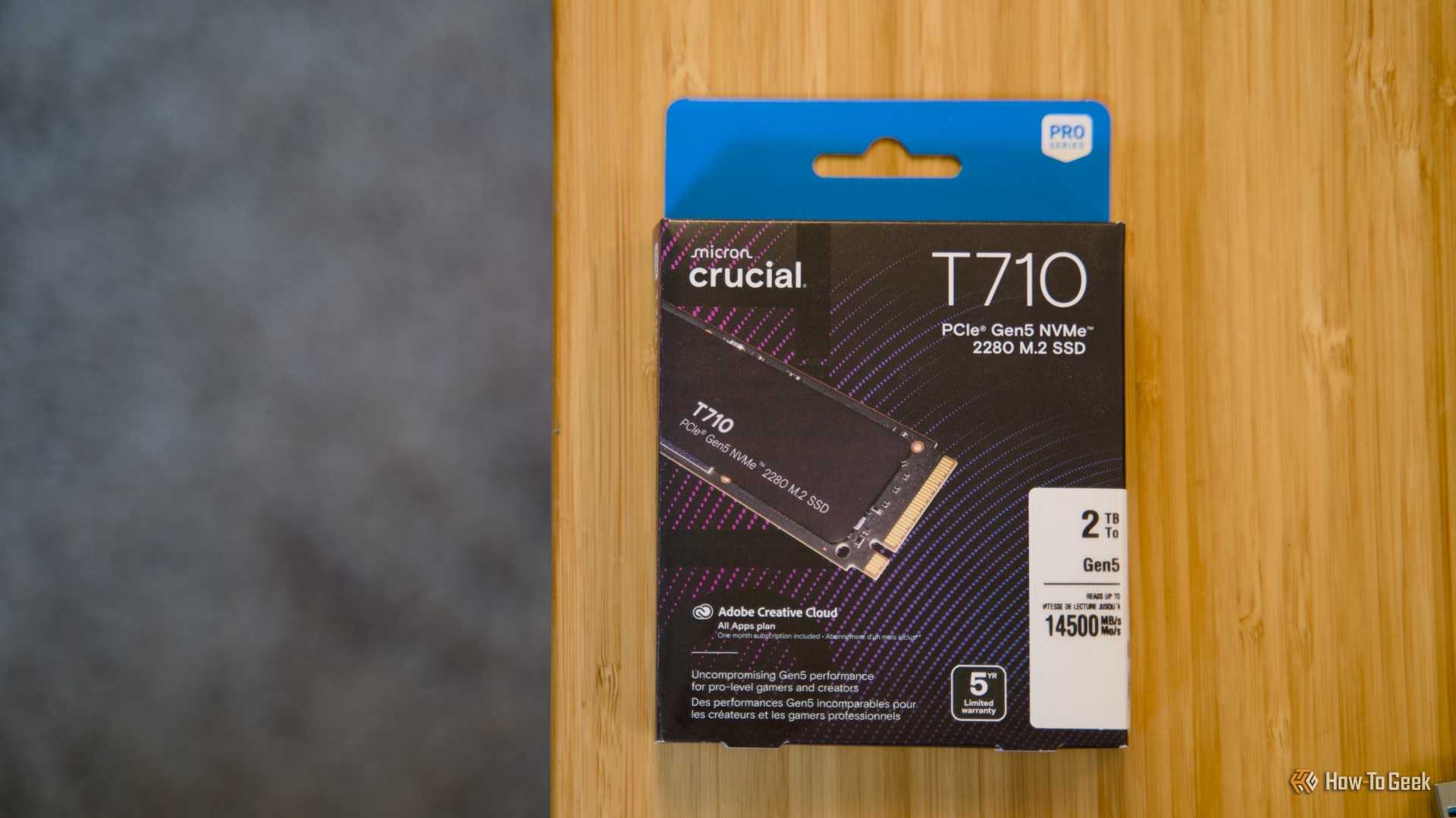
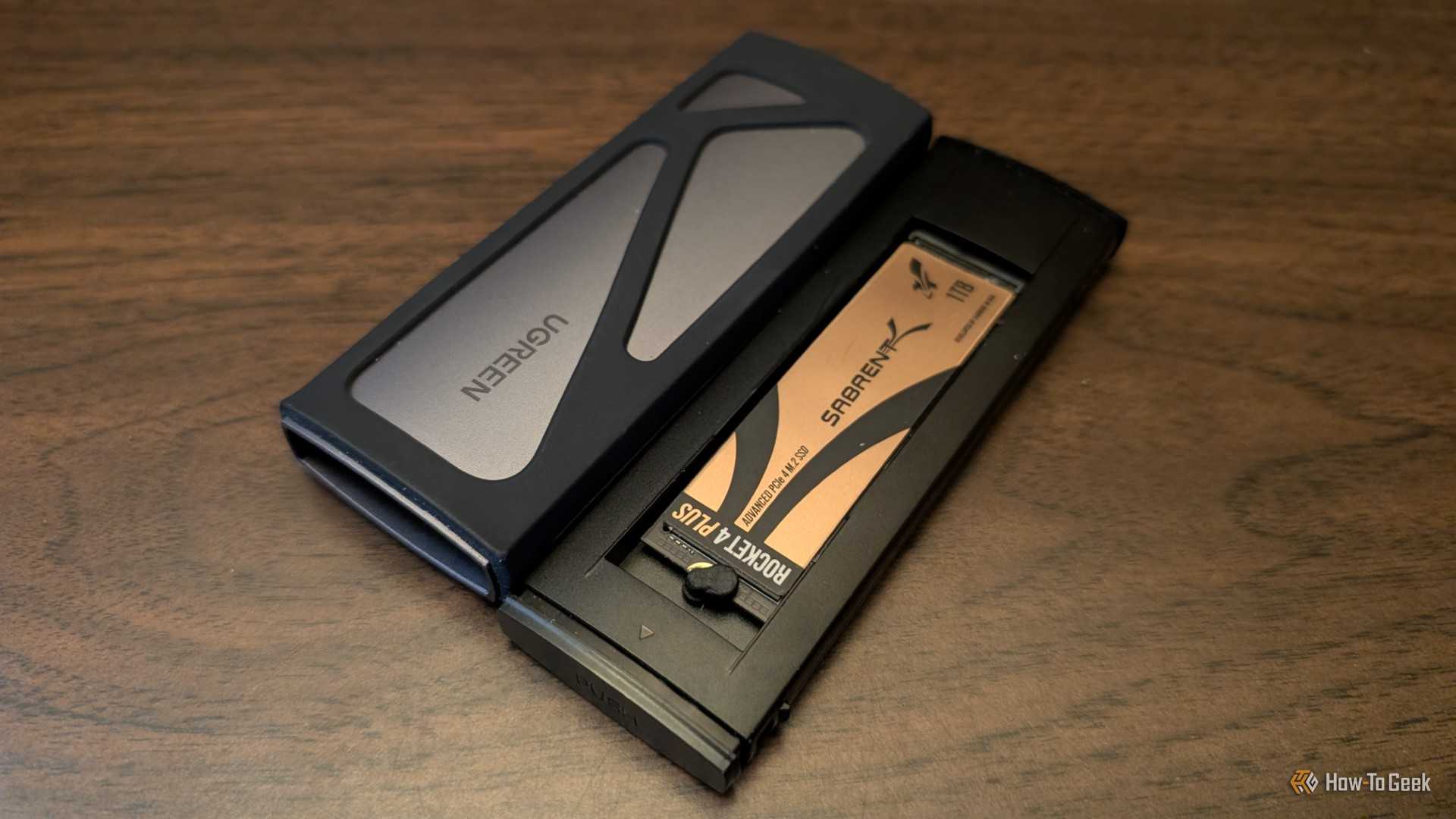
وقتی فایلهایم شروع به خراب شدن کردند، اول از همه به مشکلات اساسدی فکر کردم. این حدس بیراه نیست، چون در بیشتر موارد درایو مقصر چنین مشکلاتی است. از این گذشته، آرشیوهای خراب، نصبکنندههایی که در بررسی یکپارچگی رد میشوند یا حتی اجرا نمیشوند، و فایلهایی که ناگهان باز نمیشوند، همگی نشانههای اساسدی در حال خراب شدن هستند.
بنابراین، با چنین علائم قانعکنندهای، ابتدا تمام تمرکزم را روی اساسدی گذاشتم. دادههای سلامت SMART آن را بررسی کردم (هرچند میتواند گمراهکننده باشد)، اما چیزی پیدا نکردم. متأسفانه، حتی خوانشهای سالم SMART هم همه مشکلات ذخیرهسازی را رد نمیکند، چون خطاهای فایلسیستم احتمال دیگری است و مشکلات نرمافزاری هم همینطور. با این حال، اگر روزی در چنین مخمصهای گرفتار شدید، یادتان باشد که اگر بررسیهای معمول چیزی نشان ندادند و باز هم فایلها خراب میشوند، وقت آن است که جستوجوی خود را گستردهتر کنید.
سرانجام متوجه شدم که صرفاً قرار داشتن فایلهای خراب روی اساسدی لزوماً به این معنا نیست که خود درایو دلیل آسیب دیدن اولیه آنها بوده است.

رم شما میتواند بدون کرش کردن ویندوز فایلها را خراب کند
آسیب میتواند پیش از رسیدن داده به اساسدی رخ دهد
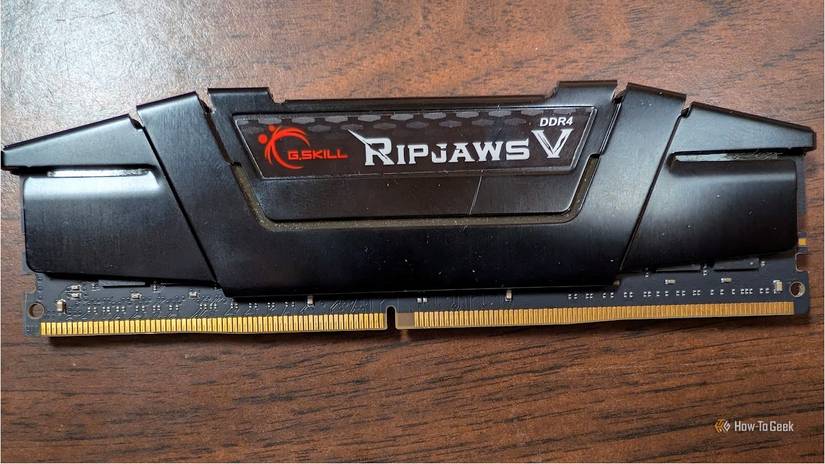
رم، همانطور که احتمالاً میدانید، جایی نیست که فایلهایتان بهطور دائمی در آن زندگی کنند. حافظهای موقت است و با خاموش شدن رایانه پاک میشود. با این حال، باور کنید یا نه، هنوز نقش مهمی در آنچه بر سر فایلهایتان میآید دارد.
هر بار که چیزی دانلود میکنید، یک فایل ZIP را استخراج میکنید، سندی را ویرایش میکنید یا فایلی را ذخیره میکنید، دادهها از حافظه سیستم شما عبور میکنند. بنابراین، اگر رم شما به شکلی خراب باشد، چه معیوب و چه ناپایدار، ممکن است هنگام پردازش یا نگهداری موقت آن دادهها در حافظه خطاهایی رخ دهد. بدیهی است که این فرایند بسیار سریع است، اما میتواند کافی باشد تا فایلها در آن سوی مسیر خراب بیرون بیایند. وقتی این اتفاق میافتد، اساسدی میتواند آنها را در وضعیت خراب دریافت کند و دقیقاً همانطور که دستور داده شده بنویسد… نتیجهاش درایوی سالم با دادههای خراب است.
بخش ترسناک ماجرا این است که این اتفاق میتواند رخ دهد حتی اگر رایانهتان در غیر این صورت کاملاً سالم به نظر برسد. برای این کار نیازی به کرش کردن نیست. خطاهای حافظه میتوانند متناوب باشند و ممکن است فقط روی عملیات خاصی اثر بگذارند، بنابراین ویندوز میتواند کاملاً پایدار به نظر برسد در حالی که فایلهایتان آسیب میبینند.
تست حافظه میتواند چیزی را آشکار کند که تشخیصهای اساسدی از دست دادهاند
ویندوز یک ابزار داخلی دارد، اما من کمی فراتر میروم
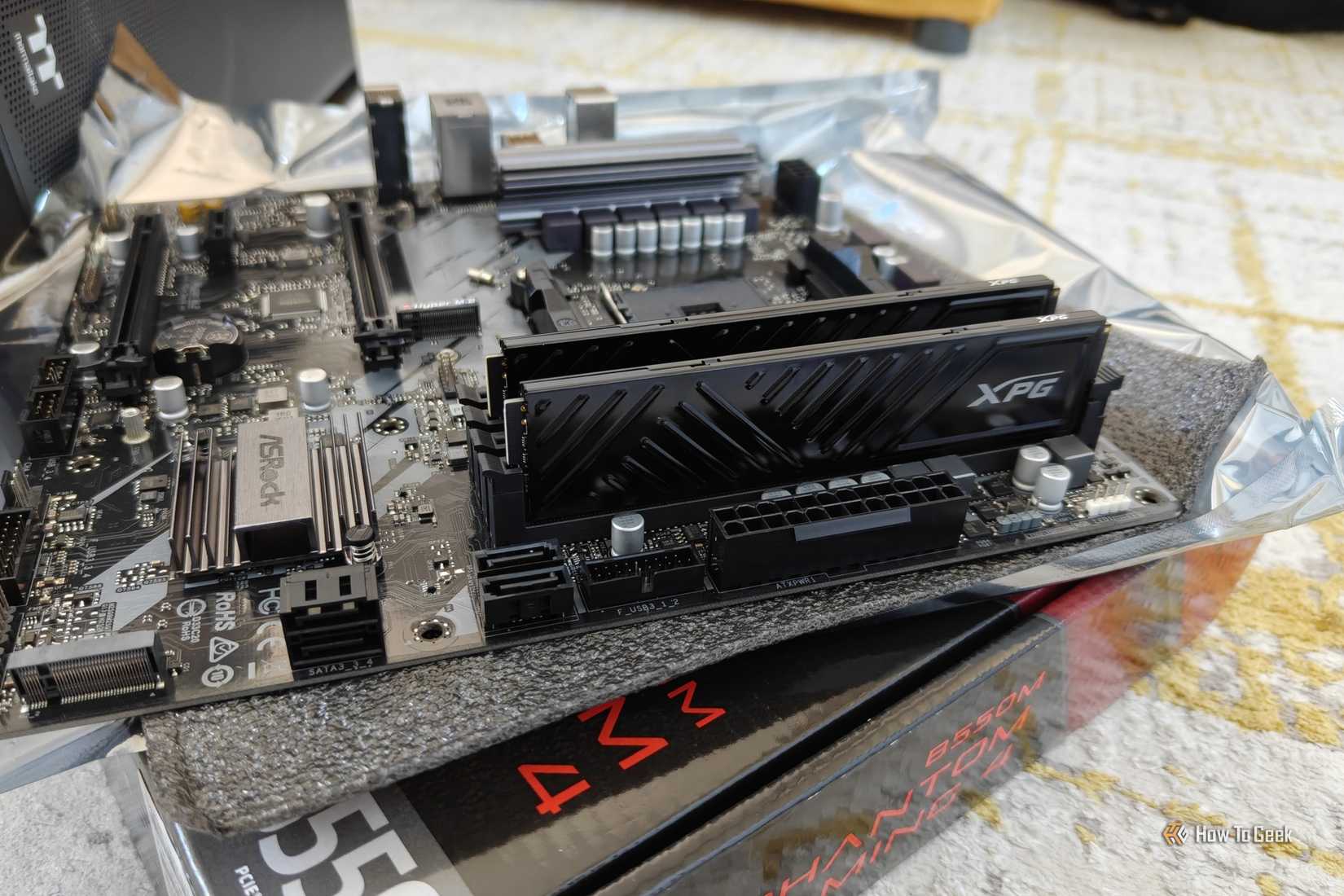
اگر مشکوک هستید که رم شما مسئول خراب کردن فایلهایتان است، خبر خوب این است که امیدواریم یافتن پاسخ قطعی کاملاً سرراست باشد. تنها کاری که باید بکنید اجرای یک تست ساده حافظه است.
اگر از ویندوز استفاده میکنید، ابزار داخلی به نام Windows Memory Diagnostic وجود دارد که میتوانید با فشردن Win + R آن را اجرا کنید. سپس mdsched.exe را تایپ کنید و انتخاب کنید که رایانهتان برای بررسی مشکلات راهاندازی مجدد شود. توصیه میکنم پیش از این کار همه برنامههایتان را ببندید.
این ابزار در واقع بیرون از ویندوز اجرا میشود و حافظه شما را برای یافتن خطا بررسی میکند. میتوانید یک قدم فراتر بروید و از MemTest86 استفاده کنید، نرمافزاری رایگان که میتوانید آن را از یک درایو USB قابل بوت اجرا کنید. این مجموعه تستها جامعتر از چیزی است که ویندوز ارائه میدهد.
در حالت ایدهآل، بگذارید هر چهار مرحله پیشفرض را کامل کند، یا اگر با خرابی متناوب روبهرو هستید، حتی یک شبانهروز اجرا کنید. حتی یک خطای تکرارشدنی میتواند برای به بار آوردن مصیبت روی فایلهایتان کافی باشد، هرچند لزوماً به این معنا نیست که هر دو ماژول رم شما باید به سطل زباله بروند (خوشبختانه، با آن قیمتهای وحشتناک فعلی). در مقابل، قبولی در تست حافظه تضمین نمیکند که رم شما در وضعیت عالی است، اما یک قدم دیگر در این مسیر عیبیابی است که توصیه میکنم از فهرستتان خط بزنید.
ممکن است رم شما بهجای معیوب بودن فیزیکی، ناپایدار باشد
XMP و EXPO میتوانند مقصرهای غیرمنتظره باشند
پیش از آنکه برای تعویض رم خود بیرون بزنید، یک تست دیگر هم هست که باید در نظر بگیرید.
گاهی اوقات، مشکل به تنظیماتی برمیگردد که رم خود را با آن اجرا میکنید، و اگر درباره تنظیمات بایوستان تحقیق کرده باشید، احتمالاً یک پروفایل XMP یا EXPO را اجرا میکنید. این پروفایلهای اورکلاک فوقالعاده مفید هستند و به جرئت میتوانم بگویم ۹۹٪ مواقع قابلاعتمادند. اما هیچ تضمینی وجود ندارد که هر ترکیبی از CPU و مادربرد این تنظیمات را بدون برخورد با مشکلات پایداری تحمل کند، و همین میتواند به فایلهای شما هم سرایت کند.
اگر خطاهای حافظه میگیرید، امتحان کنید وارد بایوس شوید و XMP یا EXPO را موقتاً غیرفعال کنید. بگذارید با پروفایل پیشفرض — که مسلماً بسیار کندتر است — کار کند. سپس یک تست جامع حافظه دیگر اجرا کنید. اگر خطاها ناپدید شدند، دلیل خوبی دارید که باور کنید تنظیمات قبلی حافظهتان ناپایدار بوده و ممکن است برای رسیدن به اورکلاکی ملایمتر به تنظیمات دستی نیاز باشد. این موضوع میتواند به استفاده از یک بایوس قدیمی یا مخلوط کردن ماژولهای رم متفاوت هم مربوط باشد.
درست کردن رم، بهطور خودکار فایلهای خراب را درست نمیکند
اگر ۱۰۰٪ مطمئن هستید که مقصر رم است، میتوانید کار رفع مشکل را شروع کنید.
همانطور که گفتم، اولین قدم من (و در واقع کاری که کردم) غیرفعال کردن XMP/EXPO بود. اگر این کمکی نکرد، توصیه میکنم هر ماژول رم را جداگانه تست کنید، چون ممکن است فقط یکی از آنها معیوب باشد. در آن صورت میتوانید فقط همان یکی را جایگزین کنید، هرچند حافظههای ناهمخوان خودشان میتوانند منبع مشکلات باشند.
متأسفانه، حتی اگر رم خود را درست کنید، فایلهایی که پیشتر خراب شدهاند بهطور جادویی خودشان درست نمیشوند. به همین دلیل همیشه توصیه میکنم قانون ۳-۲-۱ در پشتیبانگیری را رعایت کنید تا مطمئن شوید اگر مشکلی پیش آمد، هرگز تنها نسخهٔ فایل شما نباشد که از بین میرود.






دیدگاهتان را بنویسید