

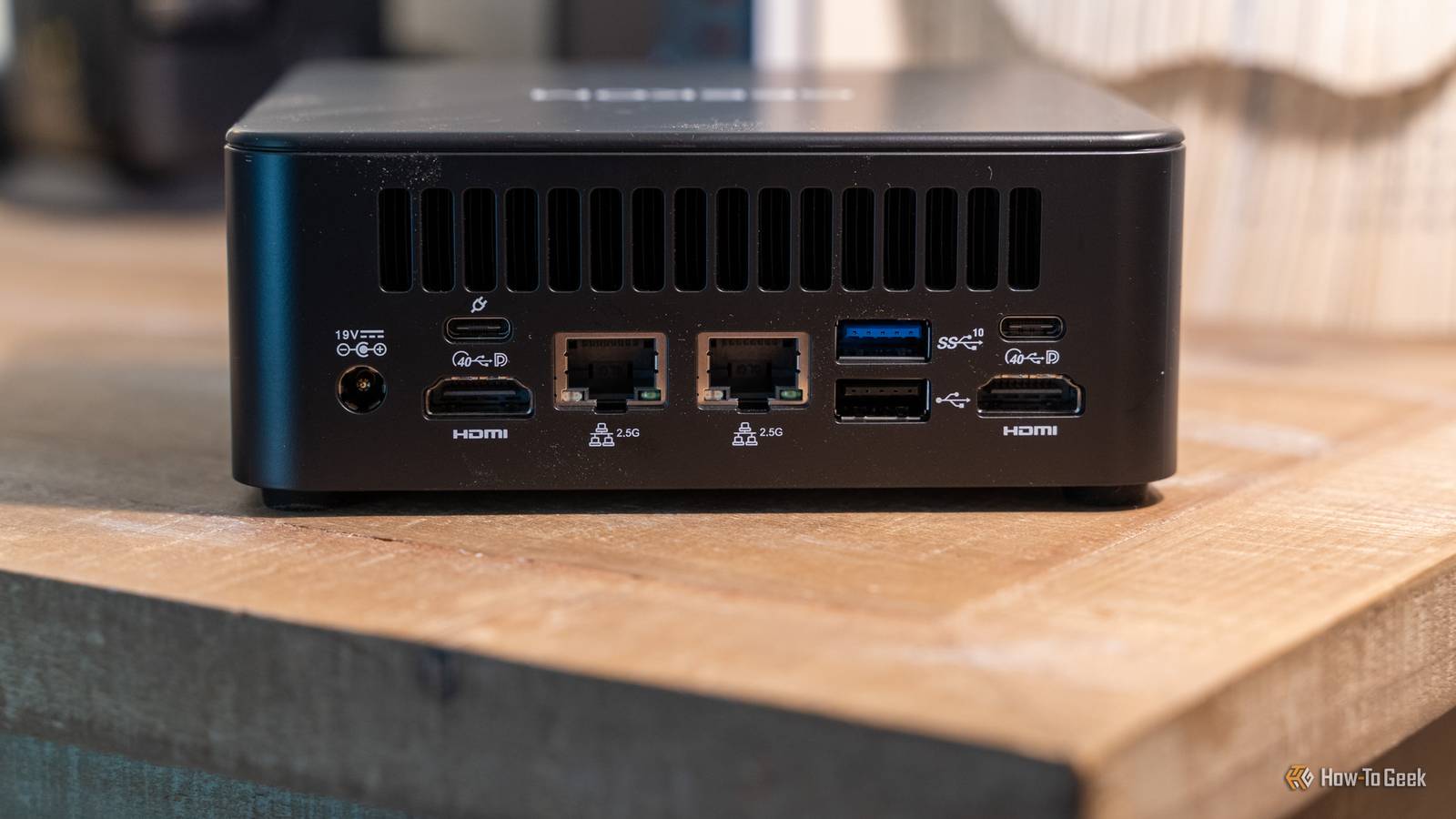
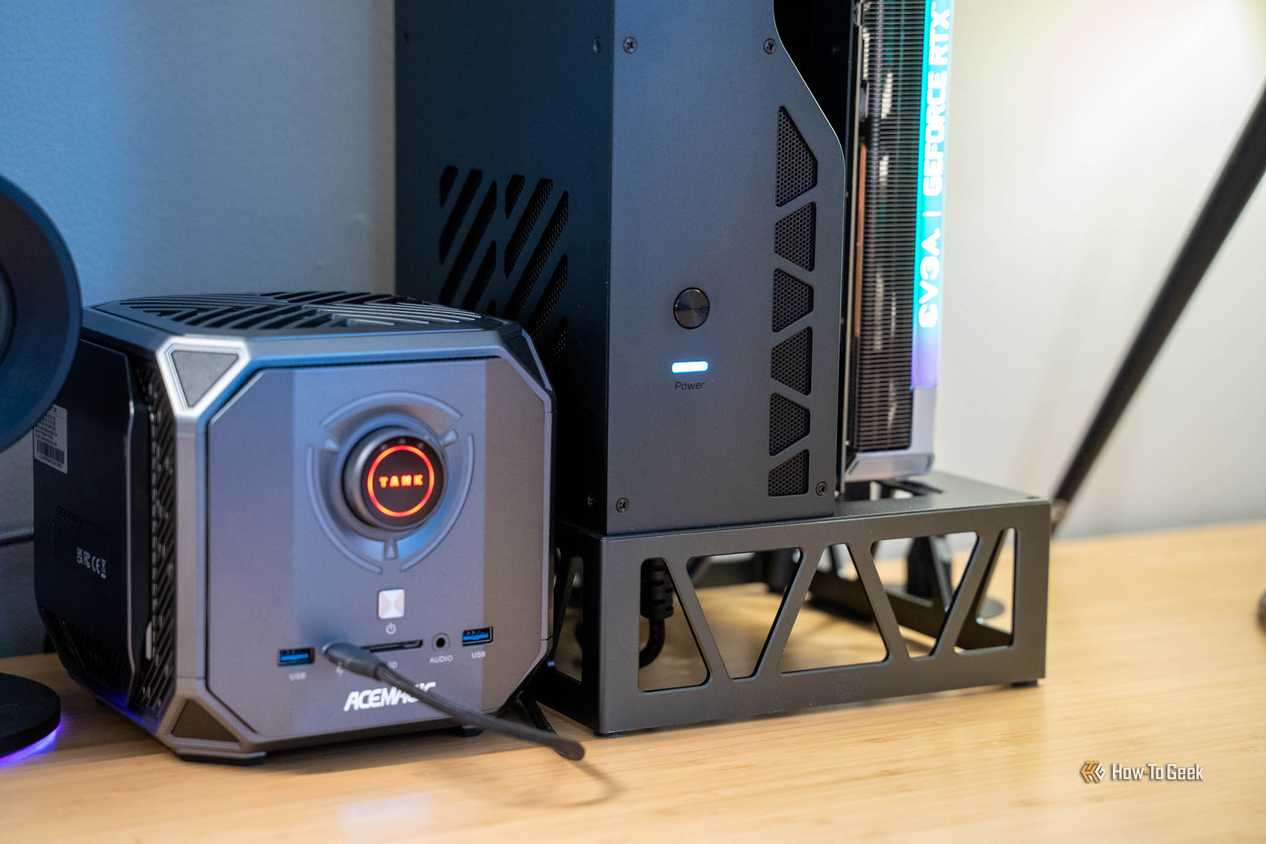
آیا میدانستید که میتوانید یک کارت گرافیک در ابعاد دسکتاپ را روی یک مینیپیسی دارای پورت USB اجرا کنید؟ بله، این کار ممکن است. در واقع با یک eGPU، این کار از آنچه فکر میکنید هم سادهتر است. من کارت RTX 3080 خود را از دسکتاپم بیرون آوردم و به مینیپیسیام وصل کردم و بهبود عملکرد واقعاً دیوانهوار بود. در ادامه میگوییم اتصال یک کارت گرافیک دسکتاپ به پورت USB چه چیزهایی میطلبد و چرا ممکن است بخواهید این کار را انجام دهید.
یک پورت USB-C میتواند یک اتصال واقعی PCIe را منتقل کند
اما فقط اگر USB4 یا Thunderbolt باشد
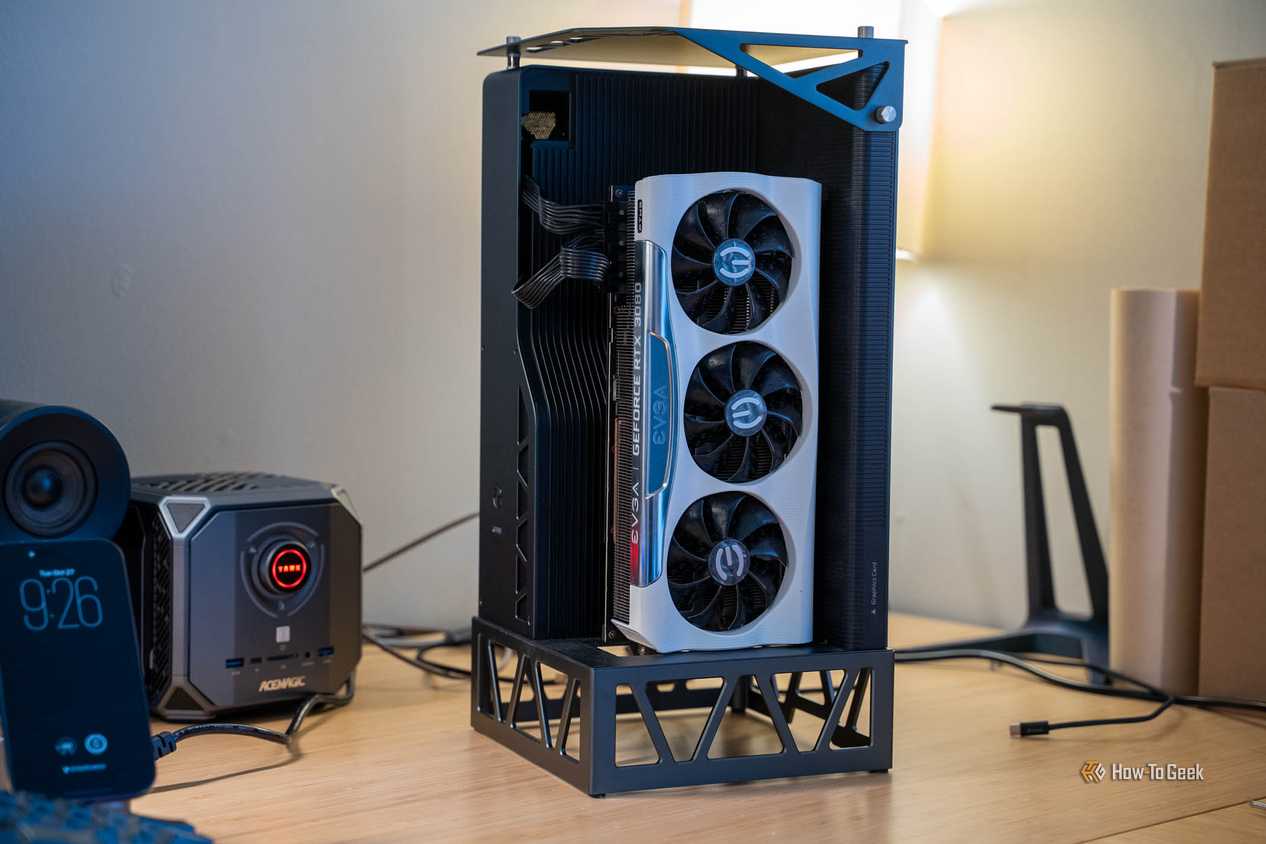
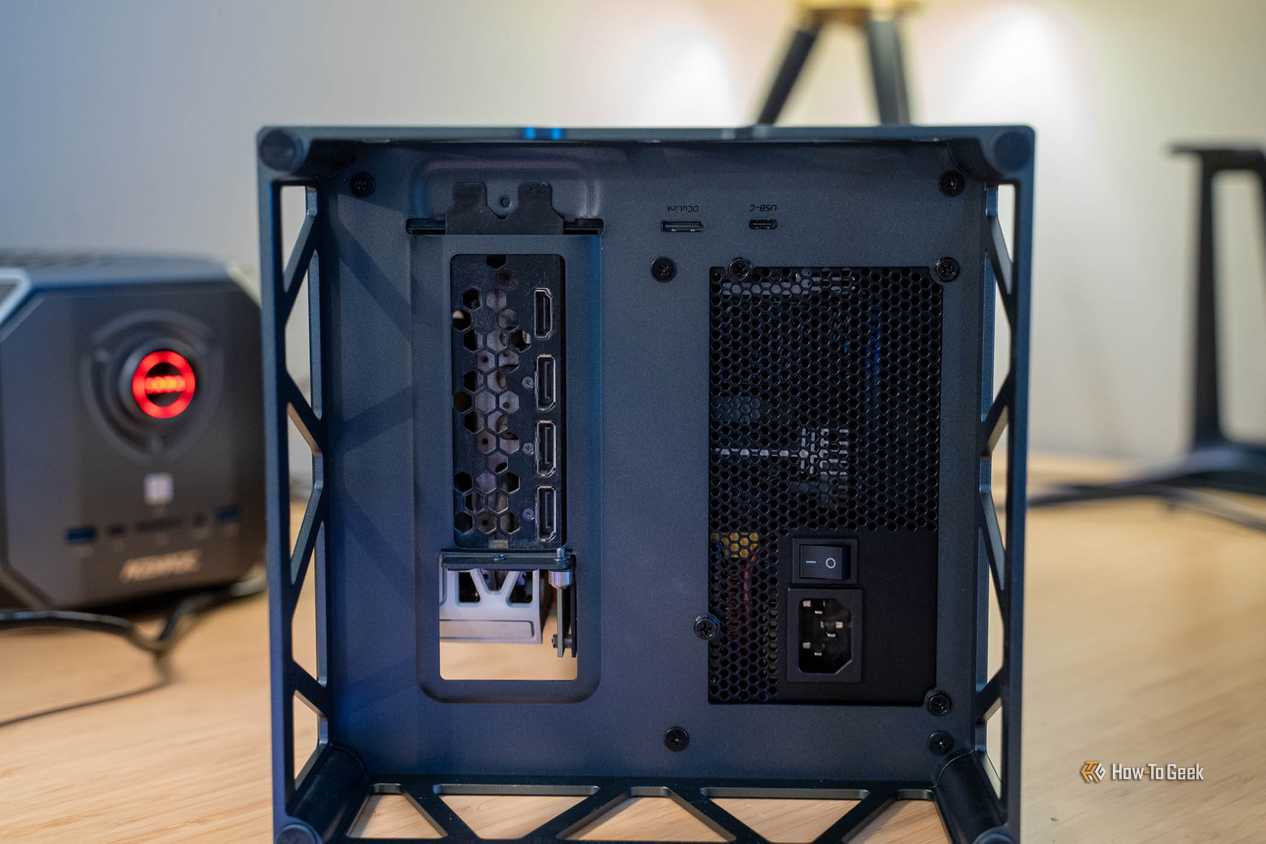
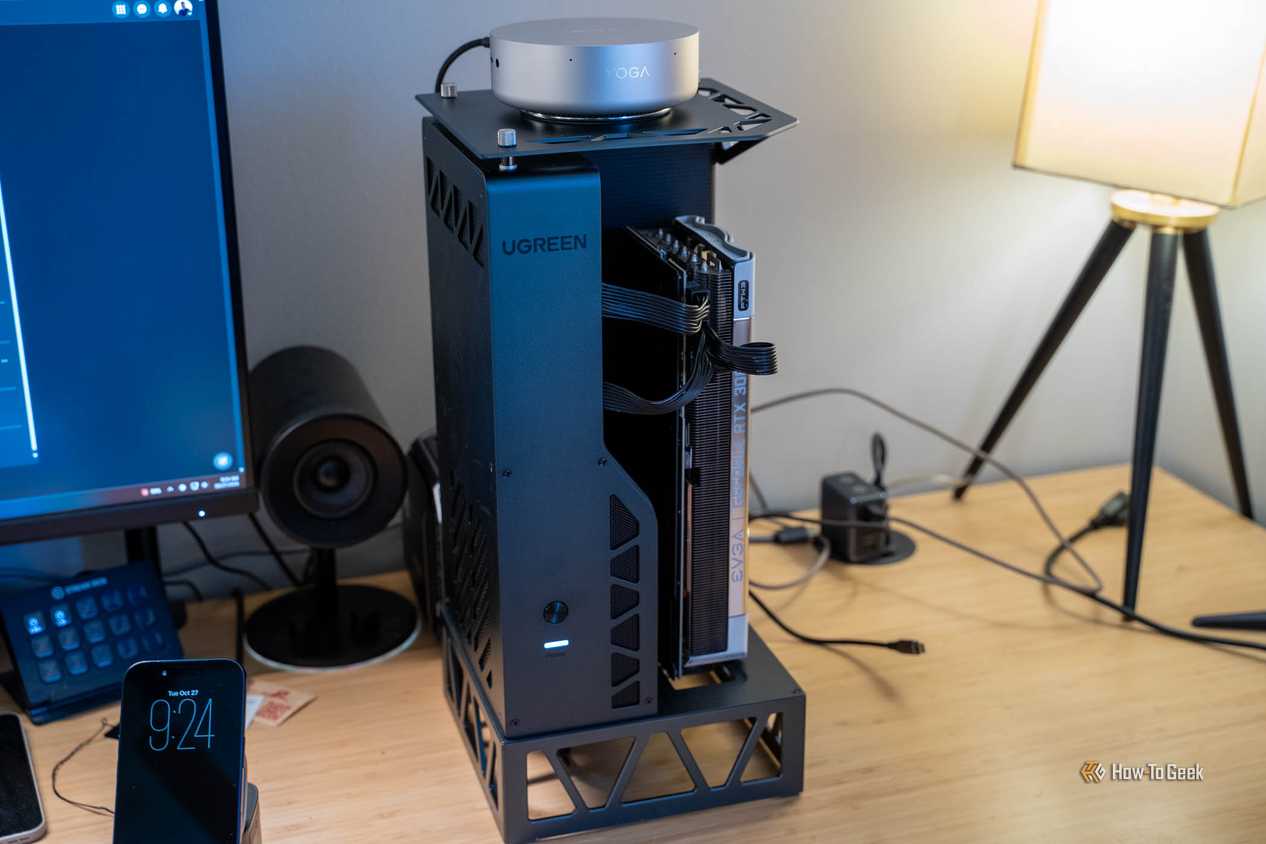
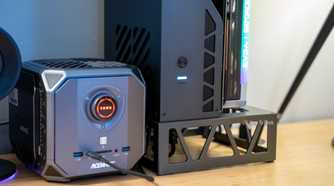
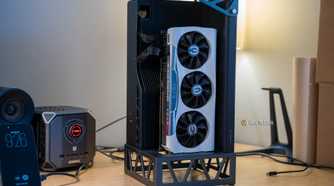
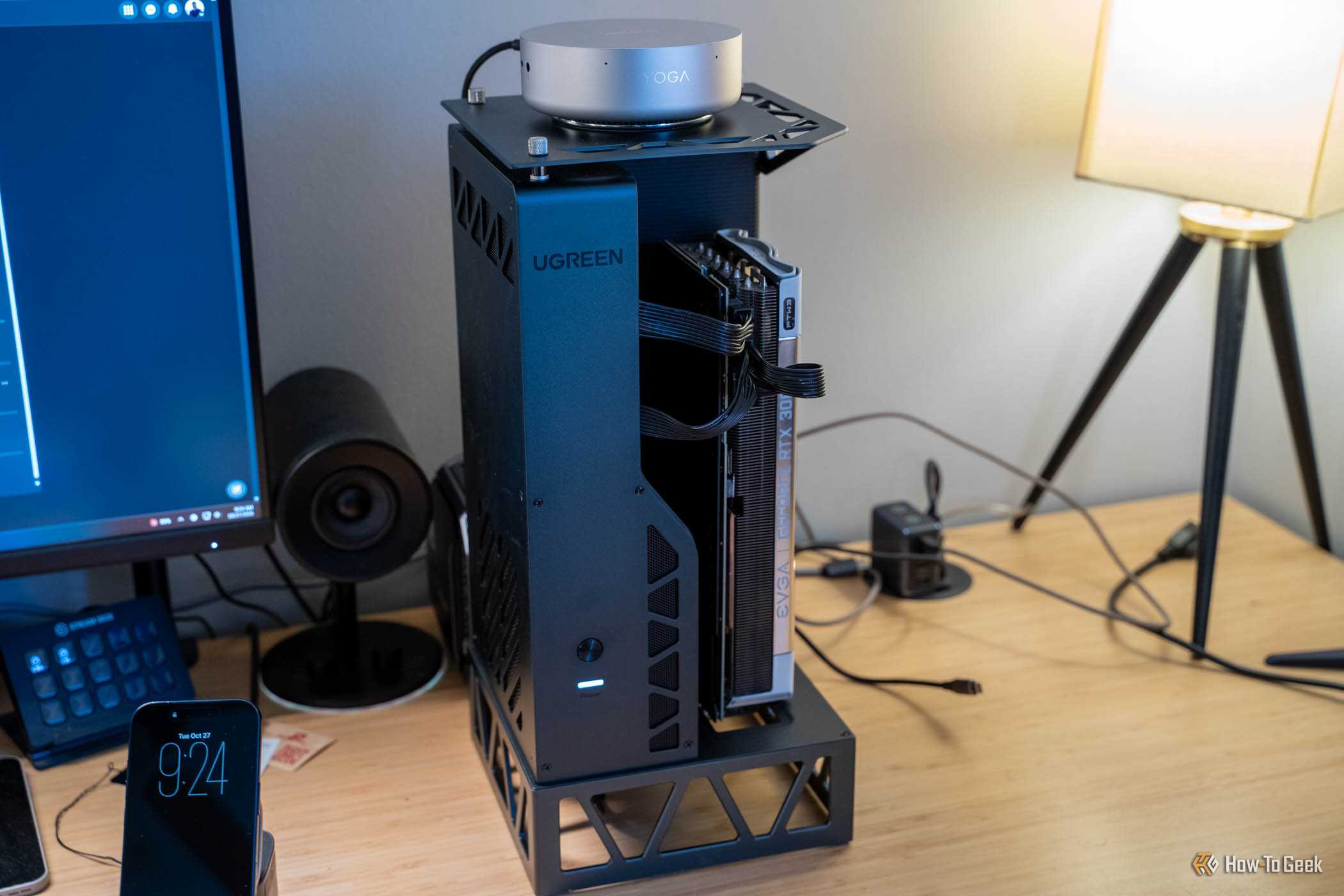
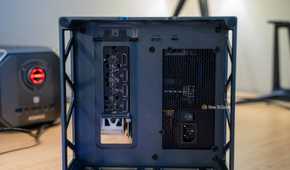
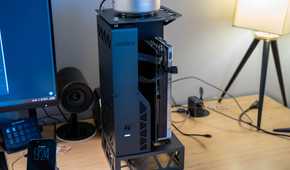
اولین تجربه من با eGPU یا پردازنده گرافیکی خارجی، به سال ۲۰۱۸ و مک مینیام بازمیگشت. آن موقع eGPU شرکت ریزر و کارت گرافیک AMD Vega 64 را خریدم و از طریق تاندربولت ۳ به آن متصل شدم.
در آن زمان، تاندربولت ۳ تنها اتصال رایجی بود که سیگنالهای واقعی PCIe را از طریق کابل منتقل میکرد. این فناوری عملاً یک تونل PCIe ایجاد میکند. USB معمولی چنین کاری انجام نمیدهد و به همین دلیل برای کارکرد این قابلیت به استانداردی جدیدتر نیاز دارید.
این روزها USB4 و تاندربولت ۳/۴/۵ همگی از تونلزنی PCIe پشتیبانی میکنند. البته تونلزنی PCIe روی میزبانهای USB4 اختیاری است، اما تاندربولت ملزم به پشتیبانی از آن است.
این بدان معناست که میتوانید با یک کابل USB-C سازگار، کارت گرافیک را به لپتاپ یا کامپیوتر دسکتاپ متصل کنید؛ کاری که قبلاً اساساً ممکن نبود.
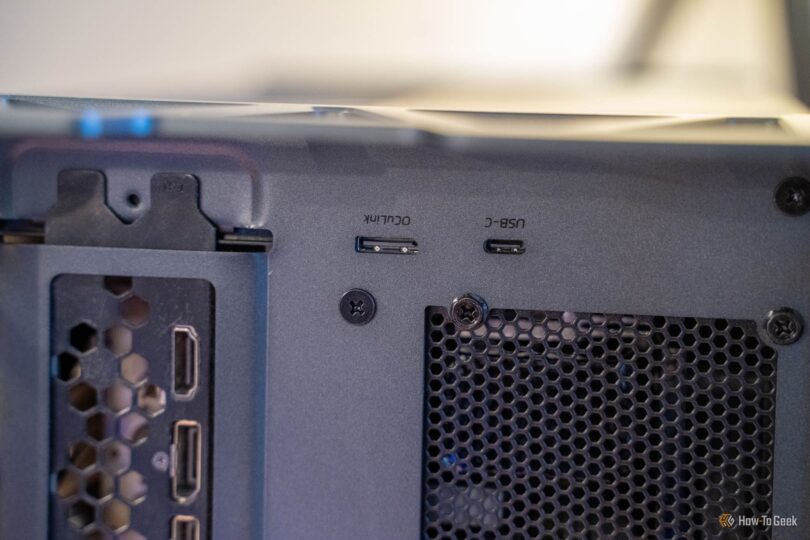
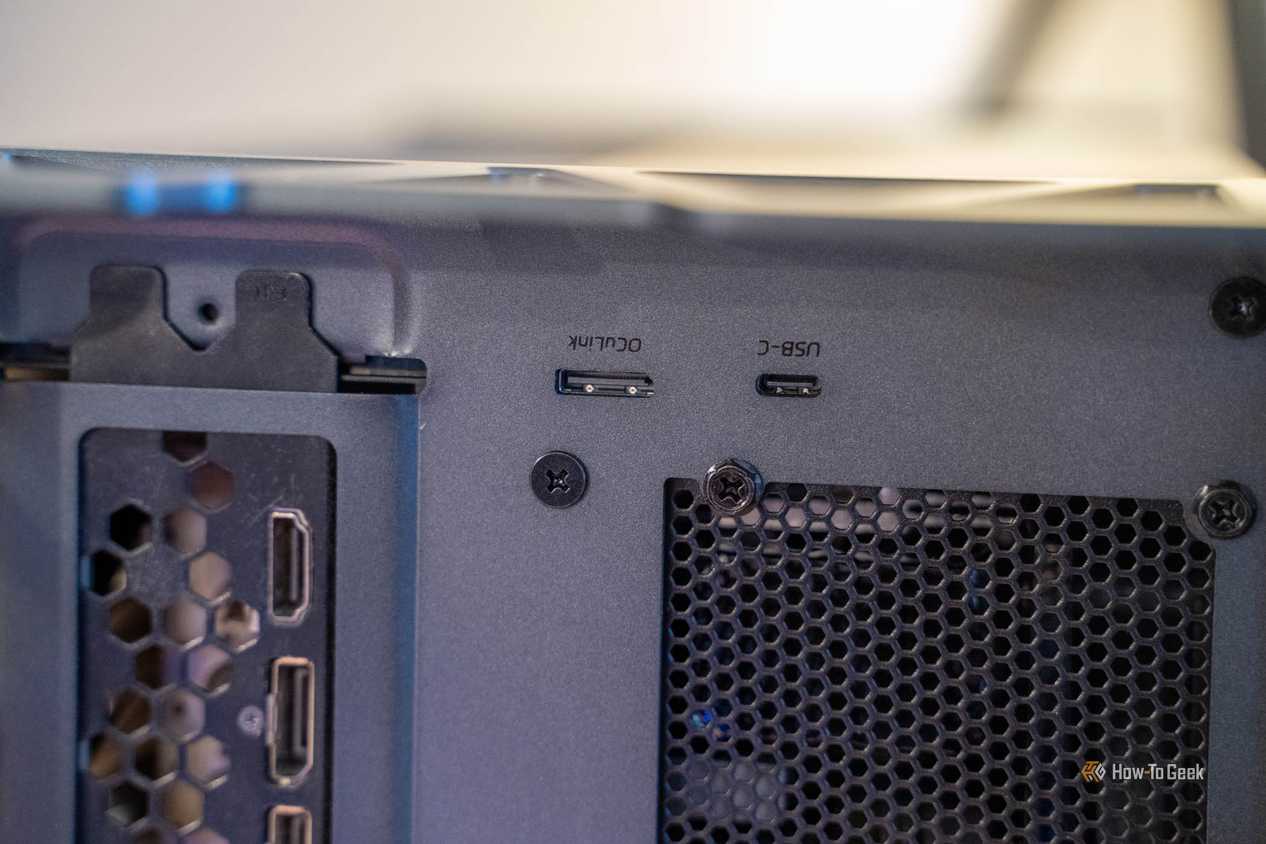
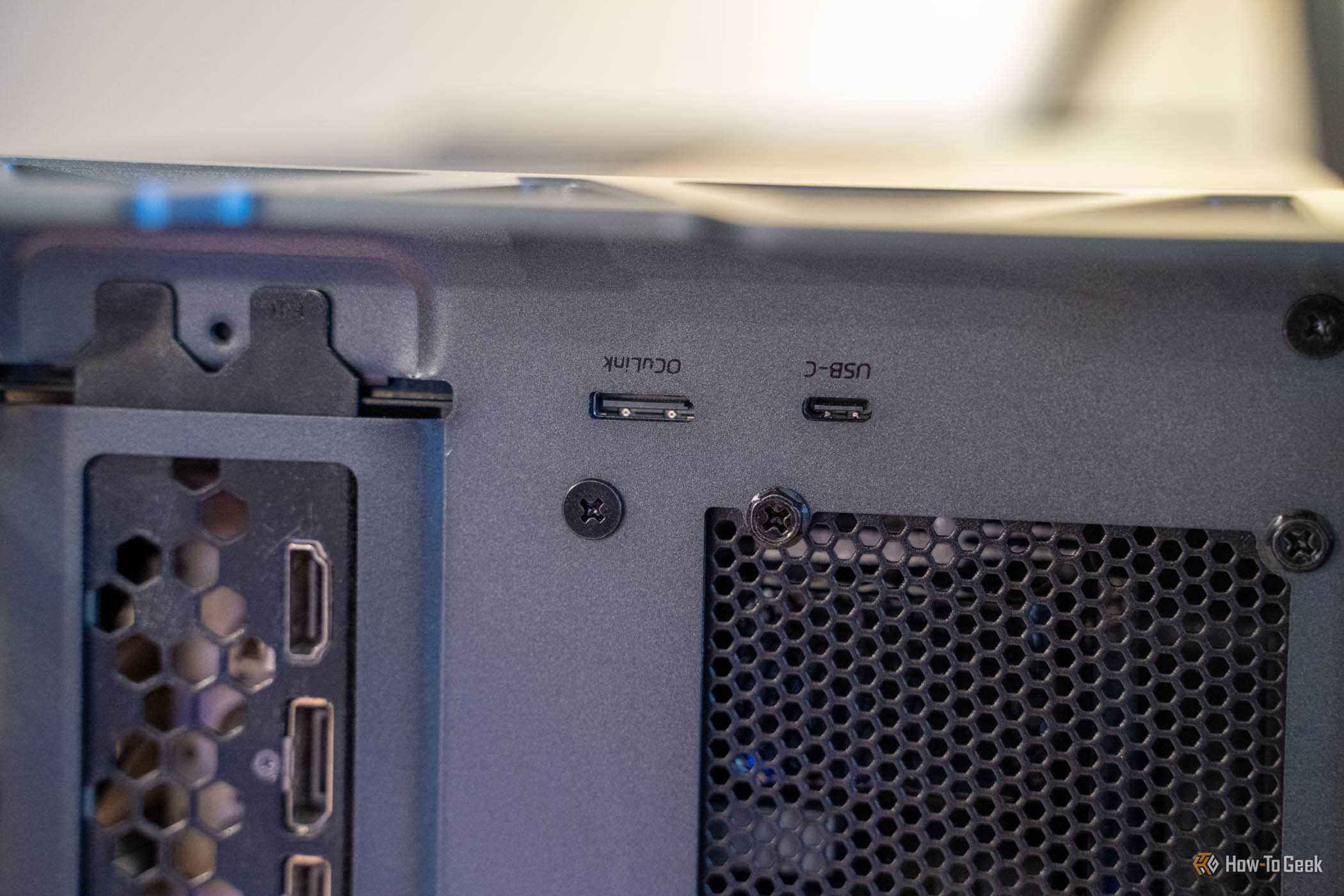
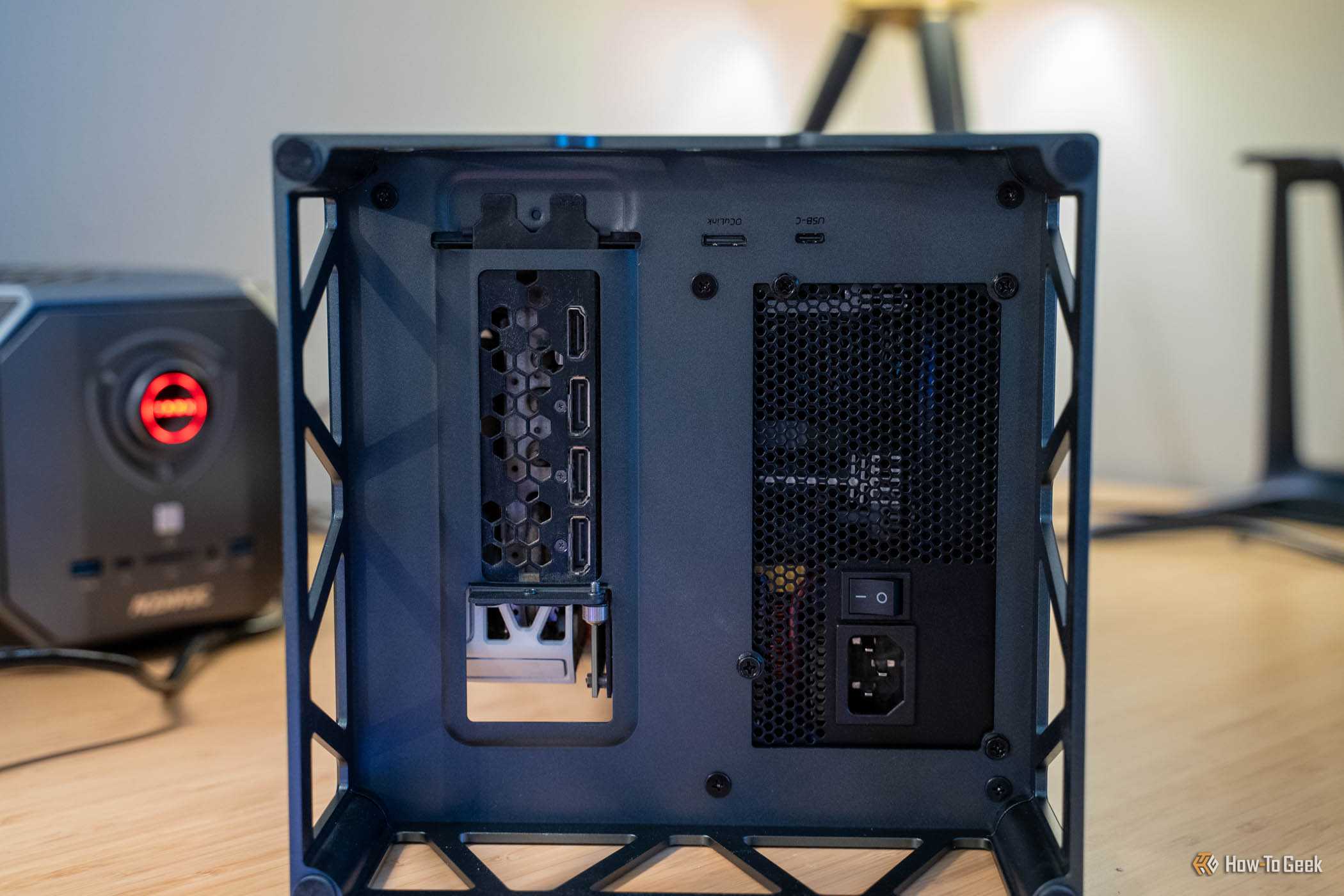
با این حال، پورت دیگری هم وجود دارد که باید آن را در نظر بگیرید: OCuLink. این نوع اتصال، شکلی مستقیمتر از ارتباط PCIe از طریق کابل است، اما پیدا کردن آن روی کامپیوترها چندان رایج نیست.
به یک داک، یک منبع تغذیه و یک کارت گرافیک نیاز دارید
داک عملاً یک اسلات PCIe است که سر انتهای یک کابل قرار گرفته
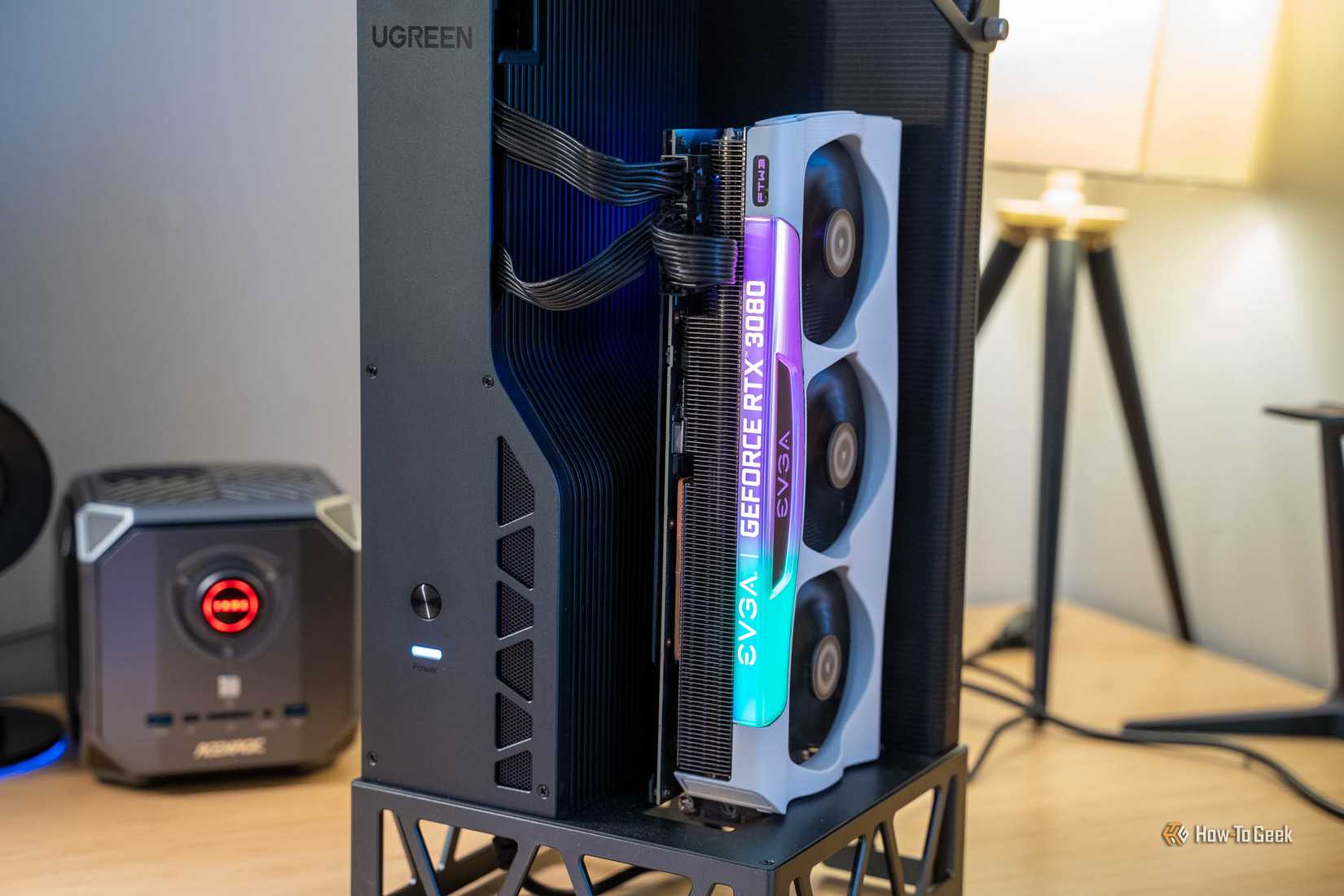
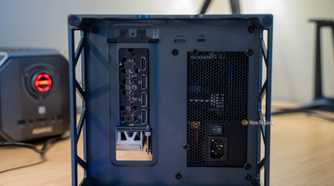
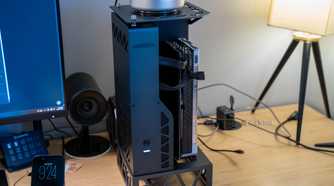
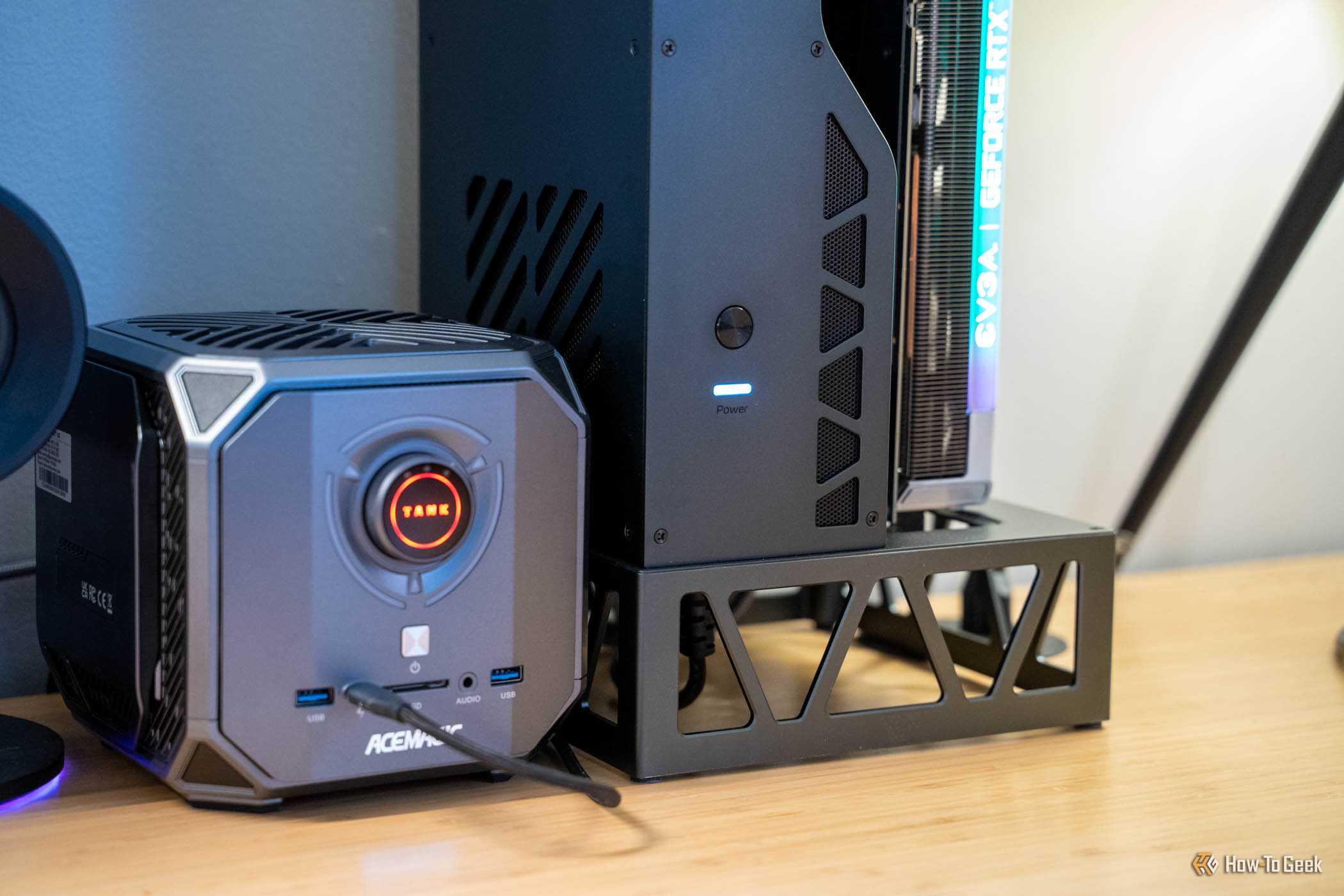
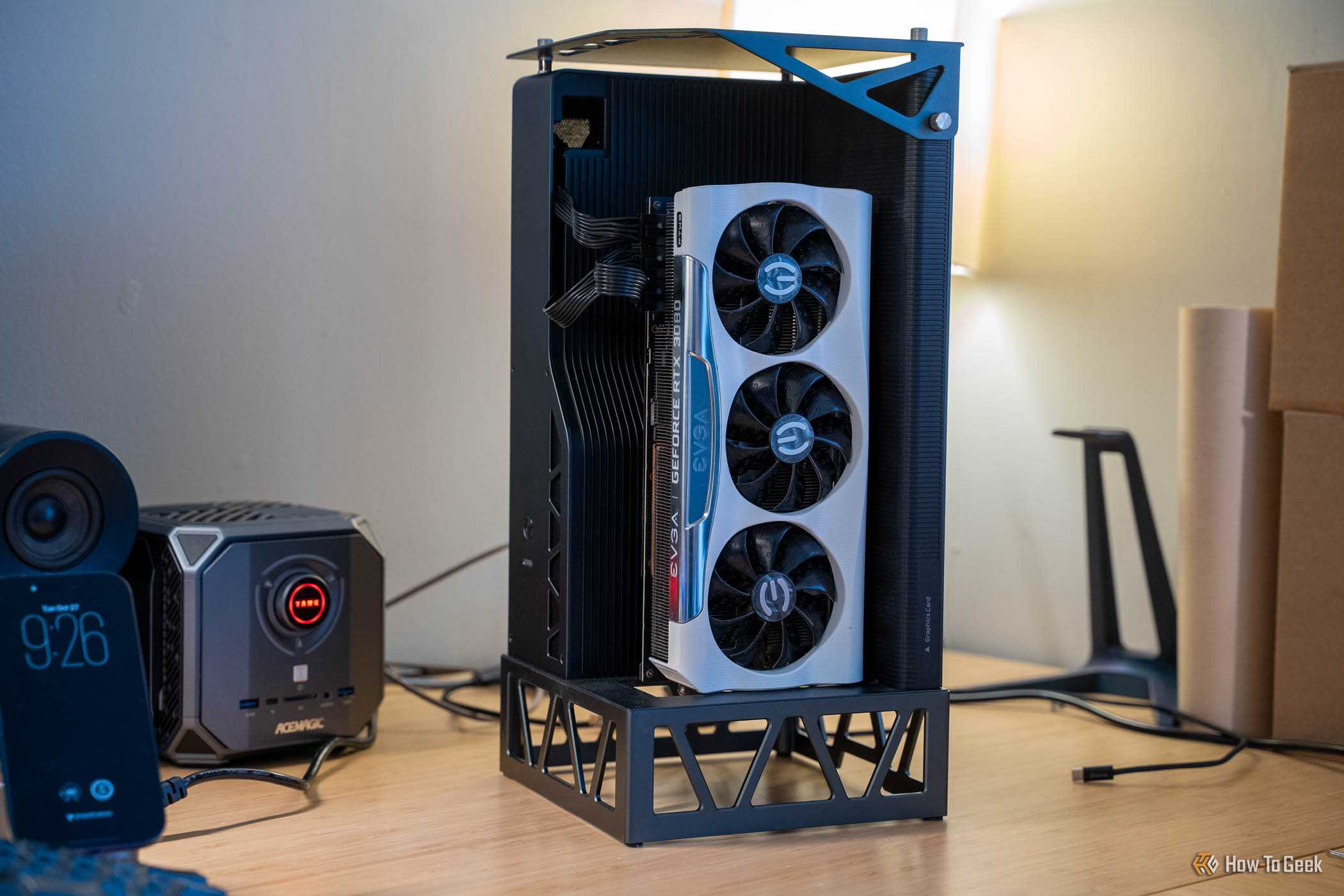
اکنون برای استفاده از کارت گرافیک از طریق USB، نمیتوانید بهسادگی یک کابل را به GPU وصل کنید و منتظر بمانید کار کند. همهچیز از یک داک شروع میشود. من شخصاً یوگرین لینکاستیشن را دارم، اما طی این سالها از چندین داک eGPU استفاده کردهام.
تقریباً همه داکها یک اسلات PCIe x16 دارند، هرچند قطعاً پهنای باند x16 به دست نخواهید آورد (بعداً بیشتر توضیح میدهیم). علاوه بر اسلات PCIe x16 و پورتهای USB/Thunderbolt/OCuLink، متوجه خواهید شد که به منبع تغذیهای هم نیاز دارید.
لینکاستیشن من با یک منبع تغذیه 850 واتی عرضه شد که از قبل همه کابلهایی را که برای راهاندازی هر GPU موجود در بازار فعلی لازم داشته باشم، از جمله کابلهای 8 پین و کانکتور 12V-2×6، داشت. برخی از eGPUها نیاز دارند که منبع تغذیه خودتان را تهیه کنید، پس حتماً قبل از خرید این موضوع را دوباره بررسی کنید.
برخلاف کانکتورهای معمولی PCIe، در واقع میتوانید در بسیاری از سناریوها eGPU را بهصورت Hot-Plug وصل کنید. البته منظورم این نیست که در حالی که همهچیز روشن است، GPU را داخل اسلات PCIe فرو کنید—لطفاً این کار را نکنید. اما وصل کردن خود داک به سیستمی که از قبل روشن است، باید کاملاً درست کار کند.
من این کار را با مینیپیسی و RTX 3080 خودم انجام میدهم و واقعاً خیلی خوب هم جواب میدهد.
پهنای باند را از دست میدهید، اما افت کارایی کمتر از چیزی است که فکر میکنید
و پورت روی کامپیوتر شما بیشتر از کارت داخل داک اهمیت دارد

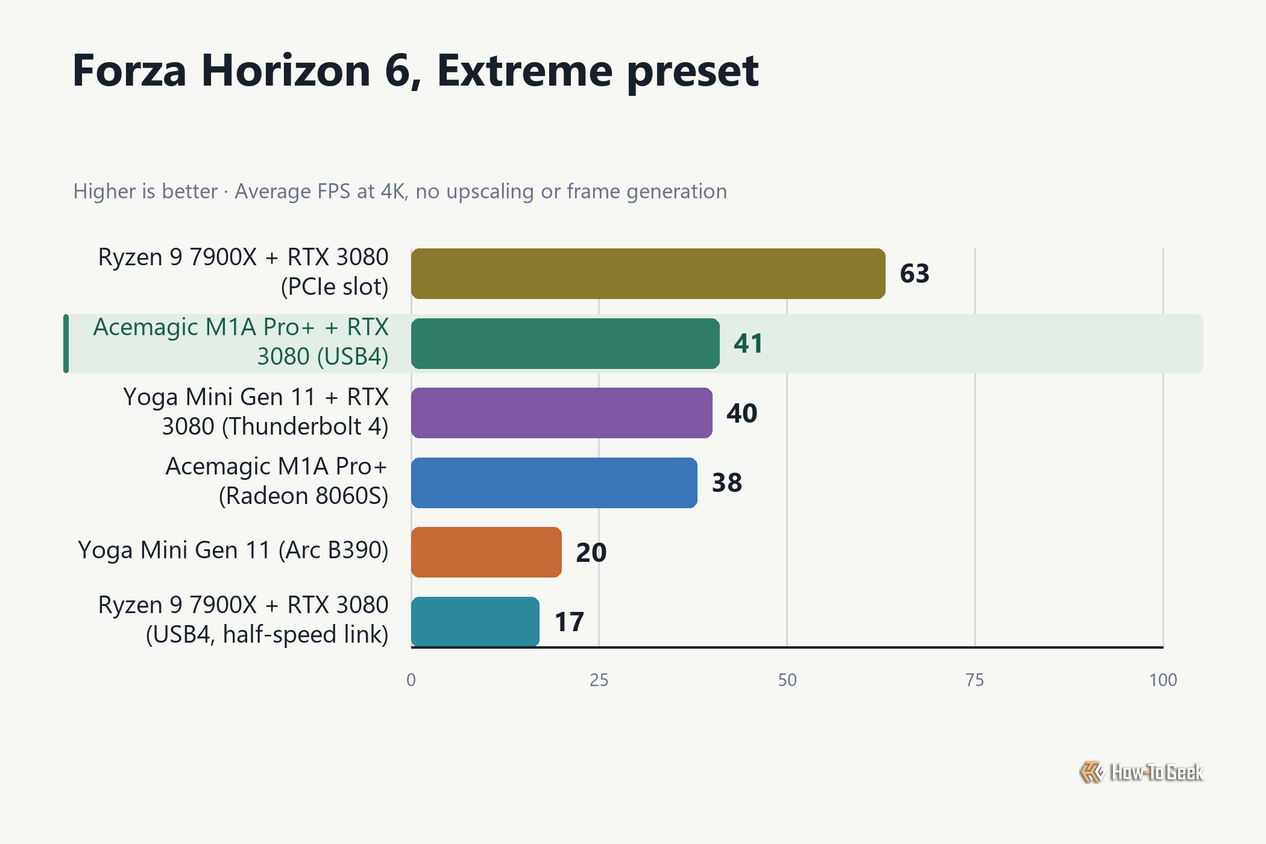
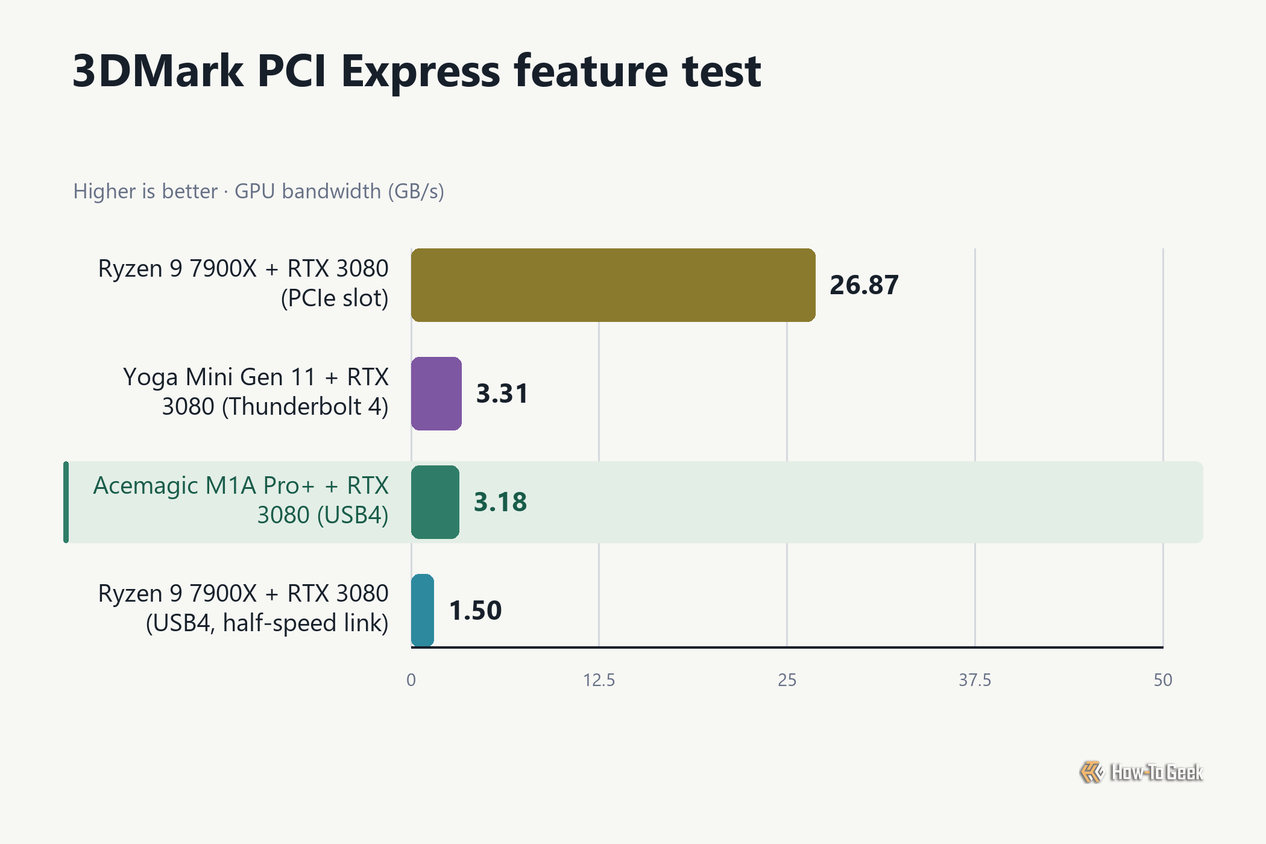
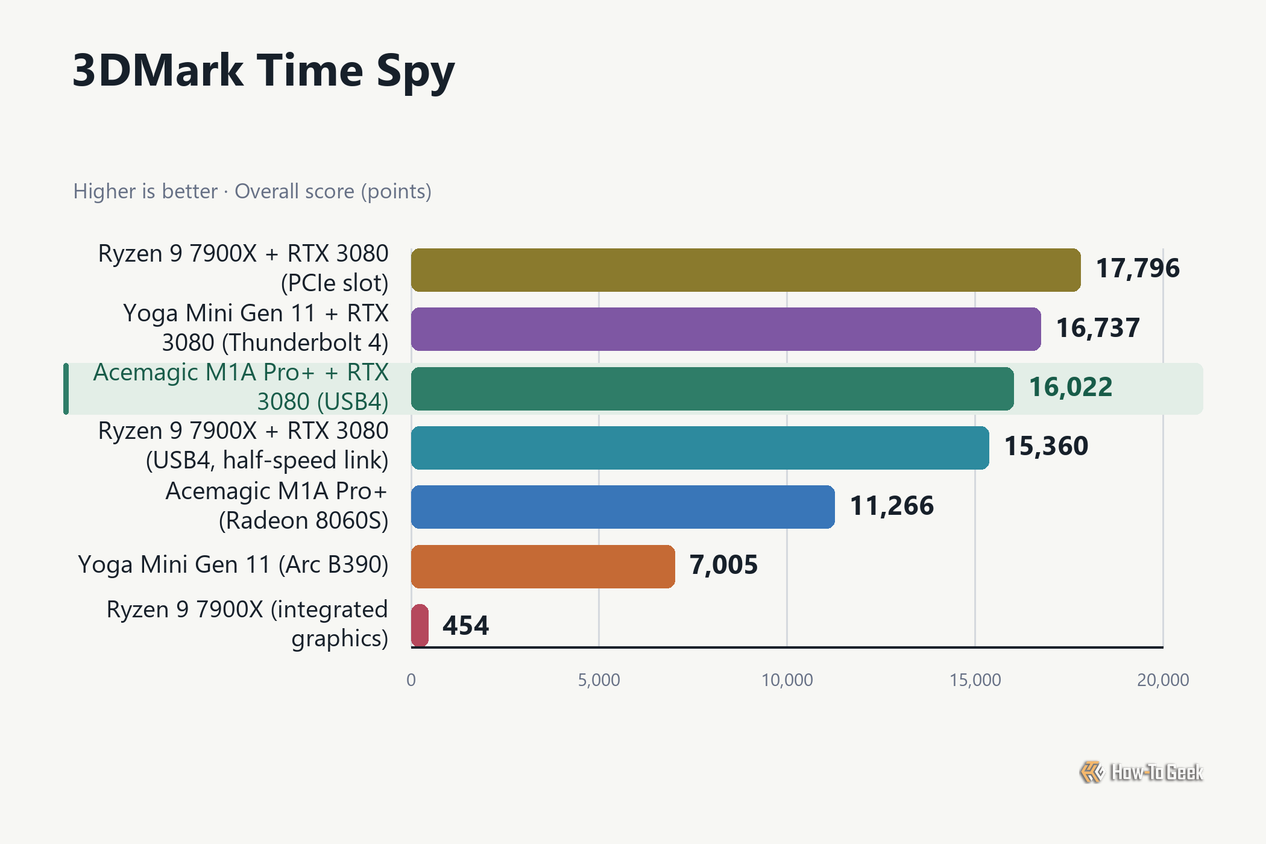
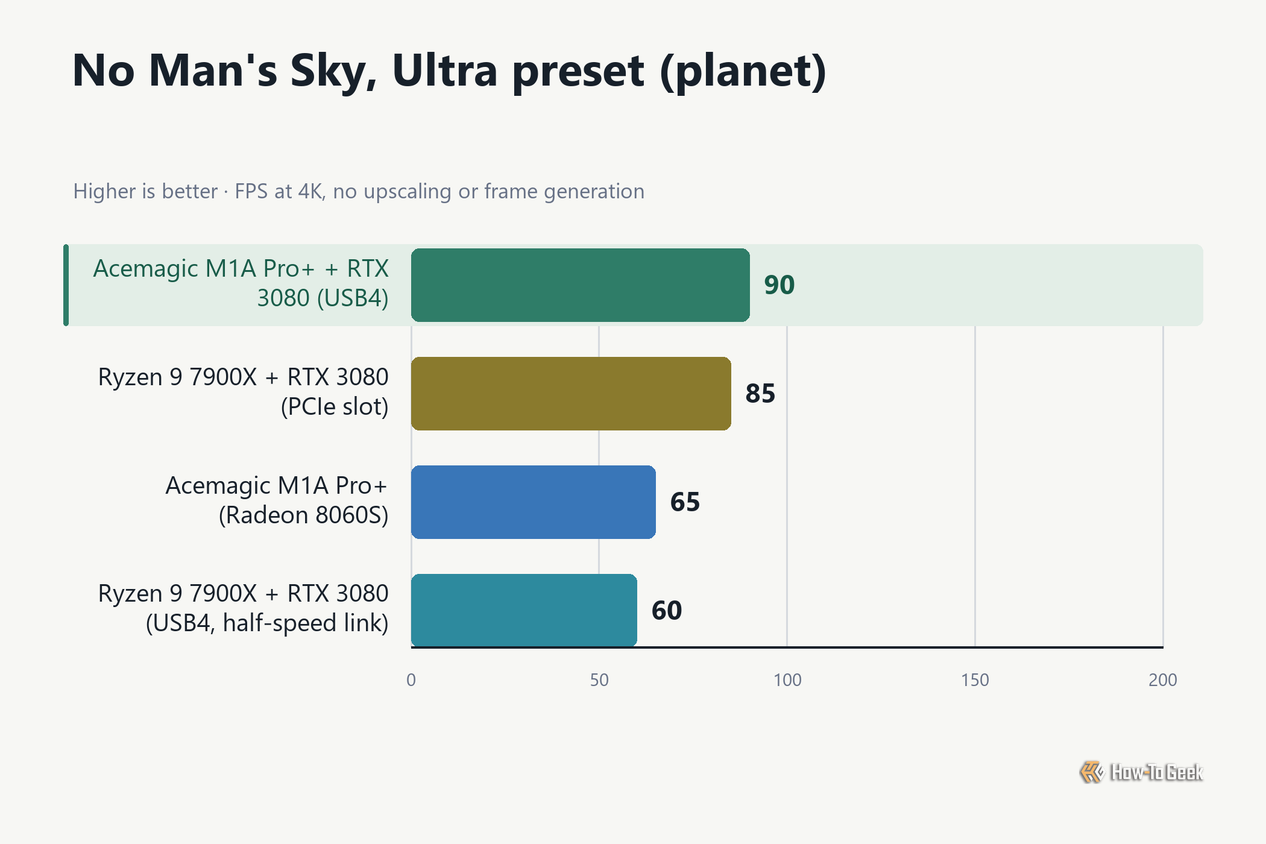
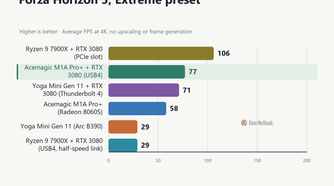
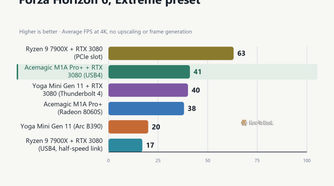
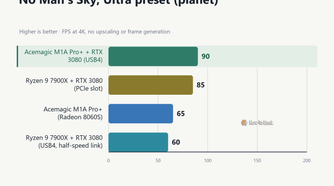
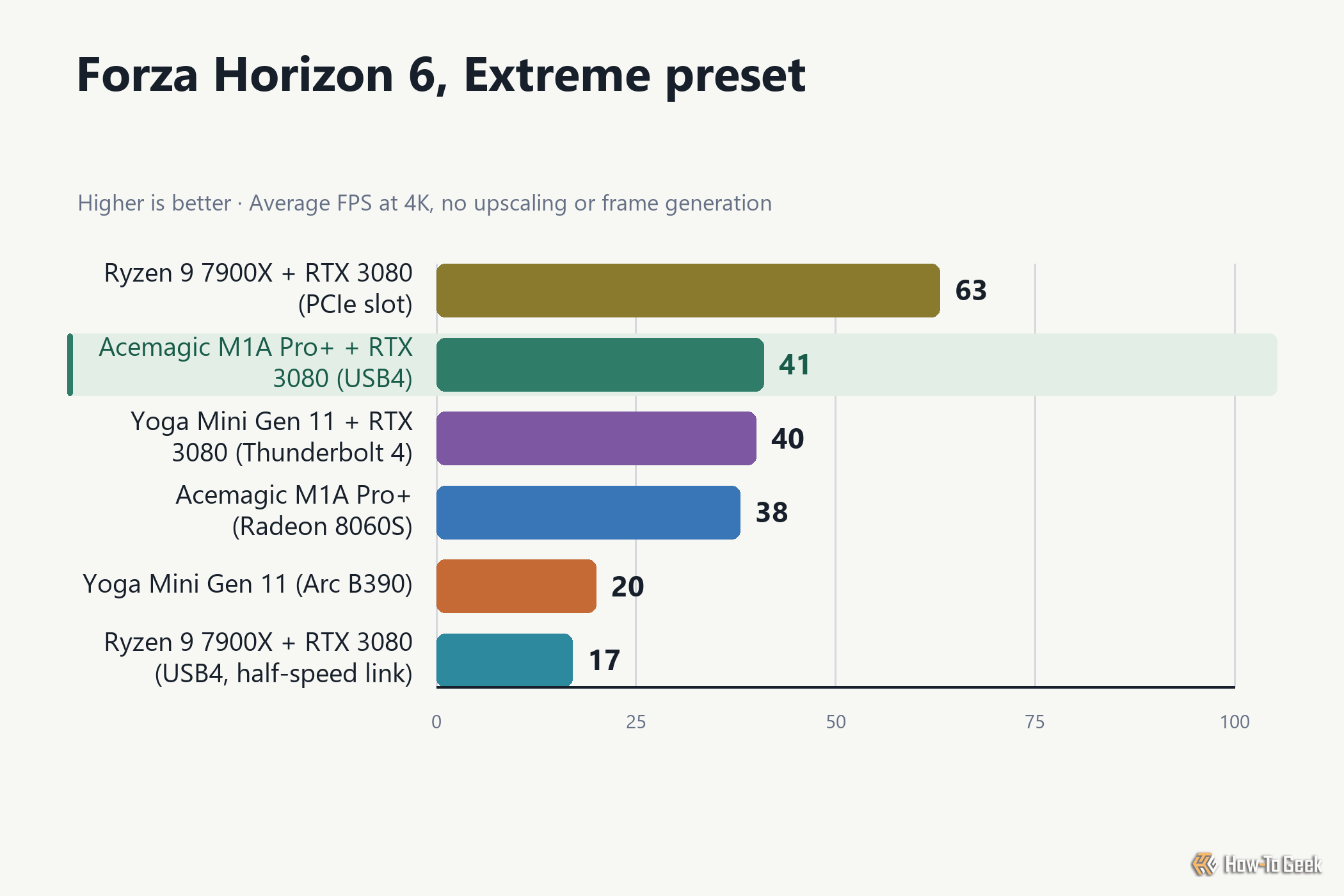
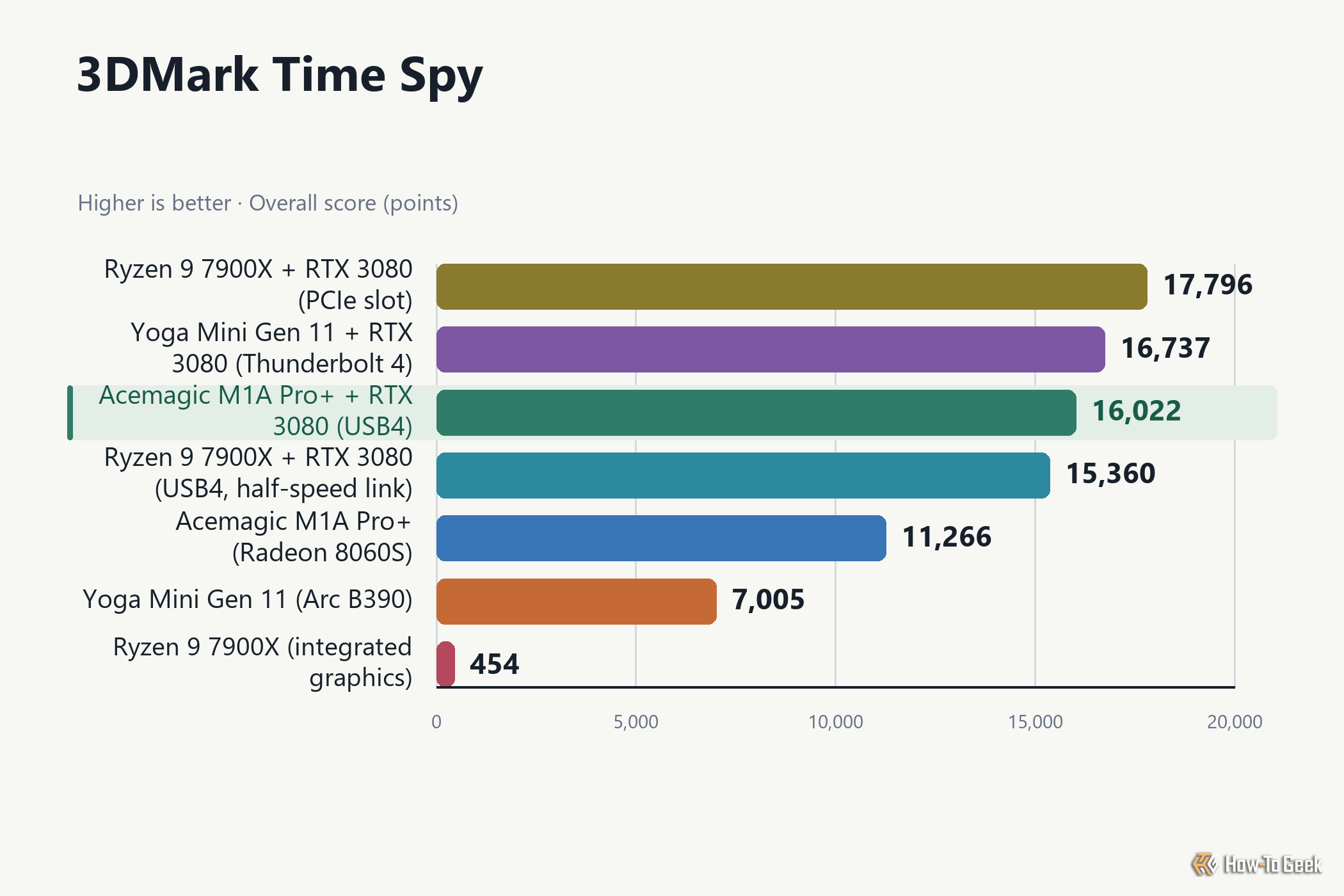
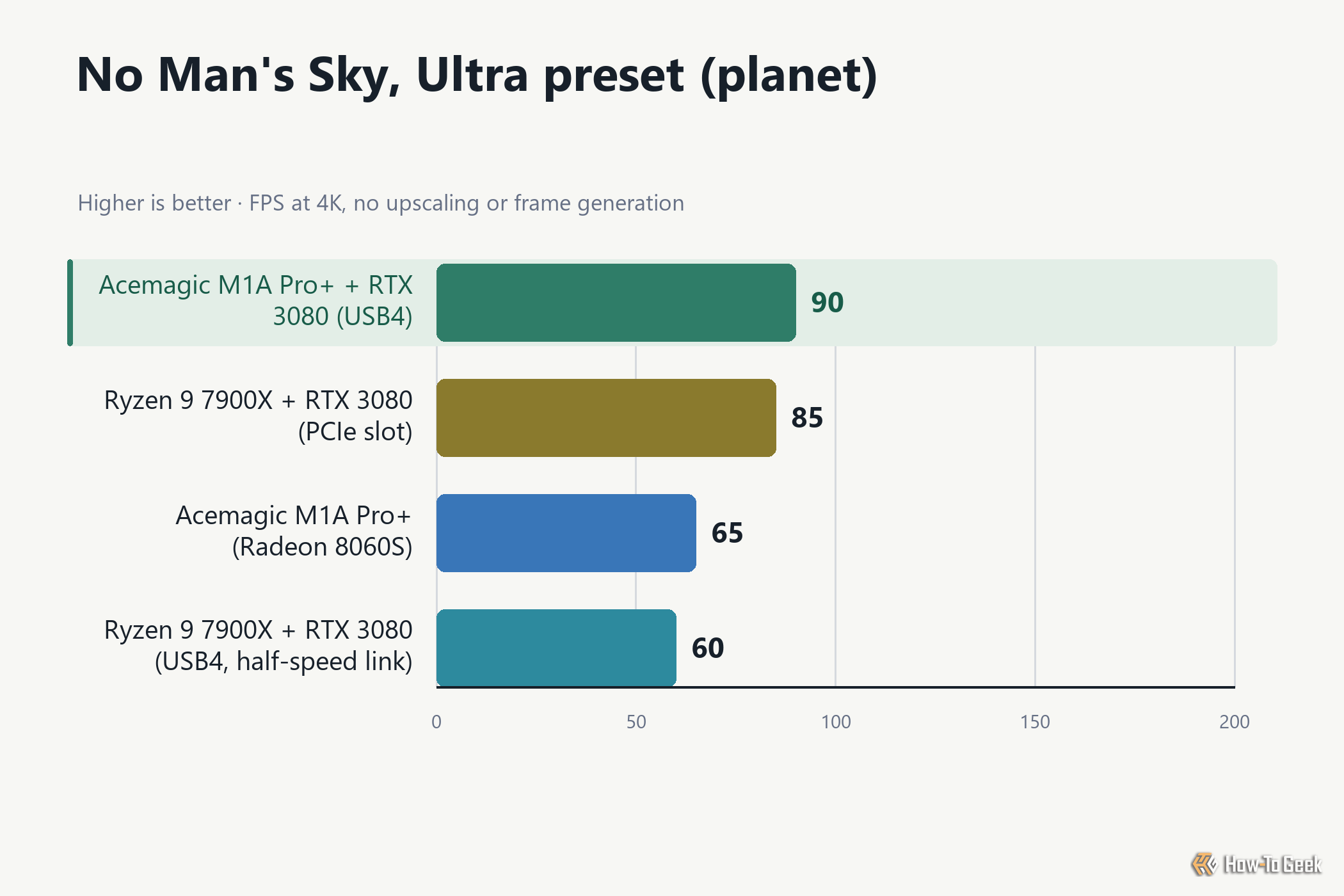
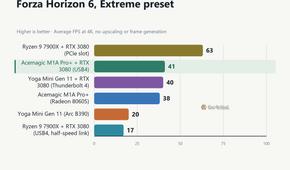
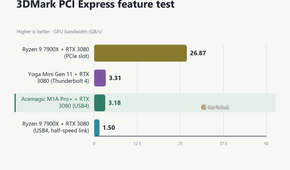
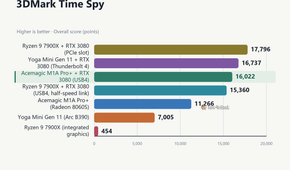
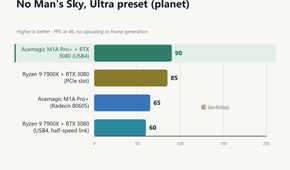
اما مسئله اصلی و پرتنش در این ماجرا، پهنای باند است. PCIe 4.0 x16 پهنای باندی معادل 256Gb/s دارد که فقط فکر کردن دربارهاش هم شگفتانگیز است. یک اتصال USB4 یا Thunderbolt 3/4 با سرعت 40Gb/s در واقع تنها حدود 32Gb/s پهنای باند PCIc دارد که معادل PCIe 3.0 x4\ است. Thunderbolt 5 و OCuLink پهنای باند PCIe برابر 64Gb/s دارند که تقریباً معادل PCIe 4.0 x4 است.
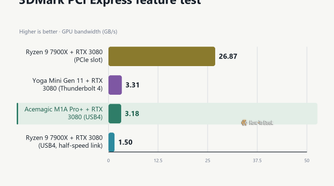
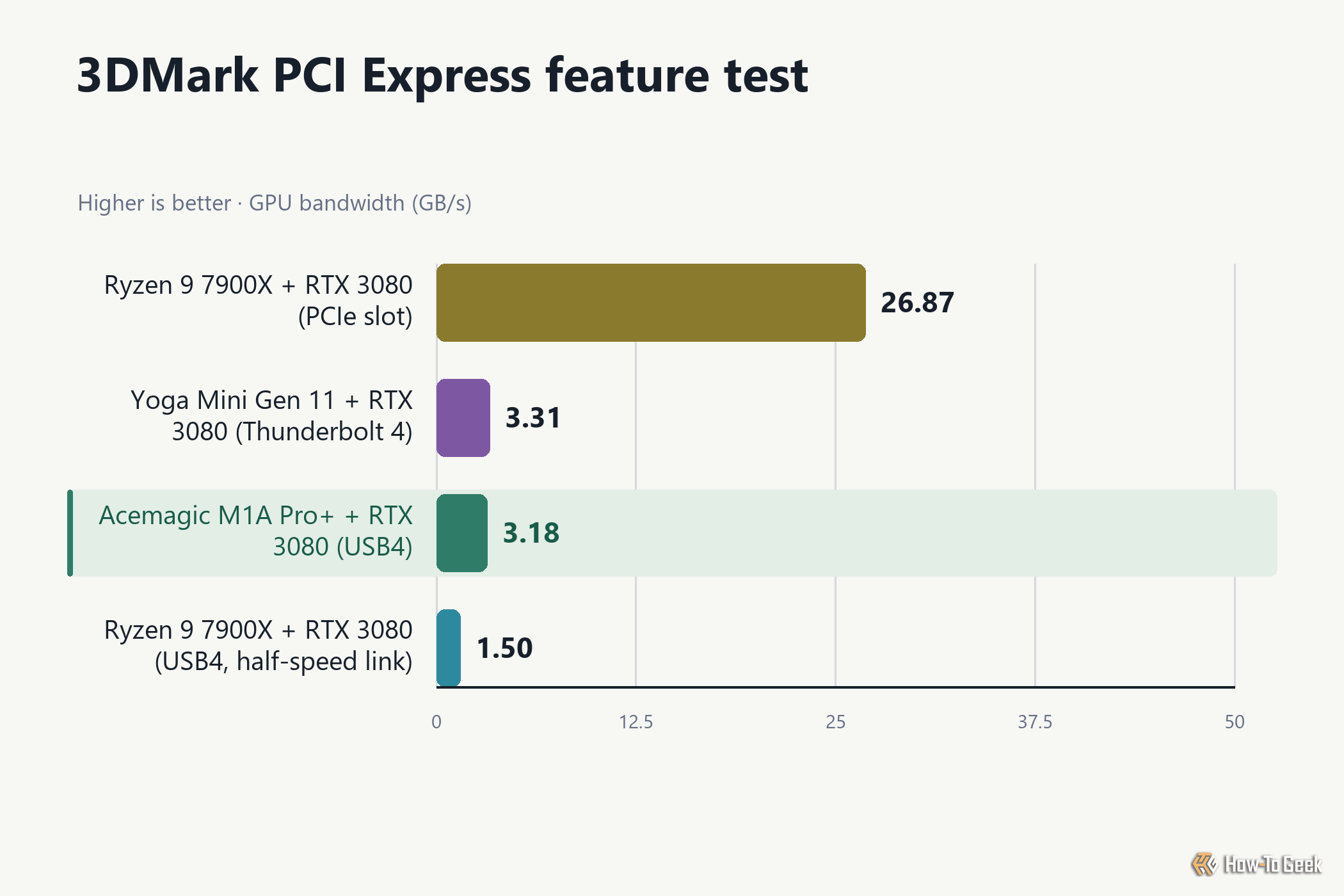
خب، پایین آمدن از 256Gb/s به 32Gb/s افت بزرگی است، اینطور نیست؟ قطعاً هست، اما به اندازهای که فکر میکنید محسوس نیست—دستکم در تستهای من چنین نبود. برای مثال، روی USB4 پهنای باند تستشده حدود 3.3GB/s بود، در حالی که اسلات PCIe من پهنای باند تستشده 26.9GB/s را نشان داد.
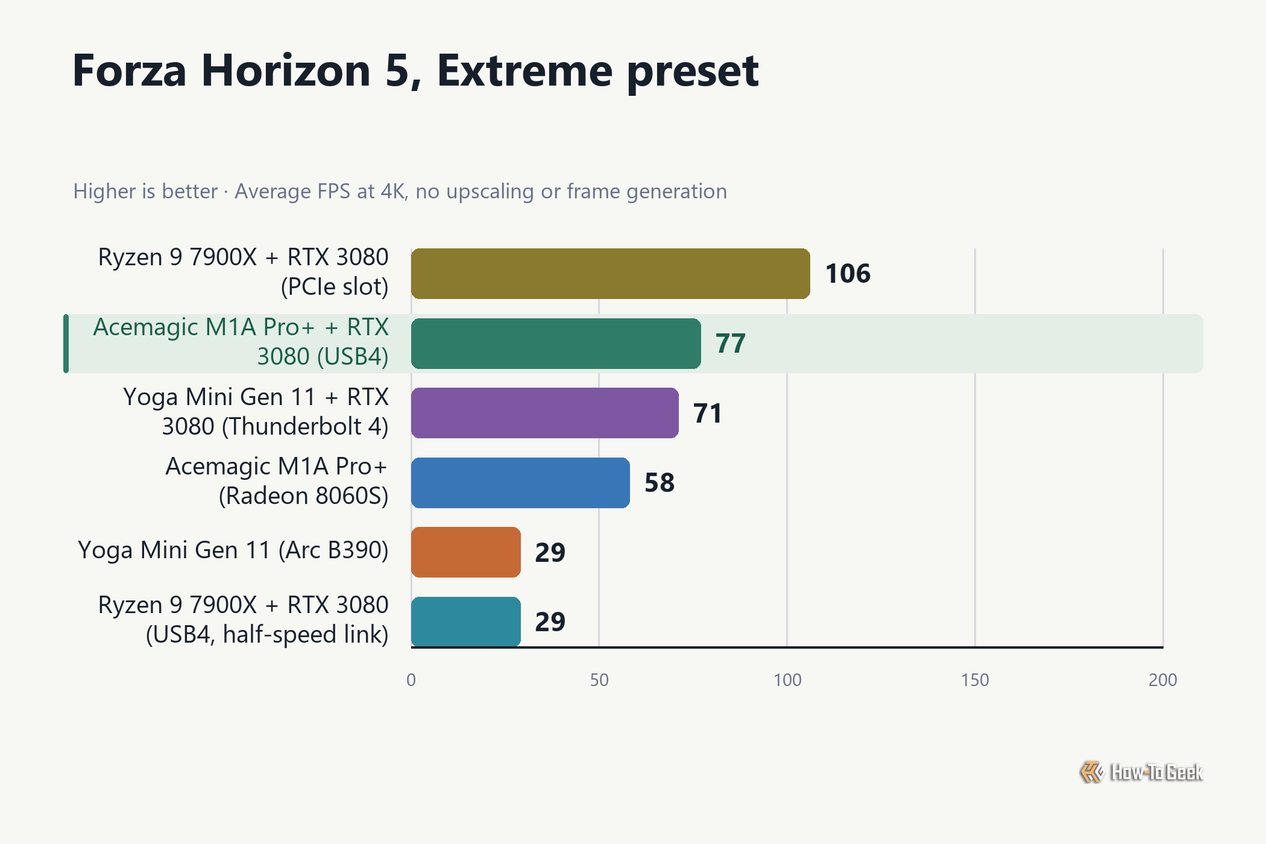
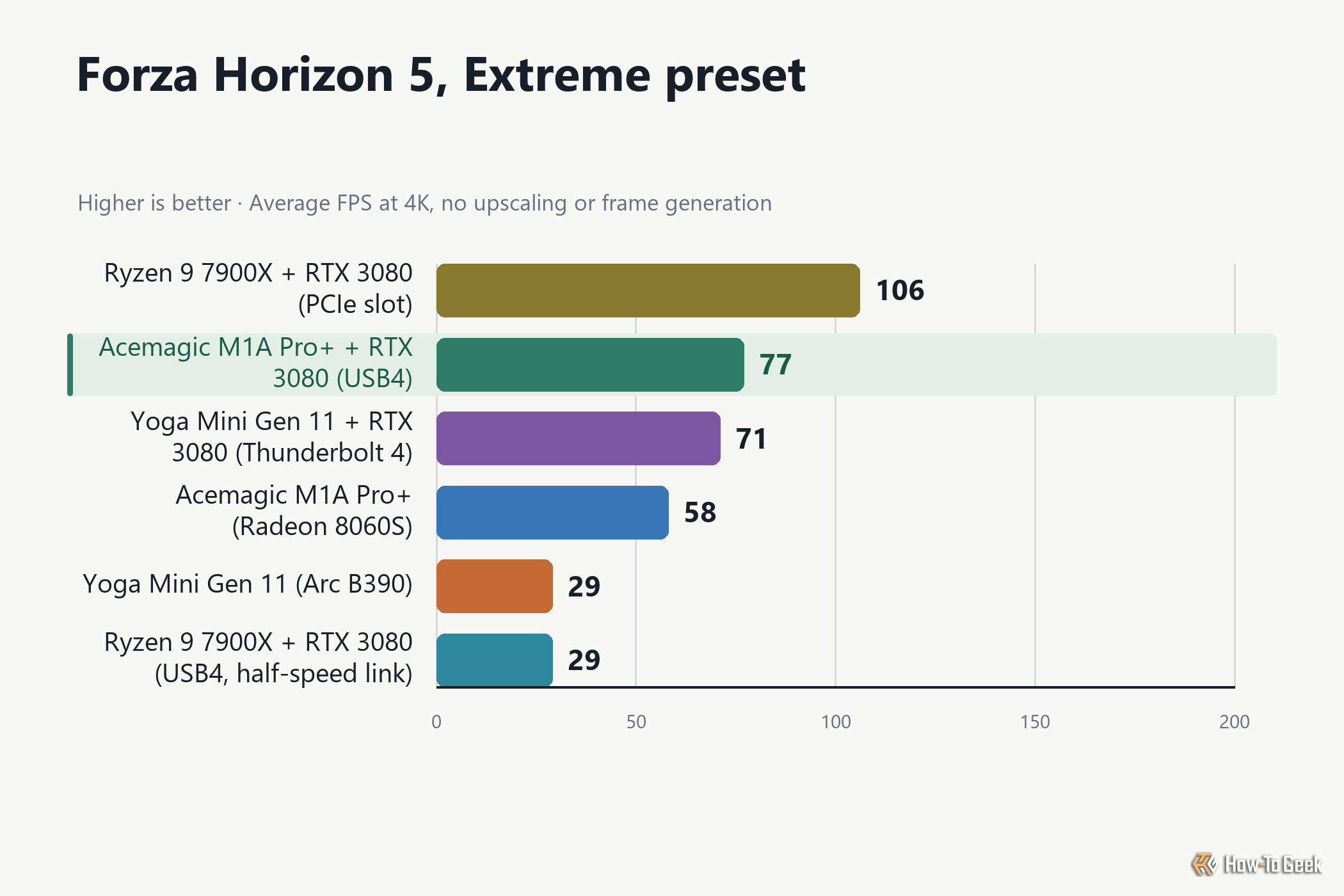
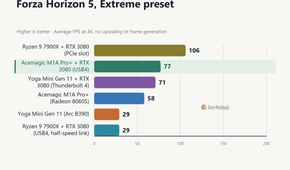
در عمل، این یعنی بازی فورزا هورایزن ۵ در کیفیت 4K با پریست Extreme روی USB4 با سرعت 77 FPS اجرا شد، در مقابل 106 FPS روی PCIe. در تست من، USB4 حدود ۲۷ درصد کندتر از آب درآمد، اما اگر گزینه بین گرافیک یکپارچه یا کارت گرافیک اختصاصی از طریق USB باشد؟ من هر روز گرافیک اختصاصی از طریق USB را به گرافیک یکپارچه ترجیح میدهم.
As another data point, I took my Lenovo Yoga Mini and tested it using the integrated Intel Arc GPU compared to my RTX 3080 over USB4.
گافیک! بهعنوان یک نقطه داده دیگر، لپتاپ مینی Lenovo Yoga خود را برداشتم و آن را با استفاده از پردازنده گرافیکی مجتمع Intel Arc در مقایسه با RTX 3080 از طریق USB4 آزمودم. بنچمارک همان Forza Horizon 5 با رزولوشن 4K روی تنظیمات Extreme روی کارت Arc مجتمع با 29 فریم بر ثانیه اجرا شد، در حالی که همان بنچمارک روی eGPU با RTX 3080 با 71 فریم بر ثانیه اجرا شد.
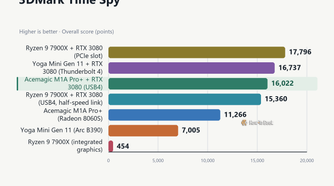
یک نکته قابل ذکر: همه پورتهای USB4 یکسان ساخته نمیشوند. من مادربرد ASRock X670E Taichi دارم که یک پورت USB4 در بخش پشتی آن قرار دارد و قرار است پهنای باند 40 گیگابیت بر ثانیه را پشتیبانی کند. اما این پورت در تست فقط نیمی از آن سرعت (حدود 20 گیگابیت بر ثانیه) را نشان داد که پهنای باند واقعی و آزمایششده 1.5 گیگابایت بر ثانیه را برایم به همراه داشت.
این موضوع در بنچمارکها هم خودش را نشان داد و عملکرد این سیستم بسیار پایینتر از سیستمهای دیگری بود که پورتهای USB4 بهتری داشتند.
اگر رایانه رومیزی شما اسلات PCIe دارد، بهسادگی از همان برای کارت گرافیک استفاده کنید. اما اگر لپتاپ، کنسول دستی گیمینگ یا مینیپیسی دارید که میخواهید قدرت گرافیکی بیشتری به آن اضافه کنید، eGPU واقعاً یک انتخاب فوقالعاده است.
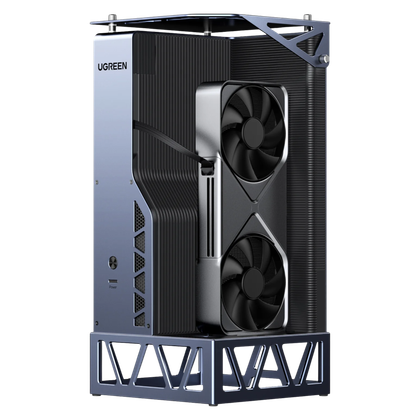
داک eGPU یوگرین لینکاستیشن
8/10
برند
Ugreen
گرافیک همراه محصول
خیر
حداکثر توان گرافیک
850 وات
حداکثر اندازه گرافیک
تا 4 اسلات عرض
داک eGPU یوگرین لینکاستیشن برای رساندن عملکردی در سطح رایانههای رومیزی به هر سیستم مجهز به USB4 یا OCuLink طراحی شده است. این داک به منبع تغذیه 850 واتی مجهز است که توان راهاندازی پردازندههای گرافیکی پرنصفتترین کارتهای موجود در بازار را دارد و علاوه بر چهار کانکتور استاندارد 8 پین PCIe، کانکتور جدیدتر 16 پین ATX 3.1 مورد نیاز کارتهایی مانند سری RTX 50 را نیز در خود جای داده است.
500 دلار در فروشگاه Ugreen — مشاهده در آمازون
افزودن قدرت گیمینگ بیشتر به تقریباً هر رایانهای واقعاً به همین سادگی است… جدی میگوییم
راستش را بخواهید، نزدیک به یک دهه پس از استفاده از eGPUها، آنها را کاملاً از یاد برده بودم. هر وقت میخواستم بازی کنم، مجبور بودم رایانه رومیزی بزرگ، قدرتمند و بسیار داغم را روشن کنم تا ماینکرفت یا ستیسفکتوری بازی کنم.
حالا فقط یک کابل USB را به مینیپیسیام وصل میکنم و کارم راه میافتد. واقعاً همینقدر ساده است.





دیدگاهتان را بنویسید