

آیا میدانستید که میتوان یک کارت گرافیک در ابعاد دسکتاپ را روی یک مینیپیسی دارای پورت USB اجرا کرد؟ خب، این کار کاملاً ممکن است! در واقع با وجود eGPU، این کار سادهتر از آن چیزی است که فکر میکنید. من کارت گرافیک RTX 3080 را از دسکتاپم خارج کردم و به مینیپیسیام وصل کردم و بهبود عملکرد به طرز دیوانهوار چشمگیر بود. در ادامه بررسی میکنیم که اتصال یک کارت گرافیک دسکتاپ به پورت USB چه الزاماتی دارد و چرا ممکن است بخواهید چنین کاری انجام دهید.
یک پورت USB-C میتواند یک اتصال واقعی PCIe را منتقل کند
اما فقط در صورتی که USB4 یا Thunderbolt باشد
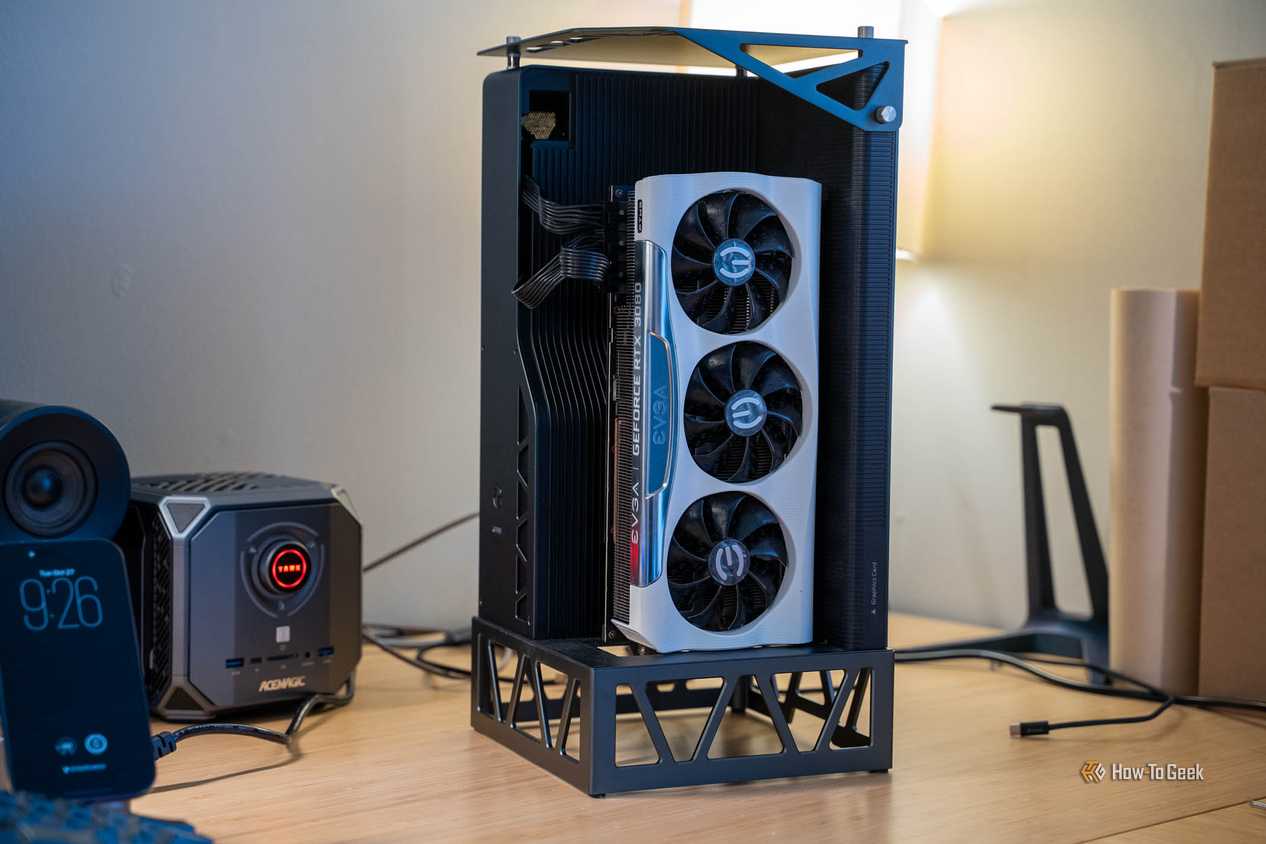
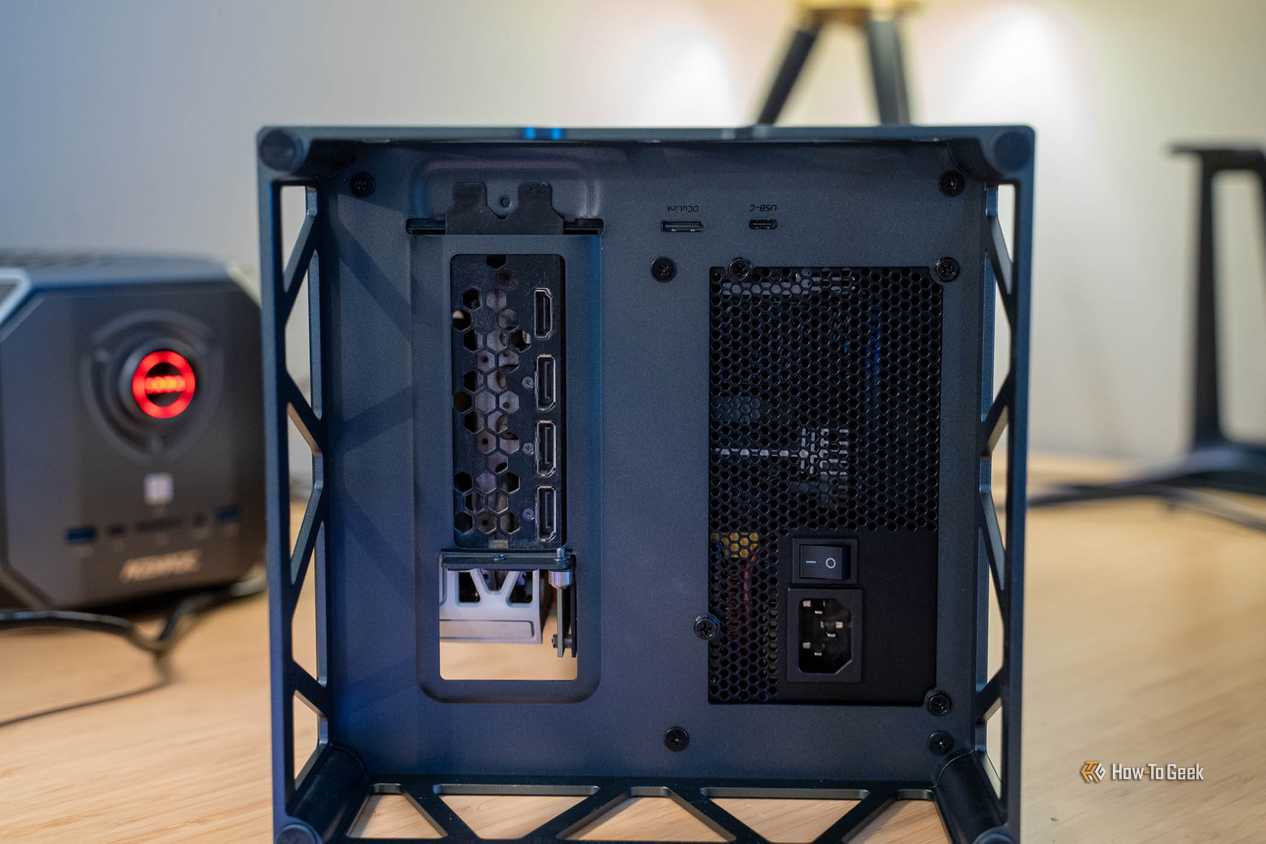
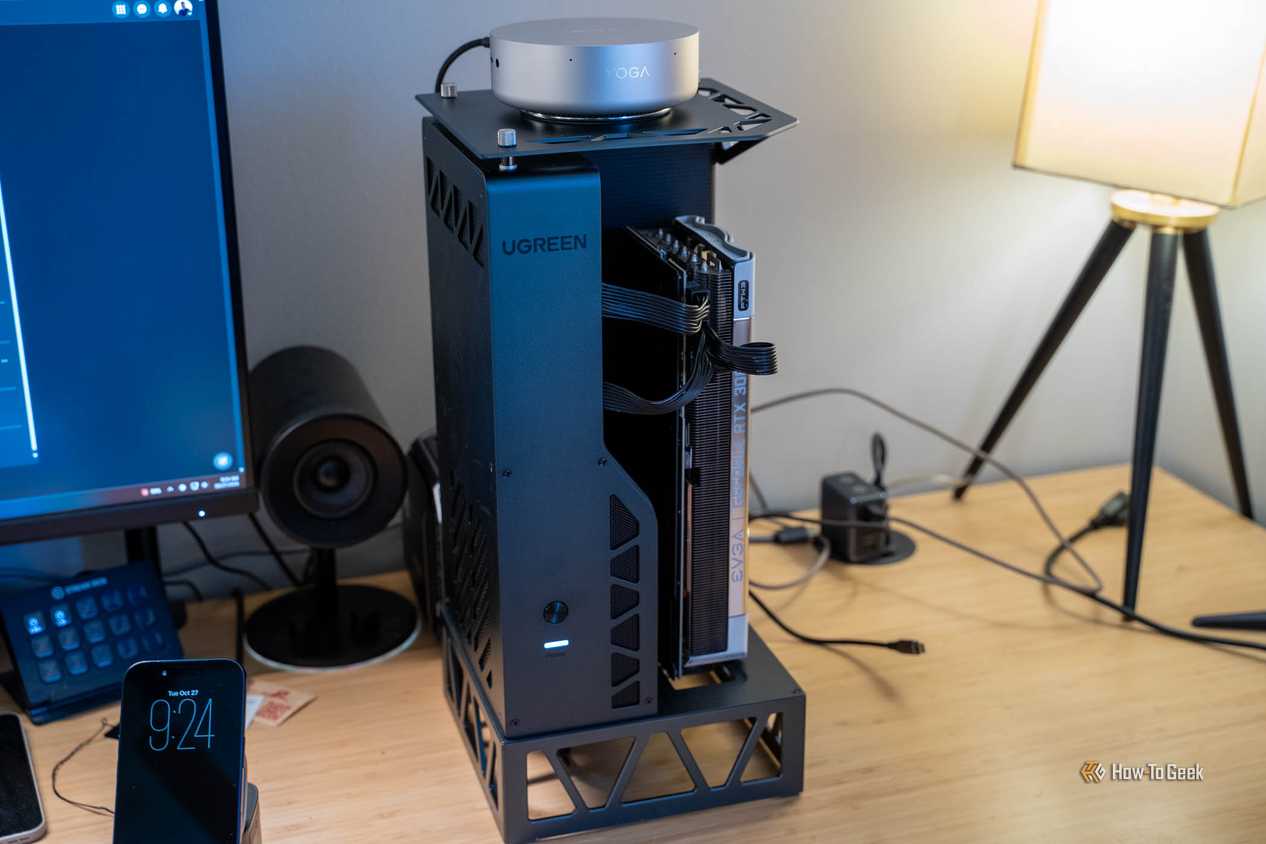
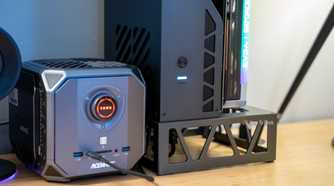
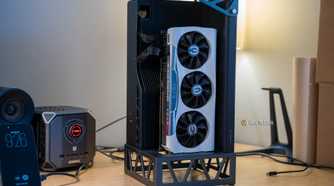
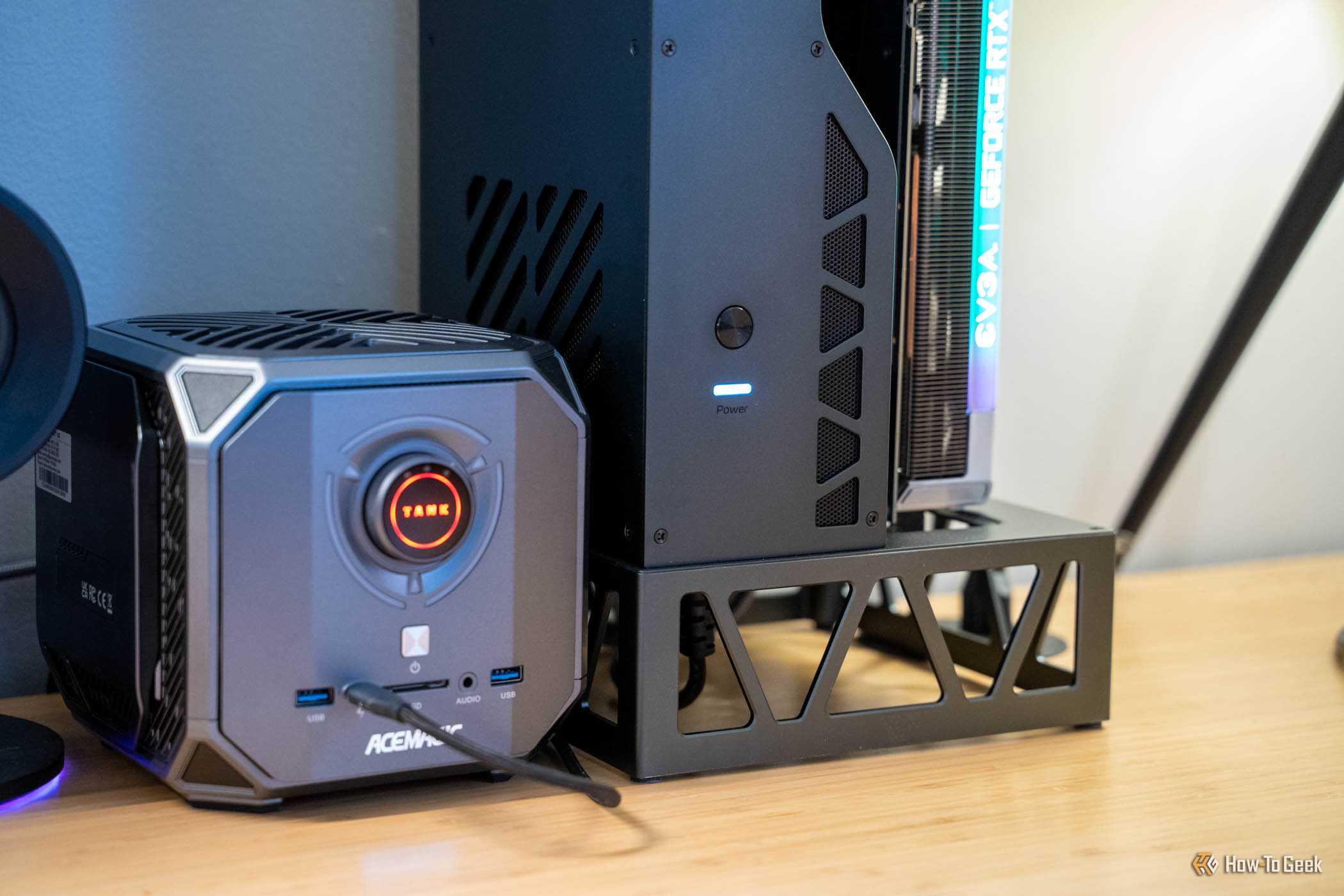
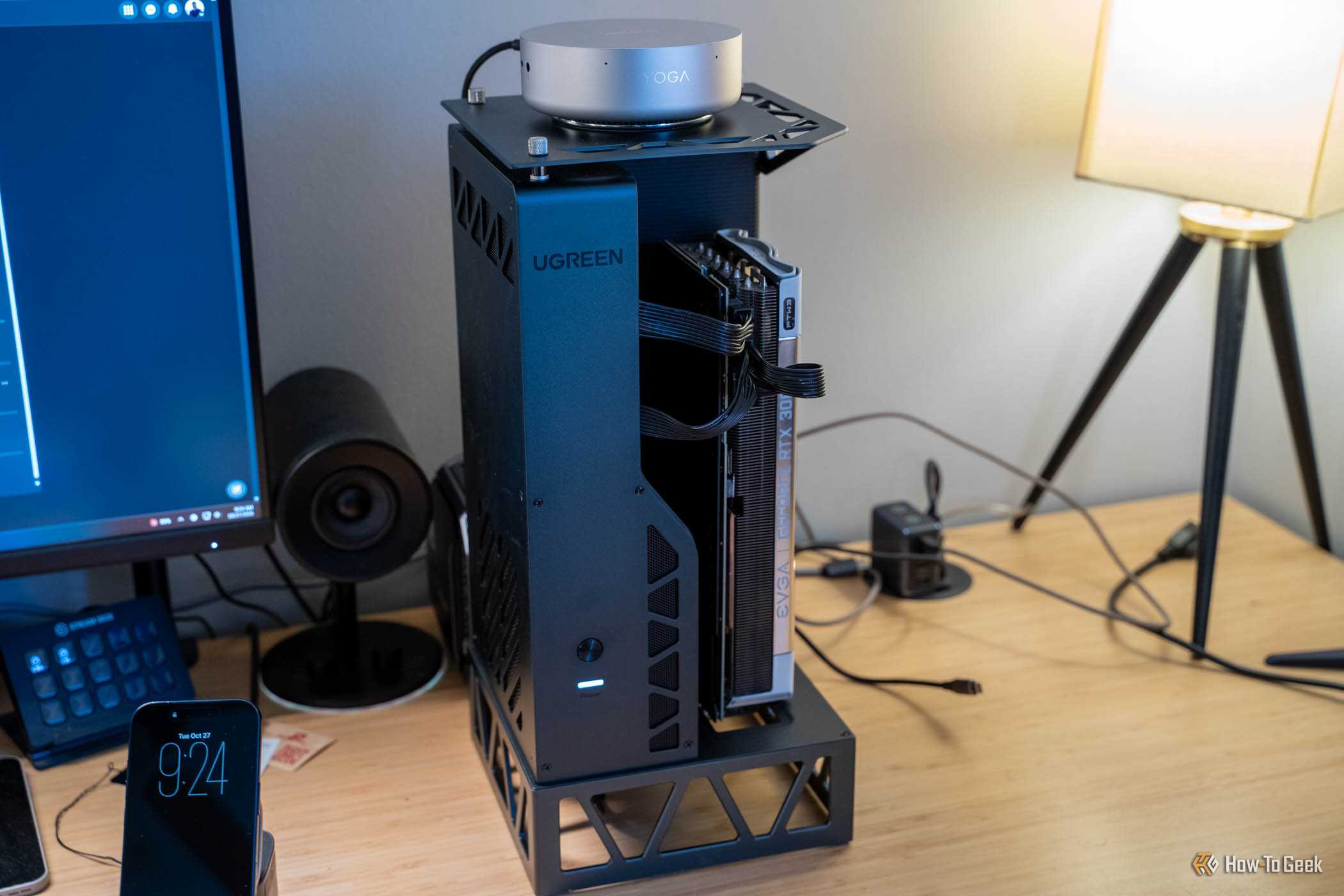
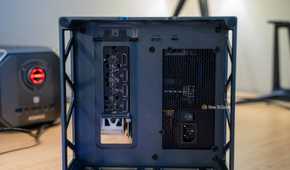
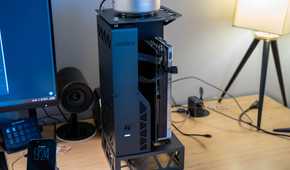
اولین تجربه من با eGPU یا واحد پردازش گرافیکی خارجی، به سال ۲۰۱۸ و مک مینی خودم بازمیگردد. در آن زمان یک eGPU ساخت Razer و کارت گرافیک AMD Vega 64 خریدم و آن را از طریق Thunderbolt 3 متصل کردم.
در آن روزگار، Thunderbolt 3 تنها اتصال متداولی بود که سیگنالهای واقعی PCIe را از طریق کابل منتقل میکرد. بهطور کلی، این فناوری یک تونل PCIe ایجاد میکند. USB معمولی چنین قابلیتی ندارد و به همین دلیل است که برای کار کردن این موضوع به استانداردی مدرنتر نیاز دارید.
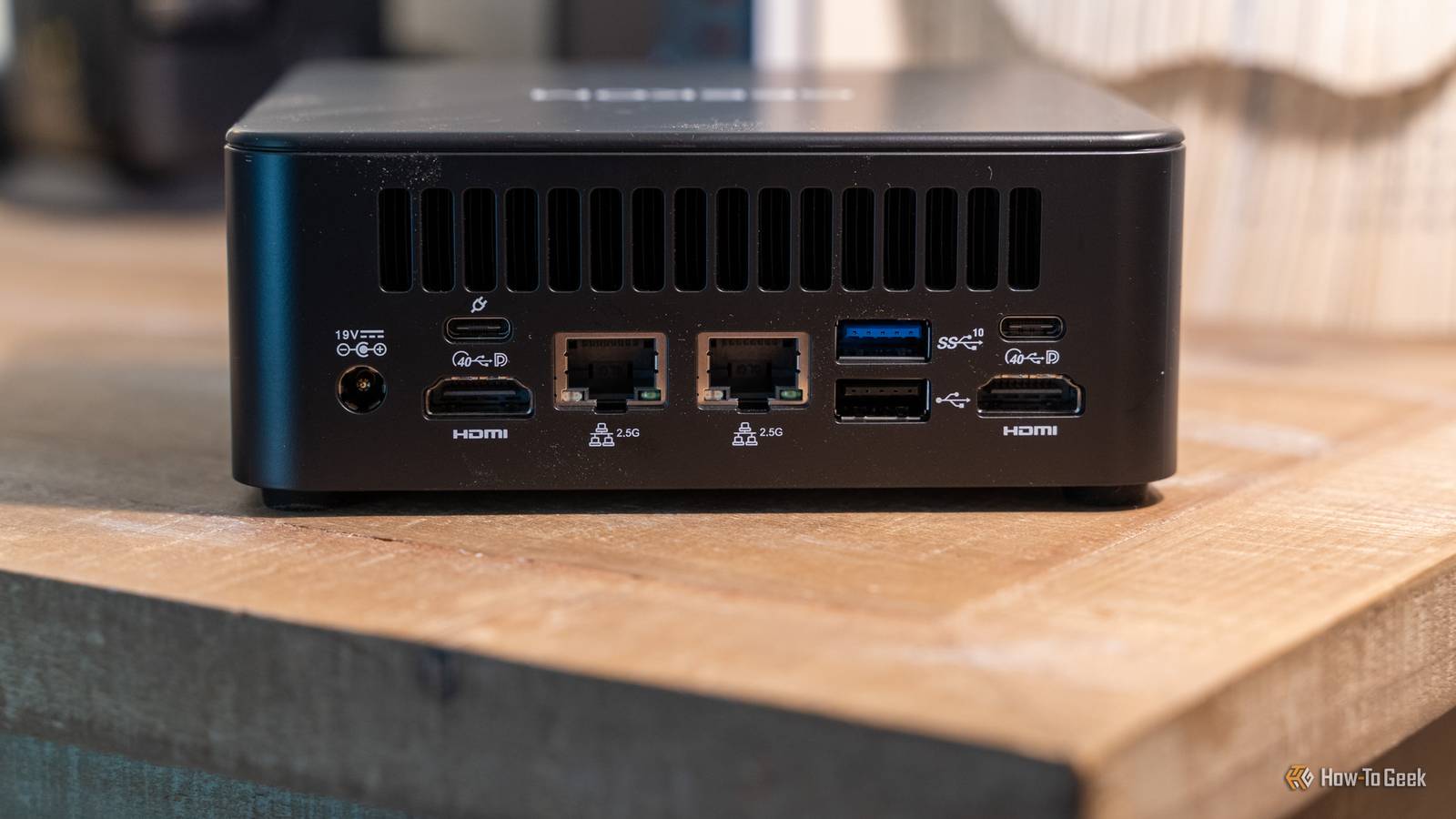
امروزه USB4 و Thunderbolt 3/4/5 همگی از تونلزنی PCIe پشتیبانی میکنند. اگرچه تونلزنی PCIe روی هاستهای USB4 اختیاری است، در Thunderbolt پشتیبانی از آن الزامی است.
این یعنی میتوانید با یک کابل USB-C سازگار، کارت گرافیک را به لپتاپ یا رایانه رومیزی متصل کنید؛ کاری که قبلاً اساساً ممکن نبود.
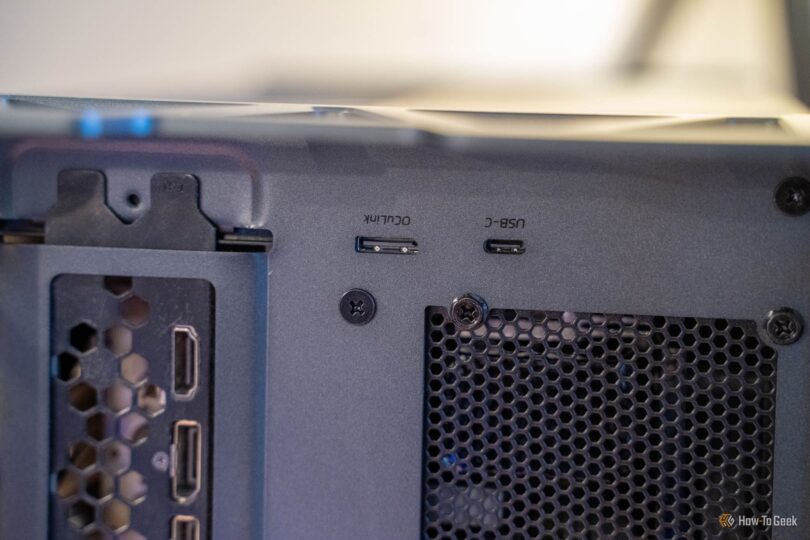
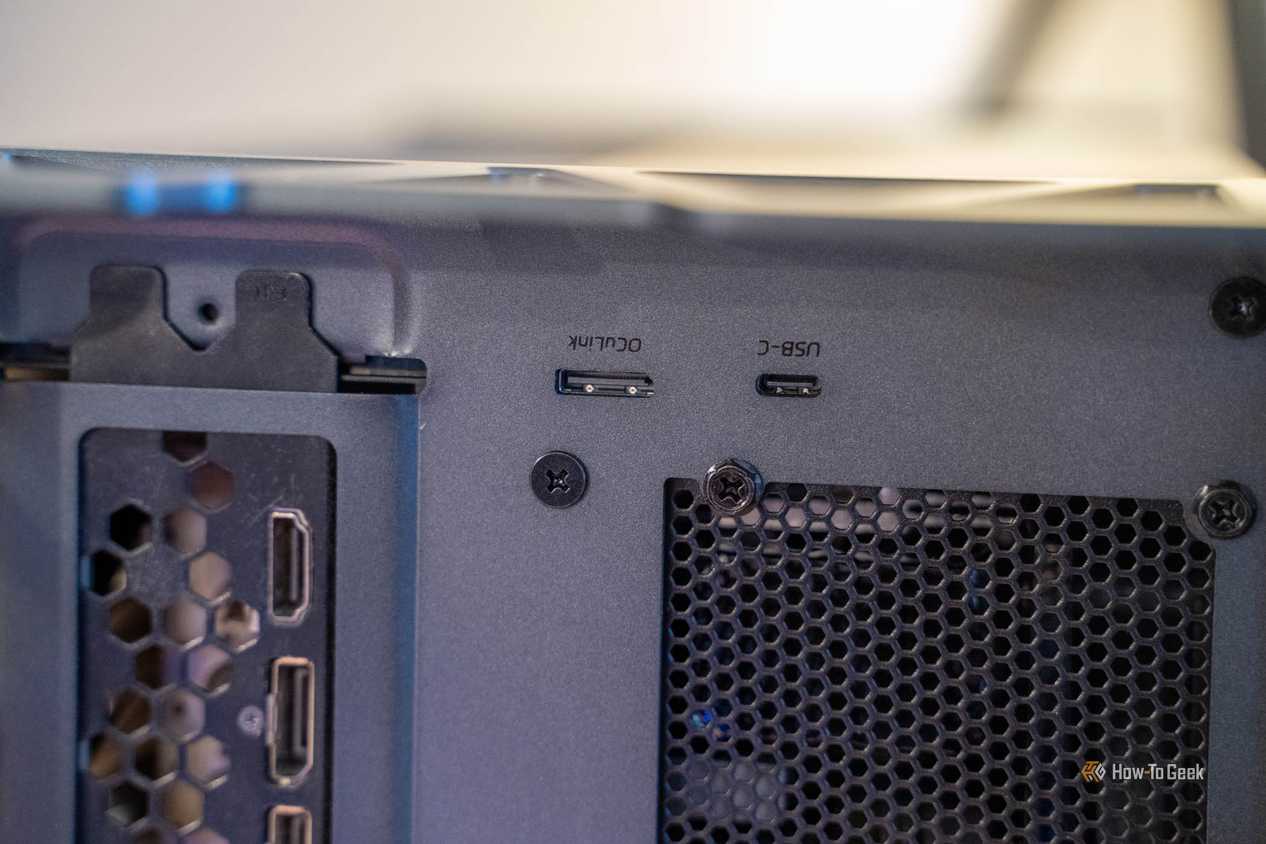
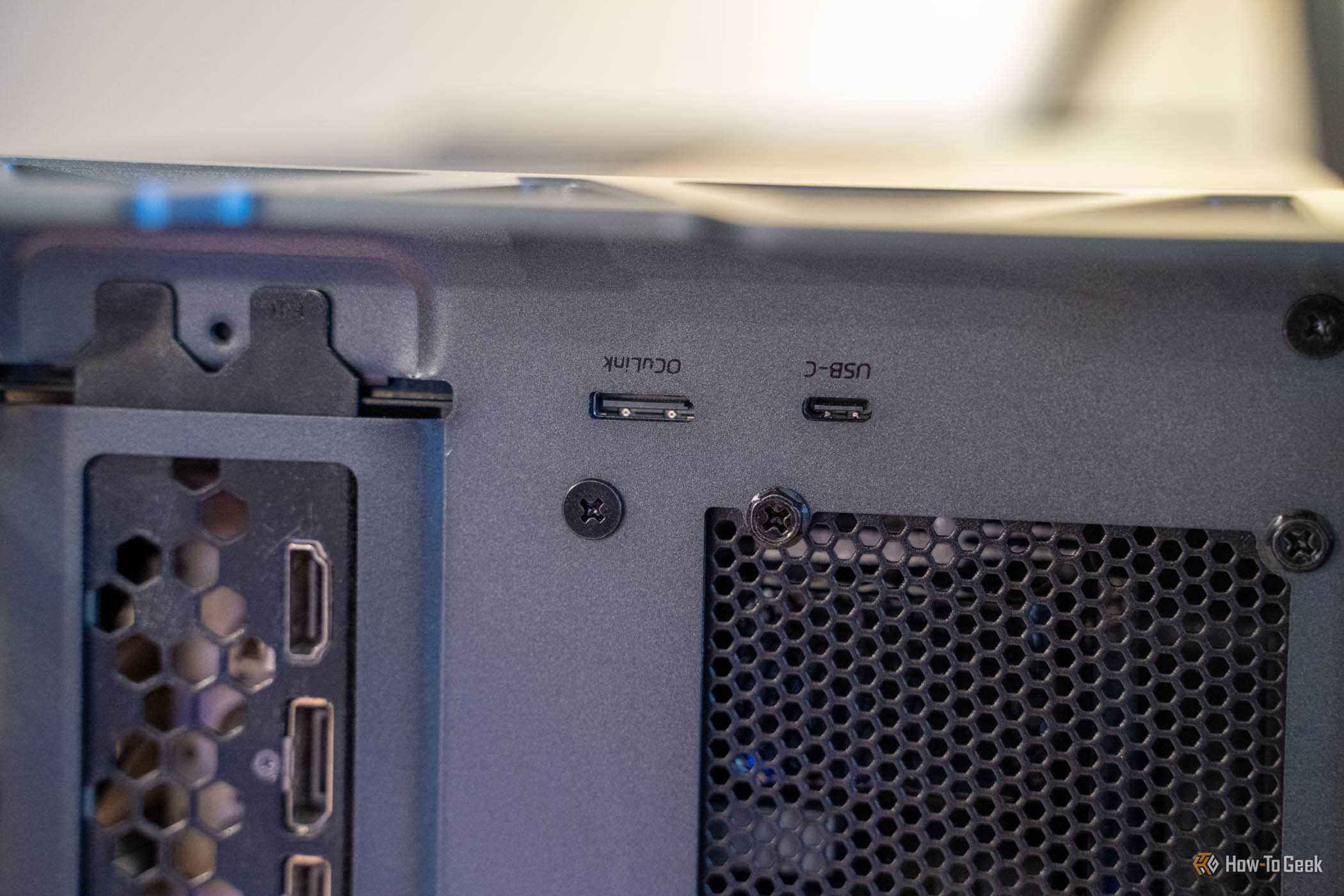
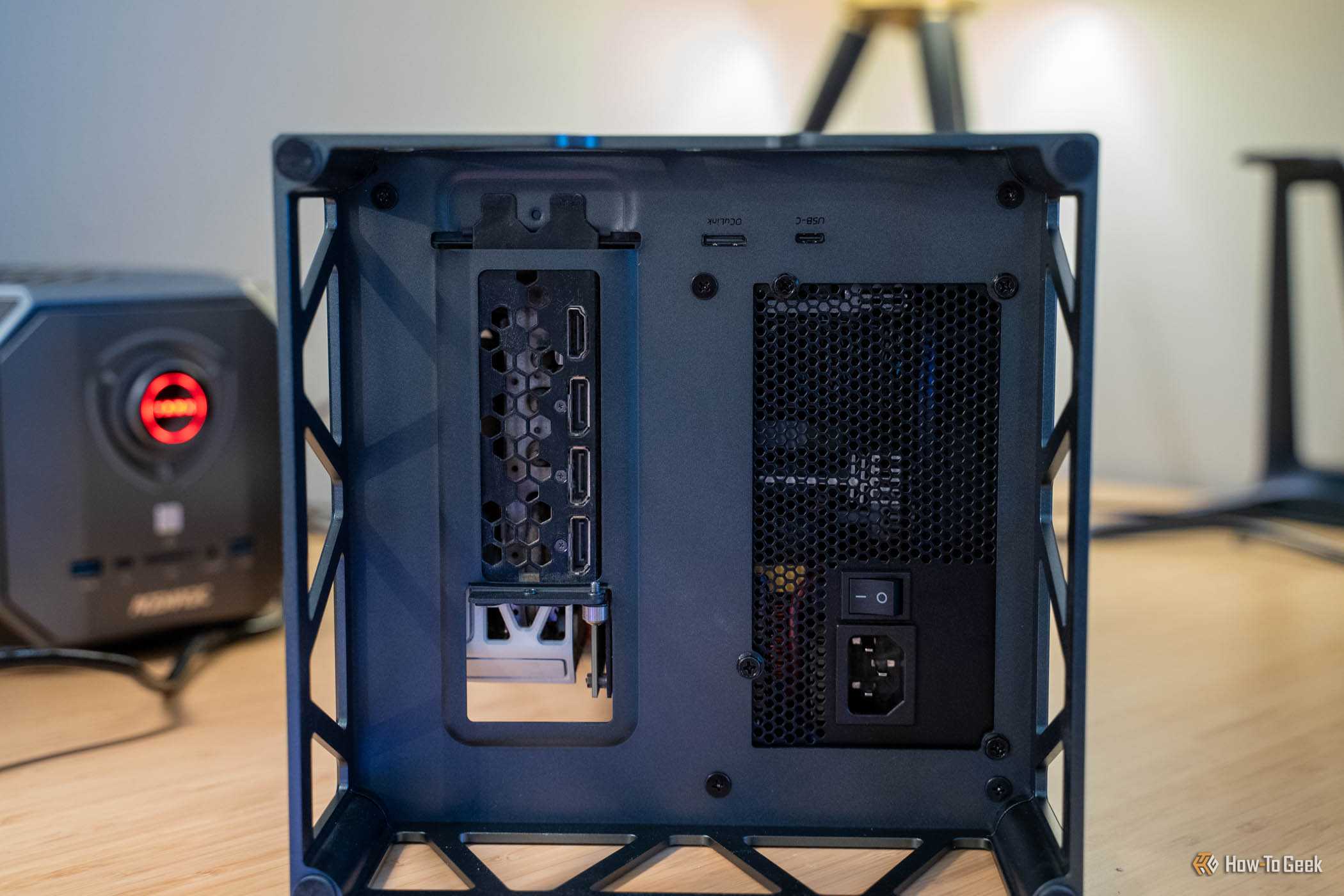
با این حال، پورت دیگری هم وجود دارد که باید در نظرش داشته باشید: OCuLink. این پورت شکل مستقیمتری از اتصال PCIe از طریق کابل است، اما روی رایانهها به این رایجی پیدا نمیشود.
به یک داک، منبع تغذیه و کارت گرافیک نیاز دارید
داک در اصل یک اسلات PCIe در انتهای یک کابل است
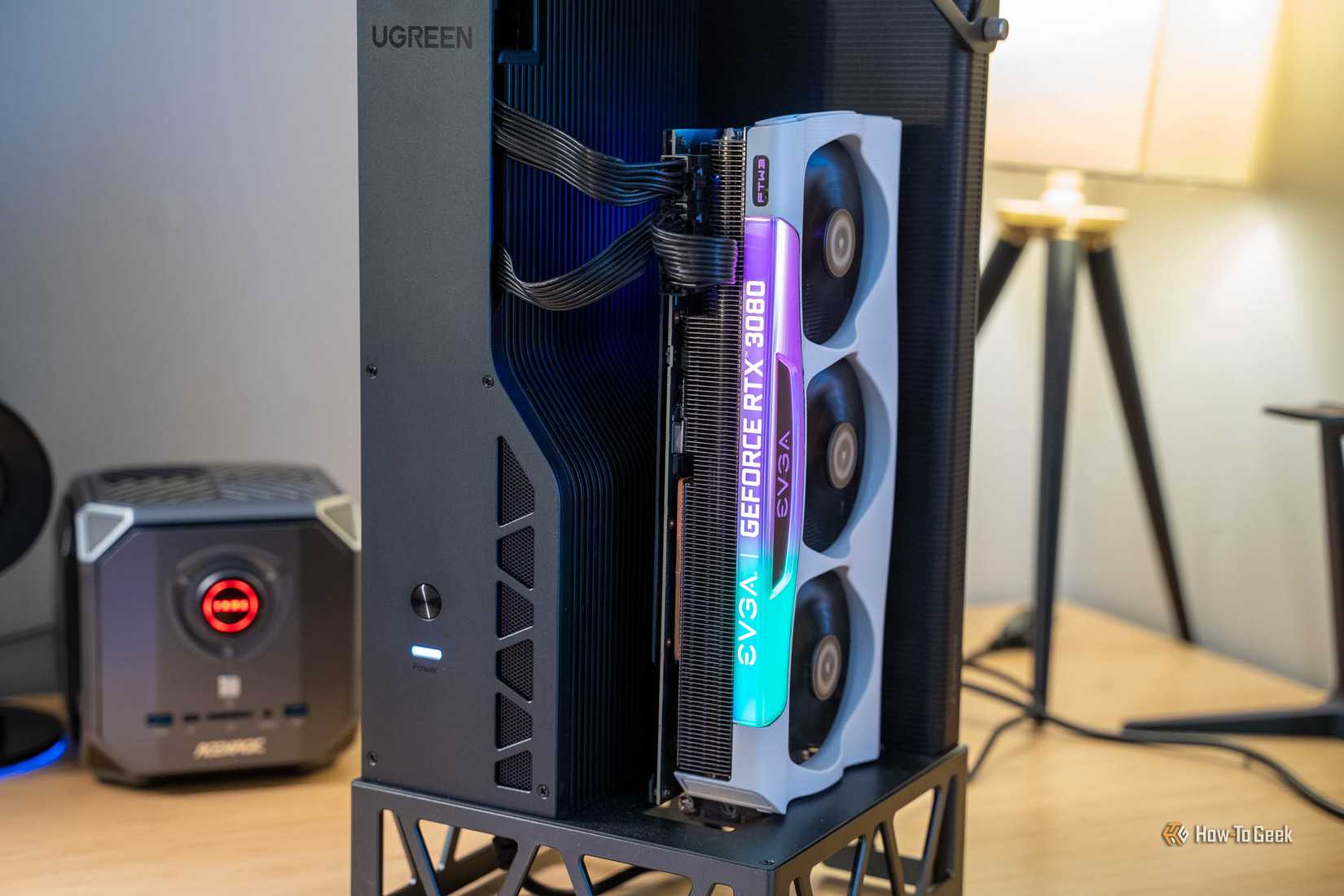
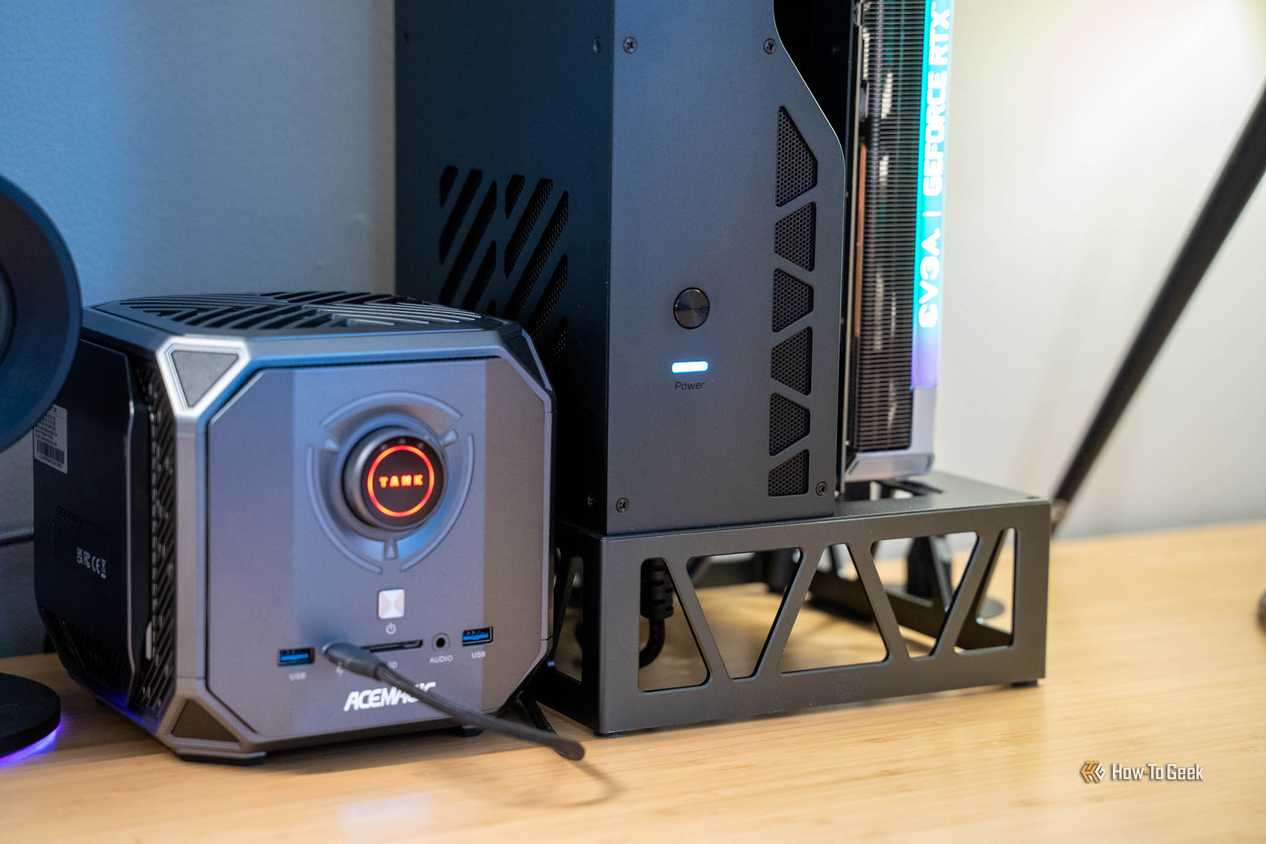
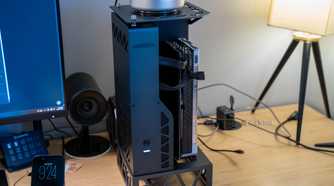
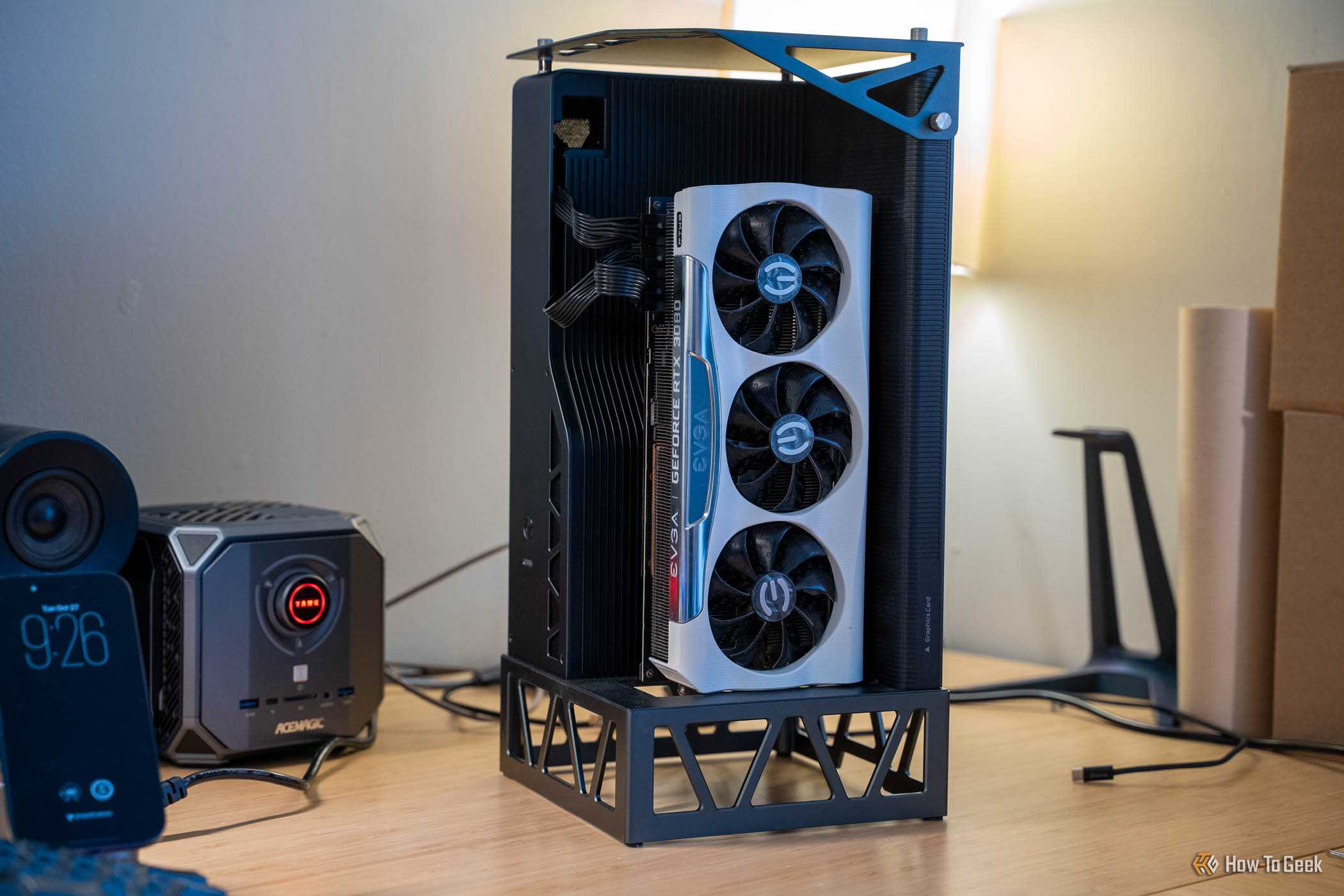
حالا، برای استفاده از یک کارت گرافیک از طریق USB، نمیتوانید بهسادگی یک کابل را به GPU وصل کنید و انتظار کارکرد آن را داشته باشید. همهچیز با یک داک شروع میشود. من شخصاً LinkStation یوگرین را دارم، اما در طول سالها از چندین داک eGPU مختلف استفاده کردهام.
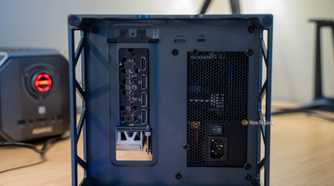
تقریباً همه داکها دارای یک اسلات PCIe x16 هستند، هرچند قطعاً پهنای باند x16 را به دست نخواهید آورد (بعداً بیشتر درباره این موضوع صحبت میکنیم). علاوه بر اسلات PCIe x16 و پورتهای USB/Thunderbolt/OCuLink، متوجه خواهید شد که به یک منبع تغذیه هم نیاز دارید.
LinkStation من همراه با یک منبع تغذیه ۸۵۰ واتی عرضه شد که تمام کابلهای مورد نیاز برای اجرای هر GPU تکیِ موجود در بازار امروز را از قبل داشت، از جمله هر دو کابل ۸ پین و یک کانکتور 12V-2×6. برخی از eGPUها به این نیاز دارند که منبع تغذیه خودتان را تهیه کنید، پس حتماً پیش از خرید این موضوع را دو بار بررسی کنید.
البته برخلاف کانکتورهای معمولی PCIe، در بسیاری از سناریوها میتوانید یک eGPU را بهصورت hot-plug متصل کنید. منظورم این نیست که کارت گرافیک را وقتی همهچیز روشن است داخل اسلات PCIe قرار دهید—لطفاً این کار را نکنید. اما متصل کردن خود داک به سیستمی که از قبل روشن است باید بدون مشکل کار کند.
من این کار را با مینی PC و RTX 3080 خودم انجام میدهم و واقعاً بهخوبی کار میکند.
پهنای باند را از دست میدهید، اما افت کارایی کمتر از آن چیزی است که انتظار دارید
و پورتِ PC شما بیشتر از کارت داخل داک اهمیت دارد

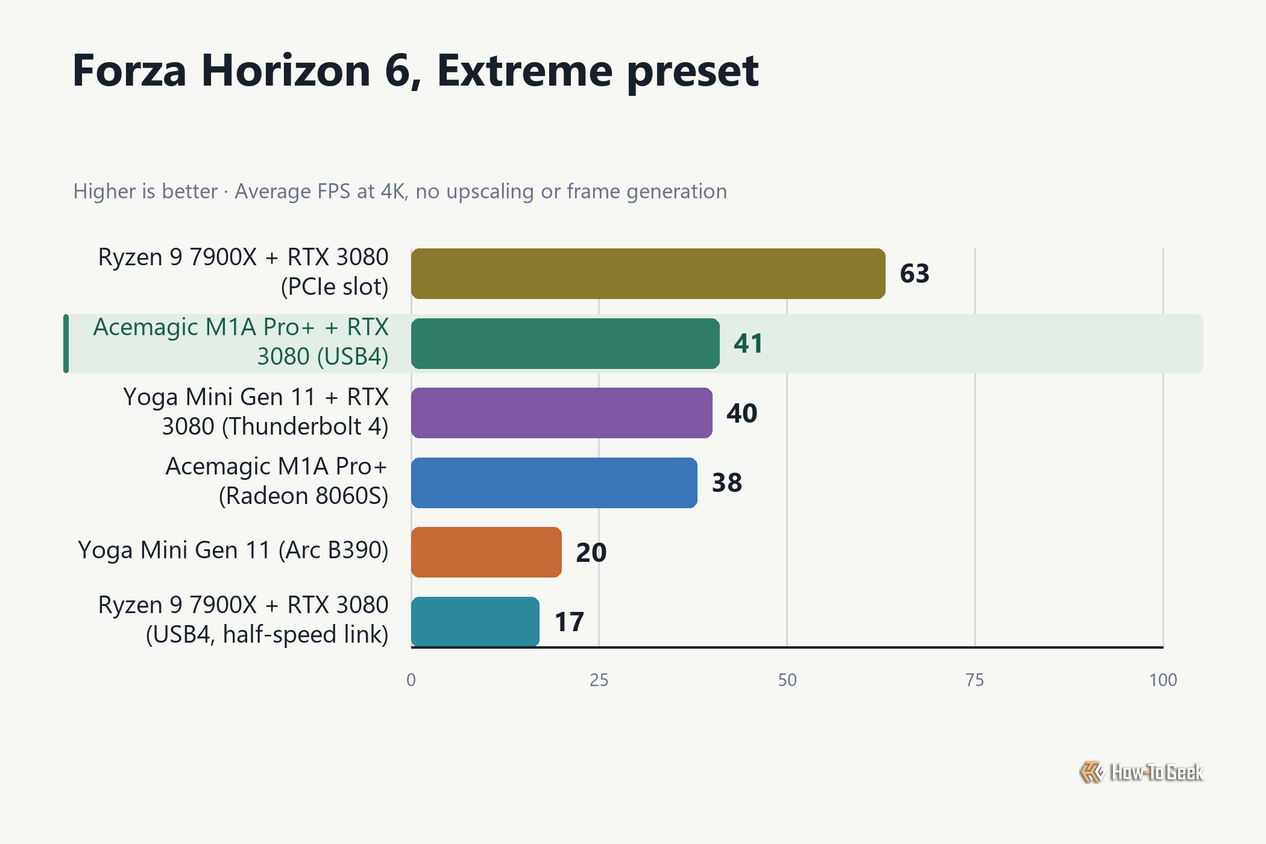
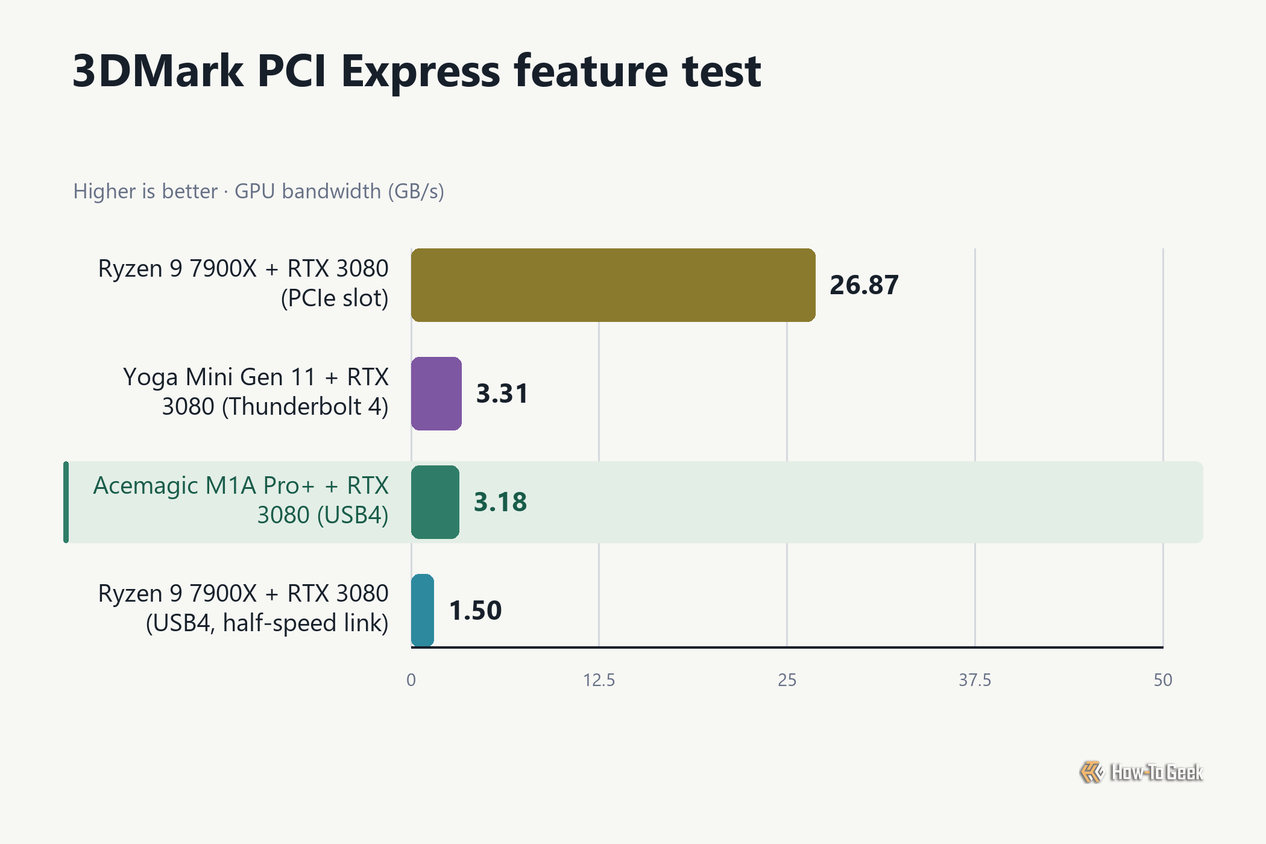
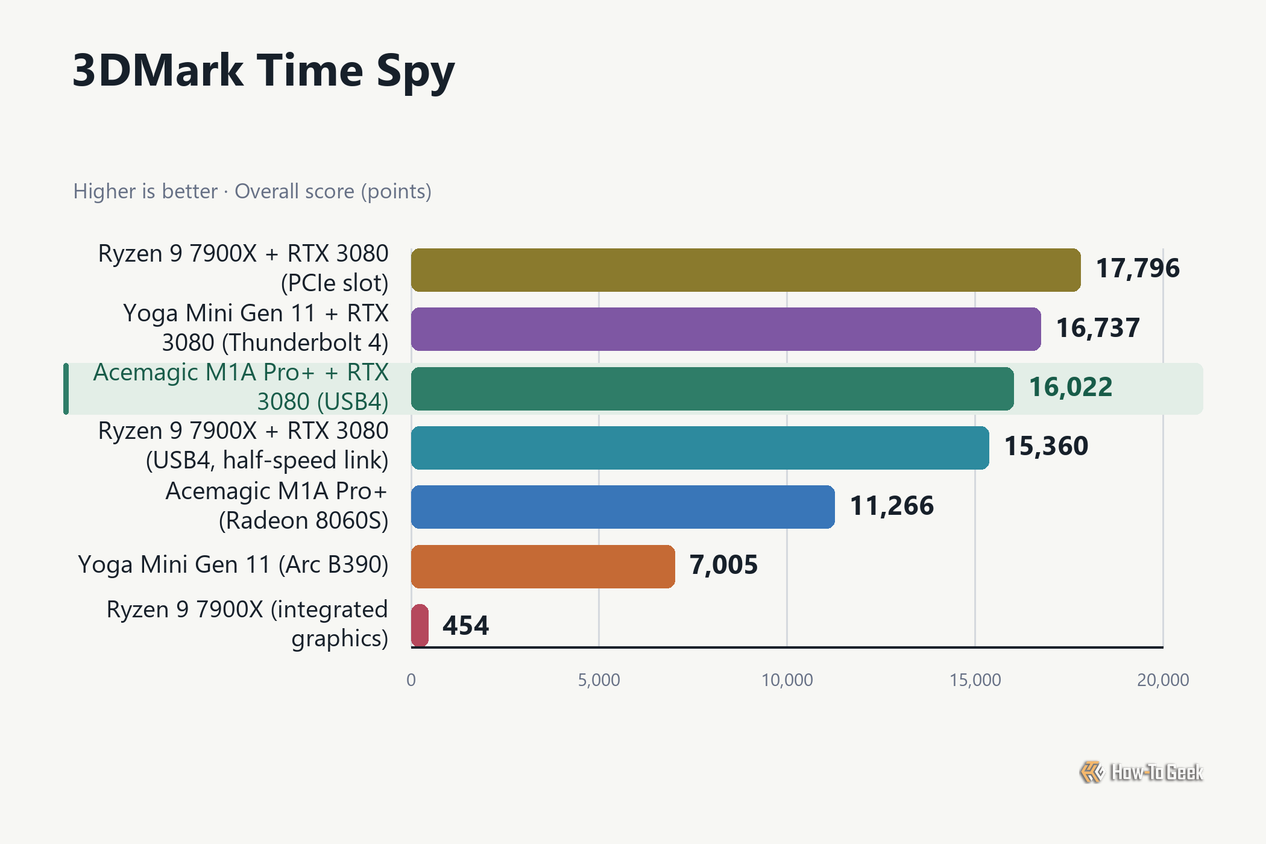
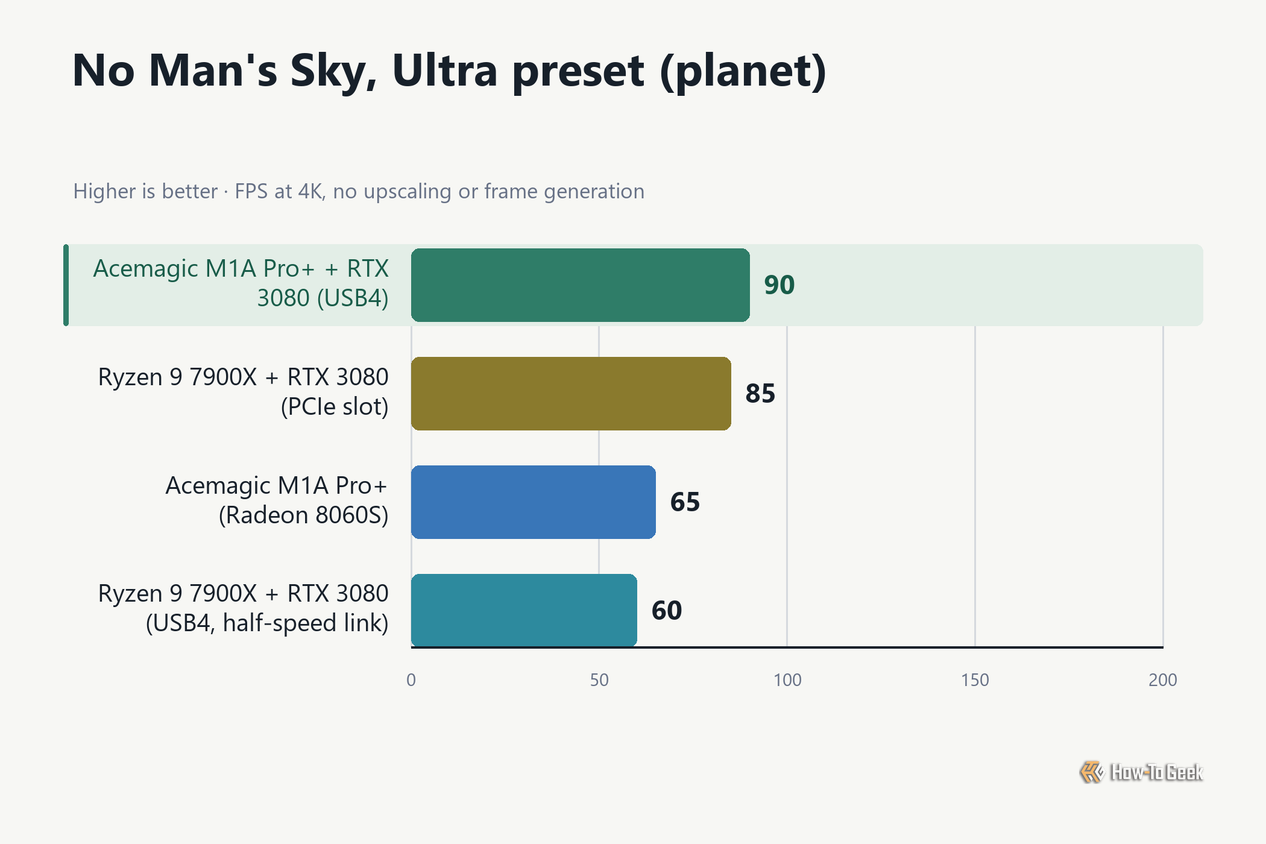
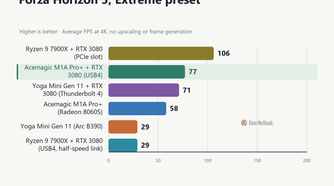
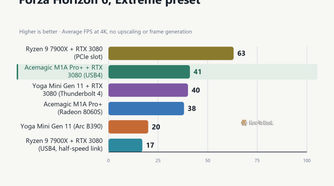
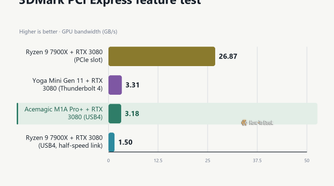
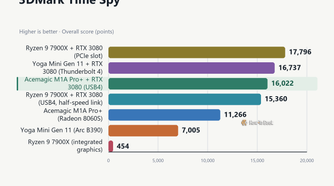
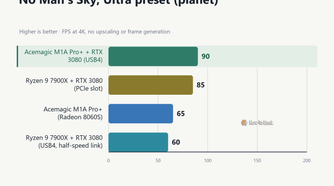
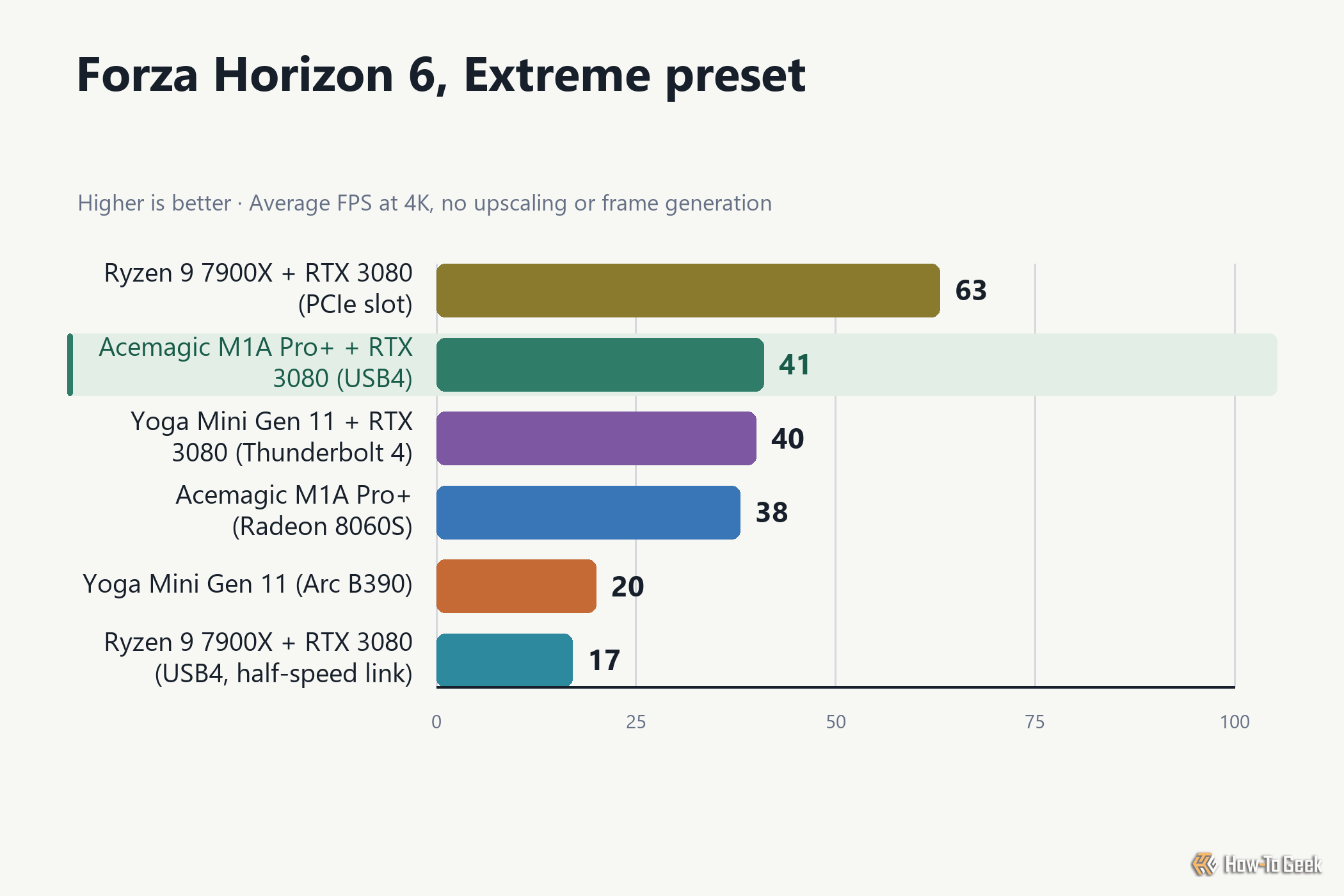
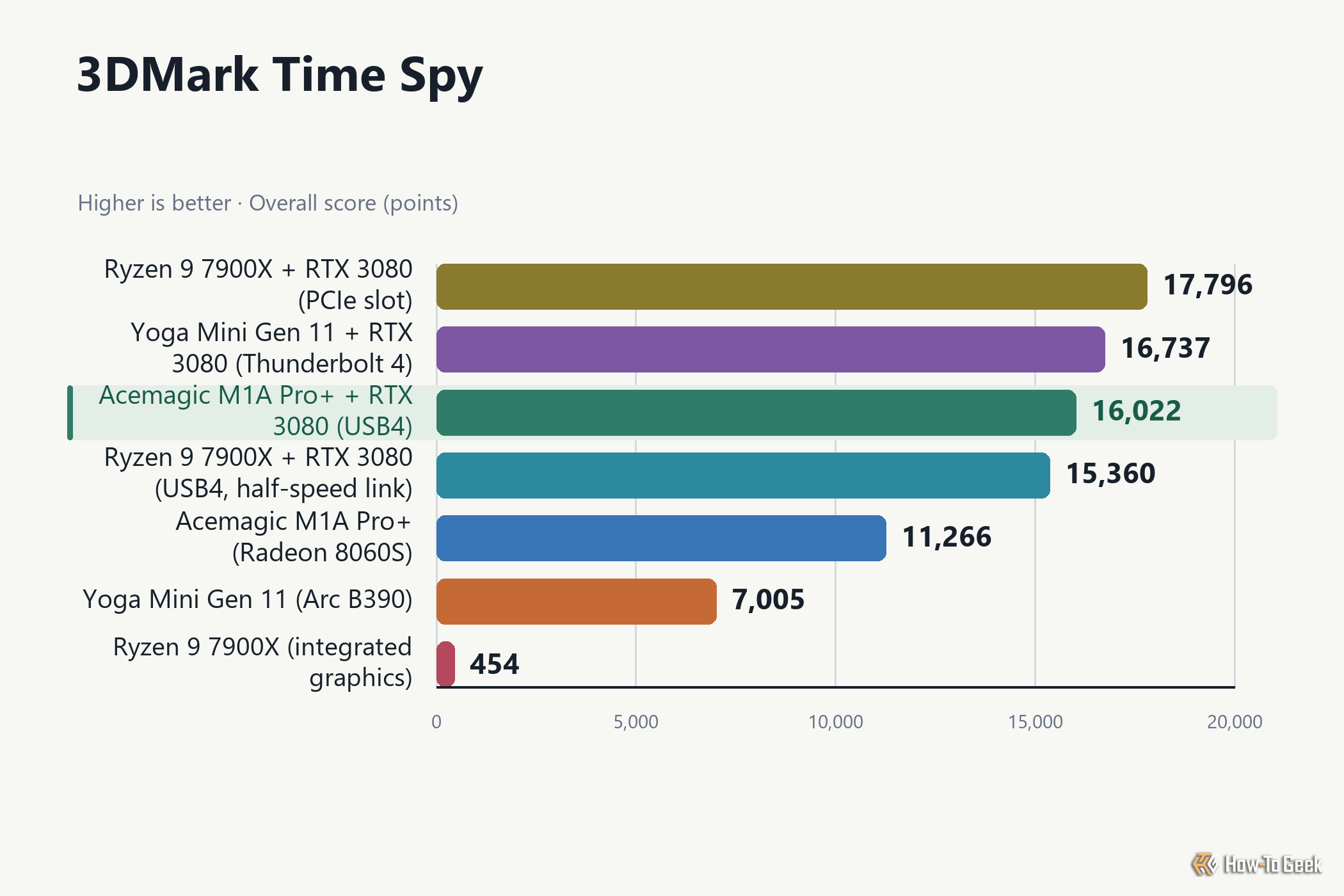
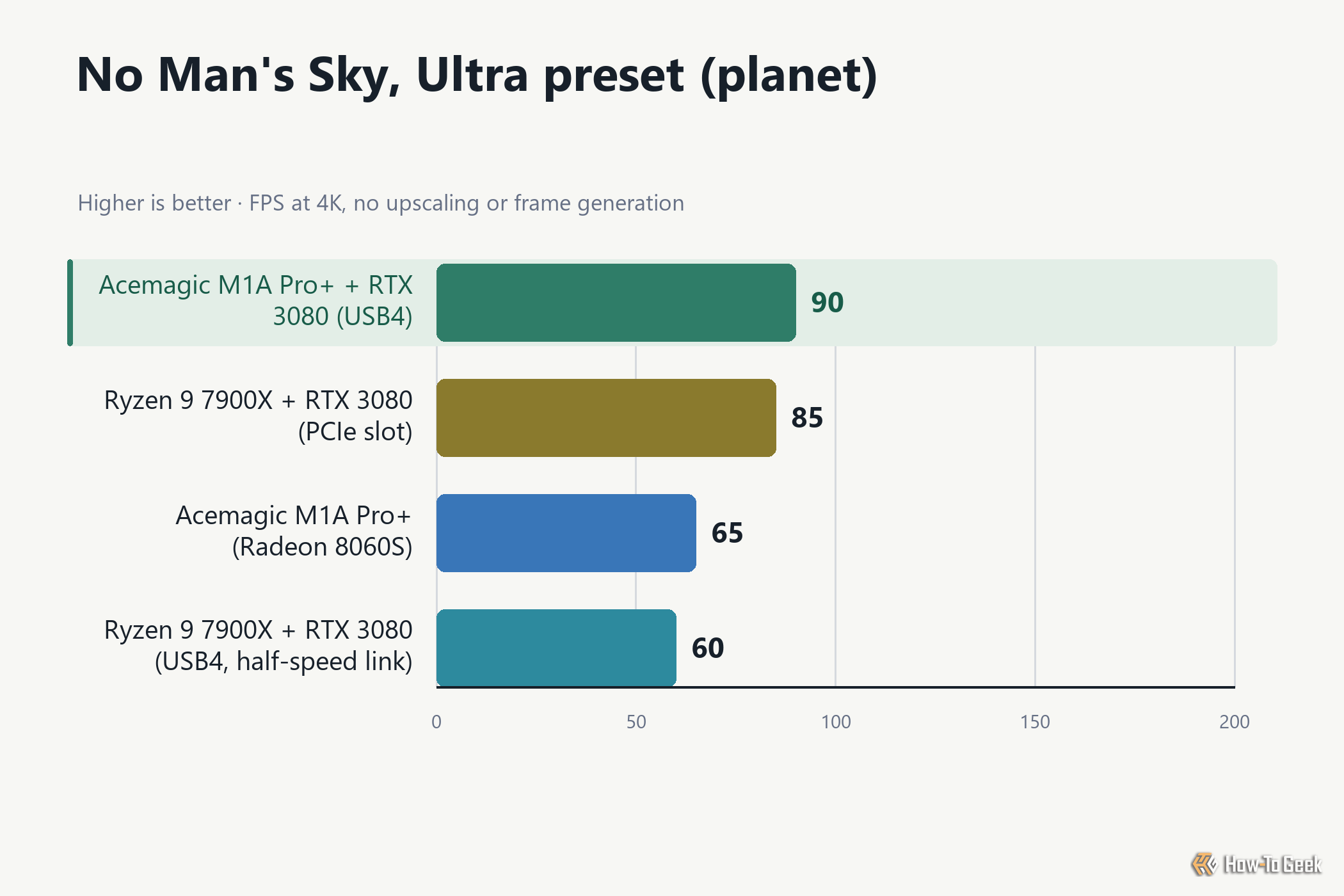
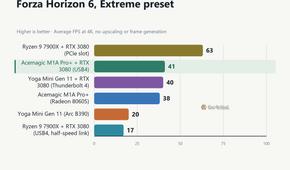
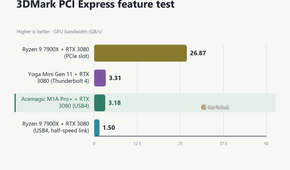
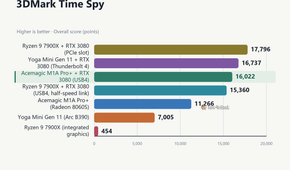
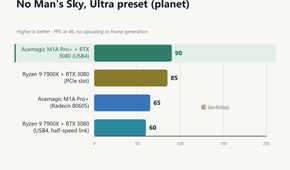
حالا نوبت به آن مسئلهای میرسد که نمیتوان از کنارش گذشت: پهنای باند. PCIe 4.0 x16 پهنای باندی معادل ۲۵۶ گیگابیت بر ثانیه دارد که فقط فکر کردن به این عدد هم آدم را شگفتزده میکند. یک اتصال ۴۰ گیگابیت بر ثانیهای USB4 یا Thunderbolt 3/4 در واقع تنها حدود ۳۲ گیگابیت بر ثانیه پهنای باند PCIe در اختیار دارد که معادل PCIe 3.0 x4 است. Thunderbolt 5 و OCuLink دارای ۶۴ گیگابیت بر ثانیه پهنای باند PCIe هستند که تقریباً معادل PCIe 4.0 x4 است.
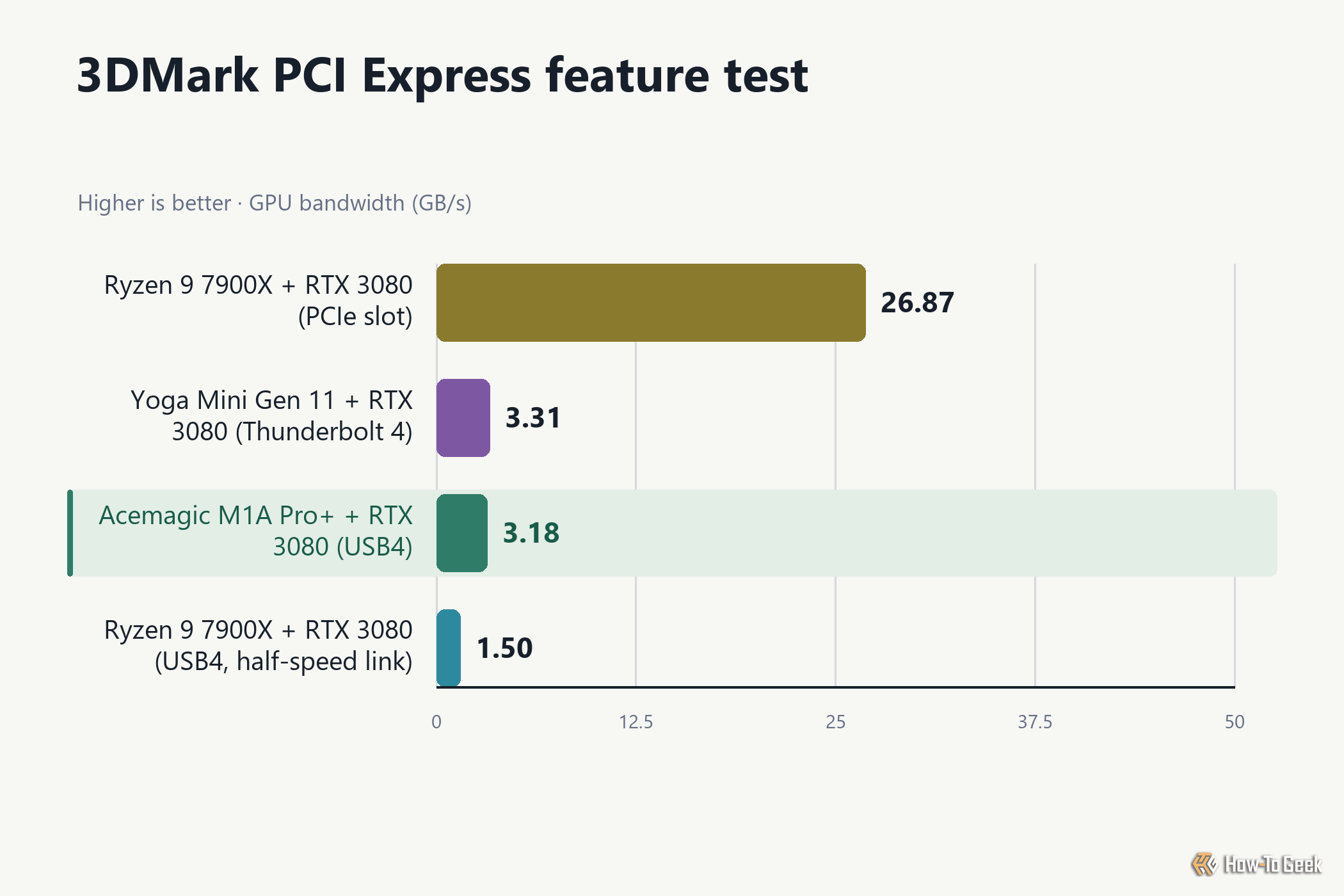
خب، افت از ۲۵۶ گیگابیت بر ثانیه به ۳۲ گیگابیت بر ثانیه کاهش بزرگی است، نه؟ قطعاً هست، اما آنقدرها هم که فکر میکنید محسوس نیست—دستکم در تستهای من. برای مثال، از طریق USB4 پهنای باند آزمایششدهای در حدود ۳٫۳ گیگابایت بر ثانیه دیدم، در حالی که اسلات PCIe من پهنای باند آزمایششدهی ۲۶٫۹ گیگابایت بر ثانیه را نشان داد.
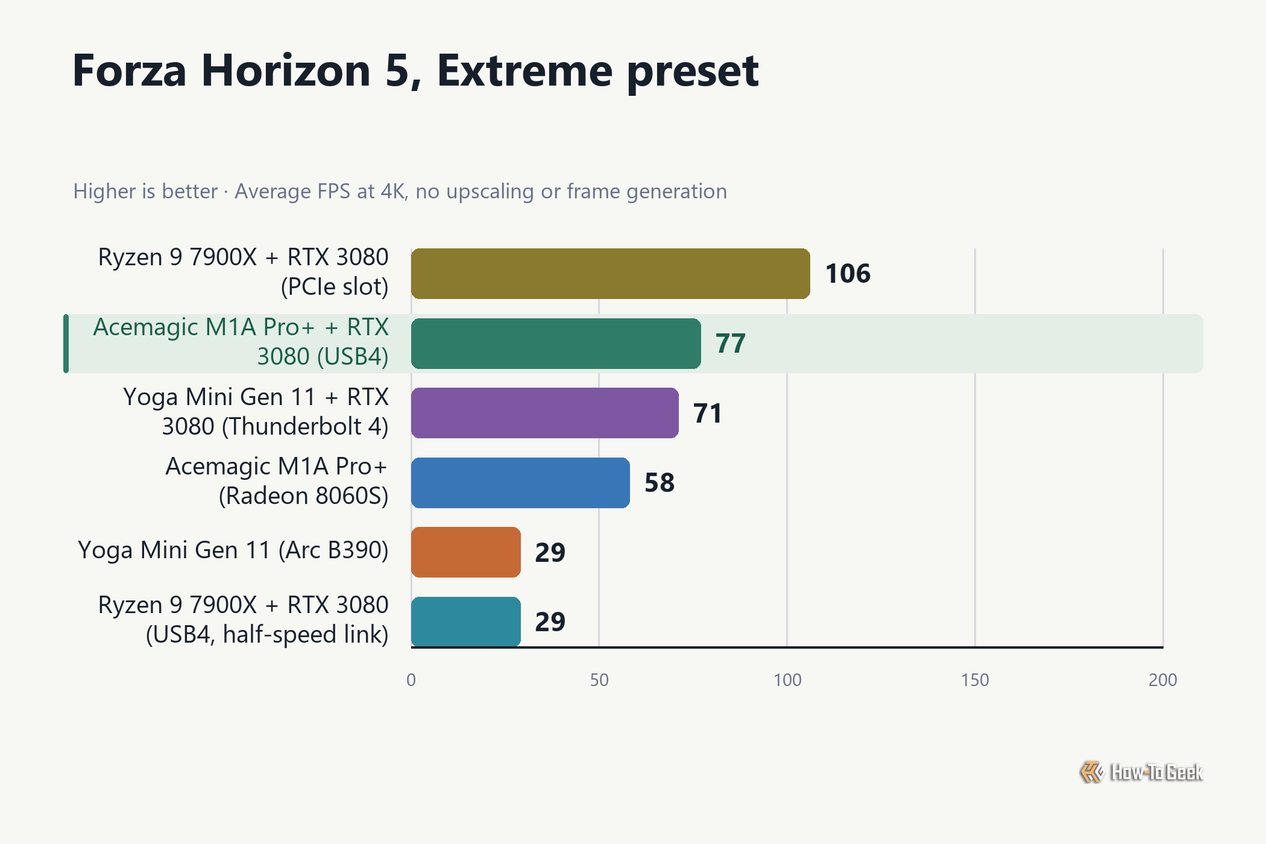
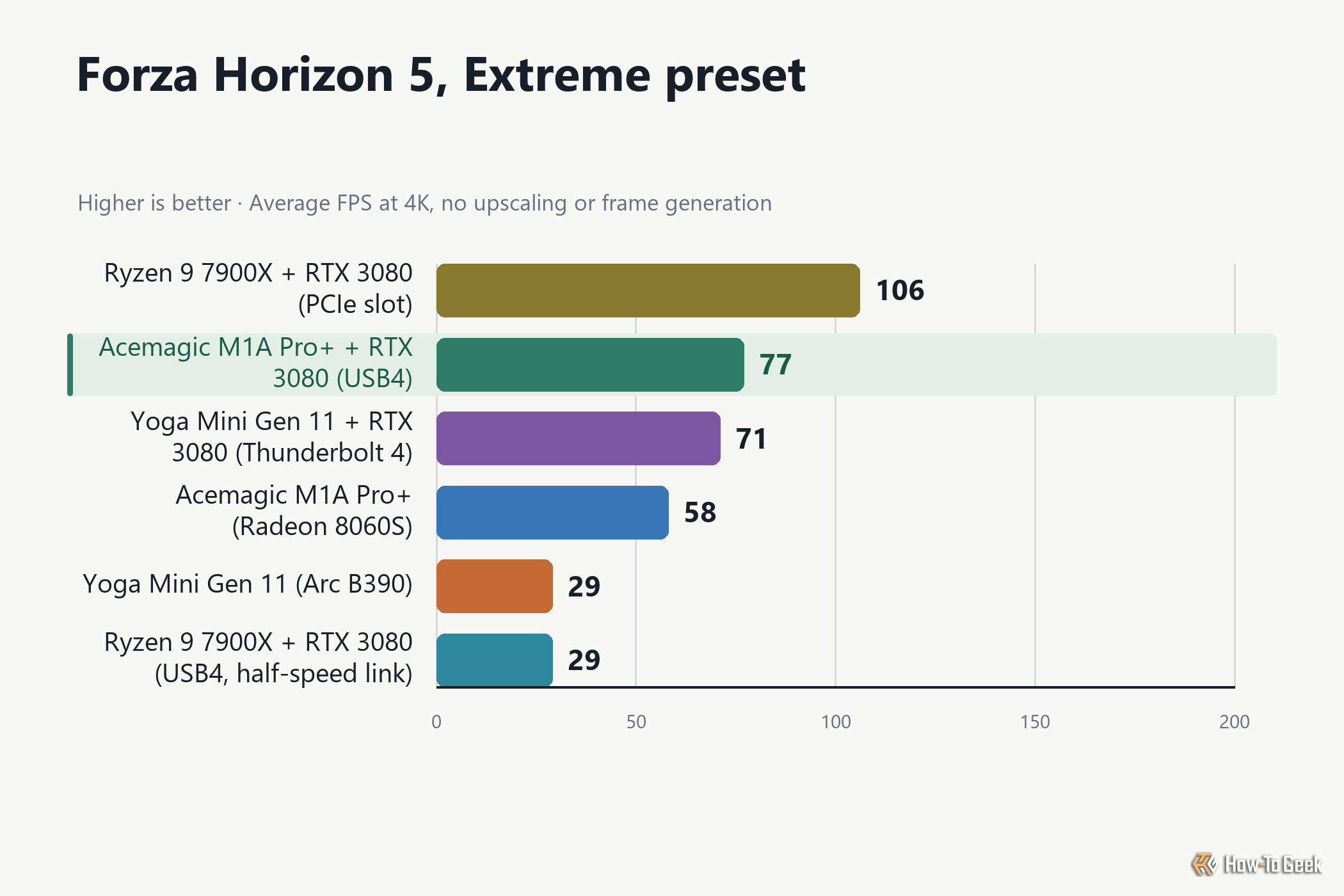
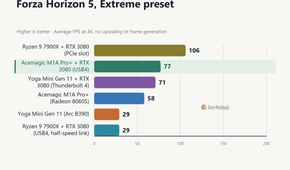
در عمل، این یعنی فورزا هورایزن ۵ در رزولوشن 4K و تنظیمات Extreme از طریق USB4 با نرخ ۷۷ فریم بر ثانیه اجرا شد؛ در حالی که روی PCIe به ۱۰۶ فریم بر ثانیه رسید. در تست من، USB4 حدود ۲۷ درصد کندتر ظاهر شد، اما وقتی انتخاب بین گرافیک مجتمع یا کارت گرافیک اختصاصی از طریق USB باشد؟ من در هر شرایطی گرافیک اختصاصی از طریق USB را به گرافیک مجتمع ترجیح میدهم.
بهعنوان نمونهی دیگری، لپتاپ لنوو یوگا مینی (Lenovo Yoga Mini) خودم را با GPU یکپارچهی Intel Arc تست کردم و آن را با کارت RTX 3080 خودم از طریق USB4 مقایسه کردم. همین بنچمارک فورزا هورایزن ۵ (Forza Horizon 5) در رزولوشن 4K و با تنظیمات Extreme روی کارت Arc یکپارچه ۲۹ فریم بر ثانیه اجرا شد، در حالی که eGPU مبتنی بر RTX 3080 به ۷۱ فریم بر ثانیه رسید.
یک نکته که باید در نظر داشت این است که همهی پورتهای USB4 یکسان ساخته نمیشوند. من مادربرد ASRock X670E Taichi دارم که پورت USB4 در پشت آن تعبیه شده و قرار است پهنای باند ۴۰ گیگابیت بر ثانیه را پوشش دهد، اما در تست فقط با نصف این سرعت (حدود ۲۰ گیگابیت بر ثانیه) کار کرد که پهنای باند واقعی تستشده برای من ۱.۵ گیگابایت بر ثانیه بود.
این موضوع در بنچمارکها هم مشخص بود و این سیستم عملکرد بسیار پایینتری نسبت به سیستمهای دیگر با پورتهای USB4 دارای پشتیبانی بهتر نشان داد.
اگر دسکتاپ شما اسلات PCIe دارد، بهسادگی از همان برای کارت گرافیک استفاده کنید. اما اگر لپتاپ، PC بازی دستی یا مینیپیسی دارید که میخواهید قدرت گرافیکی بیشتری به آن اضافه کنید، eGPU واقعاً انتخاب فوقالعادهای است.
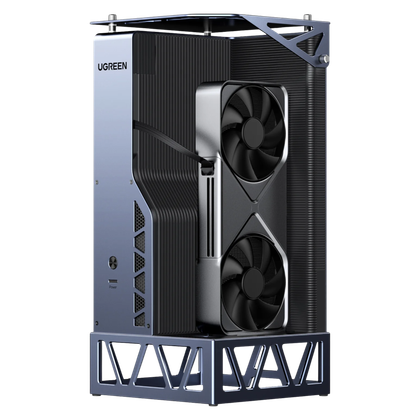
داک eGPU یوگرین لینکاستیشن (Ugreen LinkStation eGPU Dock)
۸/۱۰
برند
یوگرین
GPU همراه
خیر
حداکثر توان GPU
۸۵۰ وات
حداکثر اندازه GPU
تا عرض ۴ اسلات
داک eGPU یوگرین لینکاستیشن برای ارائهی عملکردی در سطح دسکتاپ به هر سیستم مجهز به USB4 یا OCuLink طراحی شده است. این محصول با منبع تغذیهی ۸۵۰ واتی خود که توان راهاندازی پرتوقعترین کارتهای گرافیک بازار را دارد، چهار کانکتور استاندارد ۸ پین PCIe و همچنین کانکتور جدیدتر ۱۶ پین ATX 3.1 را ارائه میدهد که GPUهایی مانند سری RTX 50 به آن نیاز دارند.
۵۰۰ دلار در یوگرین — مشاهده در آمازون
واقعاً همینقدر آسان است که به تقریباً هر کامپیوتری قدرت بازی بیشتری اضافه کنید… جدی میگوییم
راستش را بخواهید، بعد از آنکه تقریباً یک دهه پیش از eGPUها استفاده کرده بودم، آنها را کاملاً از یاد برده بودم. هر وقت هوس بازی میکردم، مجبور بودم رایانه دسکتاپ بزرگ، قدرتمند و بسیار داغم را روشن کنم تا بتوانم Minecraft یا Satisfactory بازی کنم.
حالا فقط کافی است کابل USB را به مینیپیسیام وصل کنم و همهچیز آماده است. واقعاً همینقدر ساده است.




دیدگاهتان را بنویسید