

خلاصه
- فضای ذخیرهسازی را با شیوه کاریتان هماهنگ کنید: اگر با فایلهای چندرسانهای حجیم سروکار دارید به چند ترابایت نیاز پیدا میکنید، درحالیکه استفاده سبک از مرورگر تنها مقدار بسیار کمی فضا میخواهد.
- ۲۴۰ گیگابایت حداقلِ مطلق برای کاربرانی است که به فضای زیادی نیاز ندارند.
- بابت حافظه داخلی پول اضافه خرج نکنید؛ بعداً میتوانید یک درایو NVMe داخلی اضافه کنید یا از یک SSD خارجیِ سریع استفاده کنید.
هنگامی که برای خرید یک لپتاپ جدید به فروشگاه میروید، فضای ذخیرهسازی یکی از مهمترین مشخصاتی است که باید در نظر بگیرید. با این حال، عددی یکسان برای همه وجود ندارد که مشخص کند به چه میزان حافظه نیاز دارید، زیرا الزامات ذخیرهسازی میتوانند تفاوت زیادی داشته باشند. پس بیایید چند عامل کلیدی را بررسی کنیم تا به شما کمک کند تصمیم بگیرید چه مقدار حافظه برای لپتاپ تهیه کنید.
نیازهای شما تعیین میکند که واقعاً به چه مقدار حافظه لپتاپ نیاز دارید
اولین قدم برای تعیین میزان حافظه مورد نیازتان این است که تصویری تقریبی از میزان مصرف فعلی خود به دست آورید.
برای مثال، اگر لپتاپ شما یک SSD ۵۰۰ گیگابایتی دارد و آن را با برنامهها و فایلها پر کردهاید، کاملاً منطقی است که در لپتاپ بعدی خود ۲ ترابایت یا بیشتر تهیه کنید. احتمالاً بدون تلاش زیاد آن را پر خواهید کرد.
اگر کارتان با فایلهای حجیم سروکار دارد و باید آنها را چند ماه نگه دارید، به اندازهای حافظه داخلی میخواهید که توان خریدش را دارید. برای مثال، تدوینگران ویدیو و عکاسان اغلب با فایلهای عظیم کار میکنند و ممکن است برای یک پروژه به دهها گیگابایت فضا نیاز داشته باشند. اگر فرصت انتقال این دادهها به یک راهکار ذخیرهسازی بلندمدت مانند NAS را ندارید، یا اگر بهصورت دورکار کار میکنید، داشتن این خیال راحت اضافه برایتان دلگرمکننده خواهد بود.
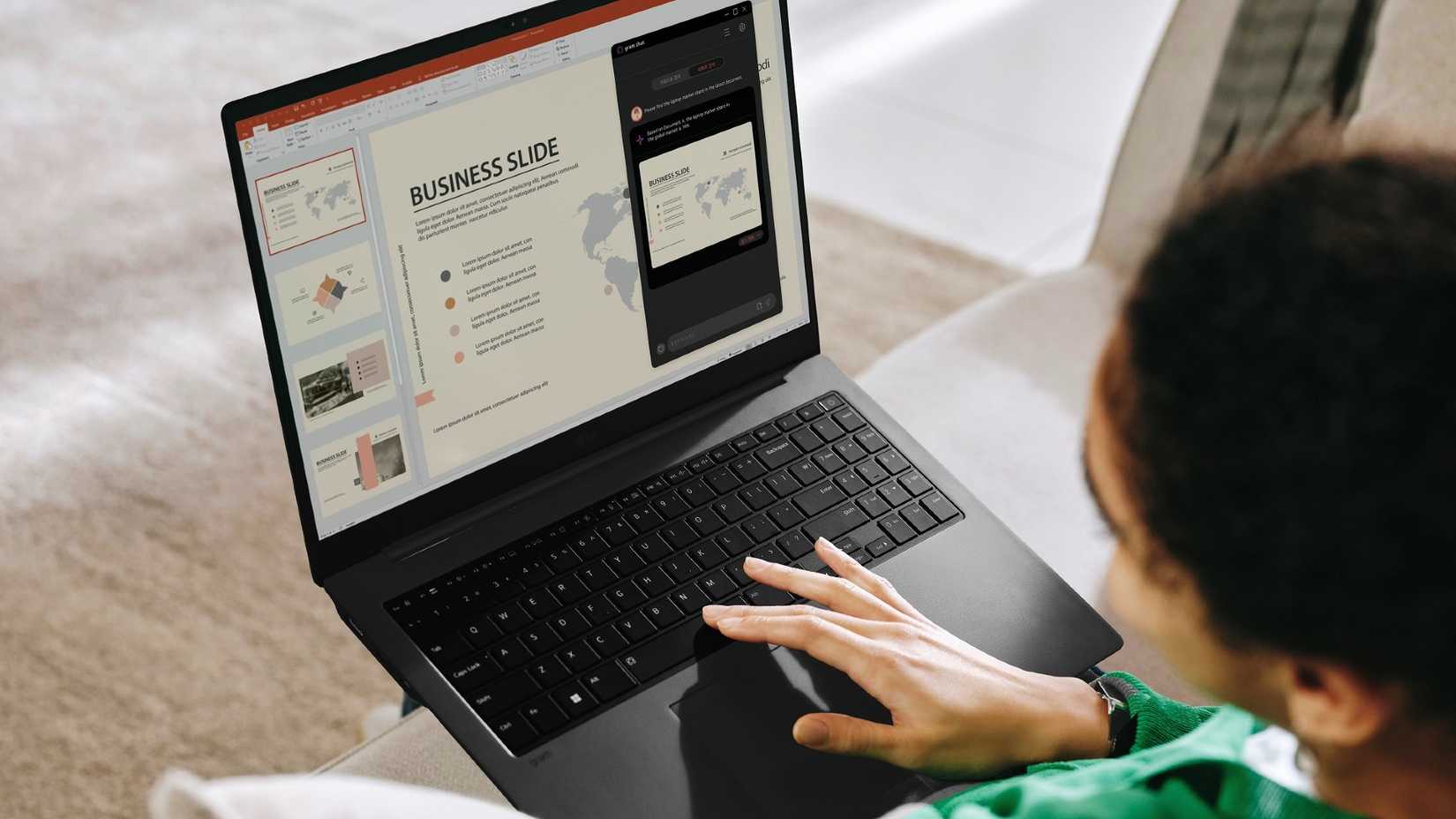
در مقابل، اگر تنها کاری که با لپتاپ خود انجام میدهید کارهای سبک مرورگری مانند خواندن اخبار، پاسخ دادن به ایمیلها و تماشای آنلاین سریالهاست، یا فقط با فایلهای کوچکی مانند اسناد متنی سروکار دارید که نیازی به ذخیره دائمی ندارند، به حافظهای بیشتر از آنچه برای سیستمعامل و چند برنامه اصلی لازم است نیاز نخواهید داشت.
 منبع تصویر: LG
شایان ذکر است که درایوهای SSD ممکن است با پر شدن کند شوند، بهخصوص اگر فاقد حافظه نهان DRAM باشند. با این حال، در بیشتر SSDهای NVMe مدرن، این چیزی نیست که در استفاده روزمره متوجه آن شوید—حداقل تا زمانی که میزان پر شدن درایو به ۸۰ تا ۹۰ درصد نرسیده باشد.
به همین دلیل، حداقل ۲۴۰ گیگابایت حافظه را برای هر لپتاپ جدید توصیه میکنم، حتی اگر انتظار نداشته باشید همهٔ آن را مصرف کنید. خبر خوب این است که بیشتر لپتاپهای جدید (بهجز کرومبوکها که به حافظهٔ کمتری نیاز دارند) از ابتدا با ۲۴۰ گیگابایت یا بیشتر عرضه میشوند، بنابراین این موضوع بهندرت مشکلی ایجاد میکند، مگر اینکه بخواهید لپتاپ دستدوم بخرید.
#
برنامهریز رایگان کامپیوتر XDB Builder
به XDB بگویید میخواهید کامپیوترتان چه کاری انجام دهد و چقدر بودجه دارید. ما قطعات مناسب را با قیمتهای روز برایتان پیدا میکنیم.
از آن برای چه کاری استفاده میکنید؟ انتخاب دلخواه
بازیها یا برنامهها اختیاری
بودجه
برنامهریزی ساخت سیستم من → در تب جدید باز میشود: XDB، ابزار رایگان ساخت کامپیوتر XDA.
حداقل یک کاربرد انتخاب کنید، یا نام یک بازی یا برنامه را بنویسید.
بیشتر مردم به حافظهٔ کمتری از آنچه فکر میکنند نیاز دارند
روندی نسبتاً رایج که در افراد هنگام خرید لپتاپ جدید دیدهام این است که تمایل دارند بیش از حد خرج کنند و پشت این تصمیم هم منطقی وجود دارد. پرداخت کمی بیشتر در حال حاضر یعنی احتمالاً میتوانید یک یا دو سال بیشتر از لپتاپ استفاده کنید، پس این تصمیم منطقی است. اما در حالی که این منطق دربارهٔ چیزهایی مثل پردازنده، نمایشگر و بهخصوص رم صادق است، لزوماً در مورد حافظه صدق نمیکند — دستکم برای همه افراد.
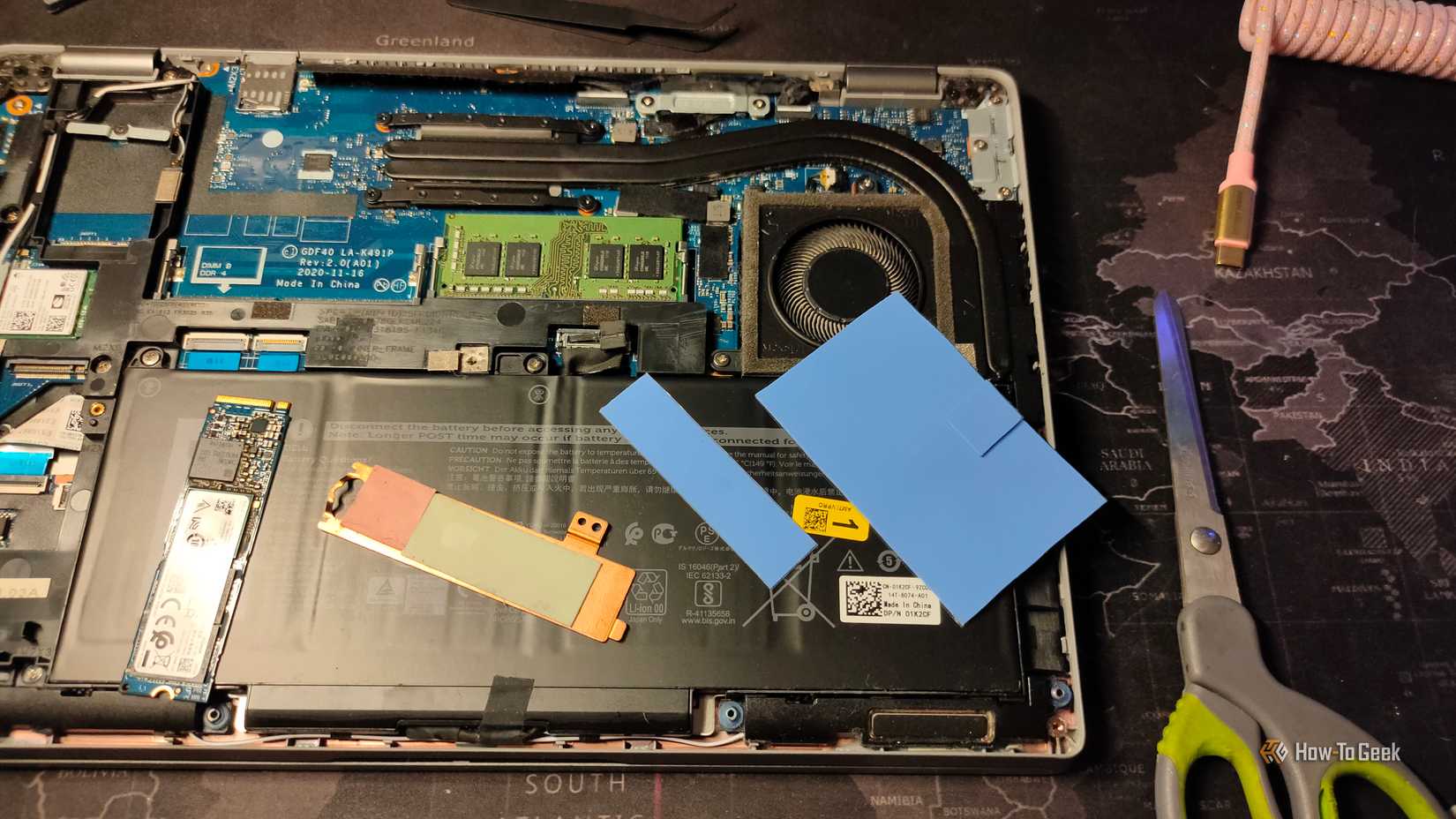
برای مثالی از تجربهٔ مستقیم خودم بگویم: من و همسرم از یک لپتاپ Dell Latitude 5420 بهصورت مشترک استفاده میکنیم که یک حافظه SSD NVMe با ظرفیت ۲۵۶ گیگابایت دارد. این حافظه قابل ارتقا است و به همین دلیل در ابتدا چندان نگران نبودم، اما بعد از مدتی استفاده، واقعاً فکر نمیکنم هیچوقت به ارتقای آن نیاز پیدا کنم.
در حال حاضر نیمی از ظرفیت SSD خالی است و حتی اکنون، بیشتر فایلهای حجیمی که روی لپتاپ ذخیره شدهاند فقط چند بازی ویدیویی سبک هستند که دوست دارم در تعطیلات یا صبحهای آخر هفته بازیشان کنم. هنوز فضای کافی برای درایورها، برنامههای جدید یا انتشار یک بهروزرسانی بزرگ ویندوز دارم.
اگر به اپلیکیشنها و فضای ذخیرهسازی ابری تکیه کنید، نیازتان به حافظه فیزیکی داخلی باز هم کمتر میشود. اگر عمدتاً با Google Docs و Sheets از طریق یک حساب شرکتی که فضای ابری پولی دارد کار میکنید، به حافظه محلی چندانی نیاز ندارید. به یاد داشته باشید که حافظه یکی از گرانترین مشخصات هنگام خرید مستقیم لپتاپ است. برای مثال، طبق ابزار انتخاب قطعات دل برای XPS 13، ارتقای حافظه از SSD انویمی ۱ ترابایتی به نسخه ۲ ترابایتی ۲۰۰ دلار آب میخورد.
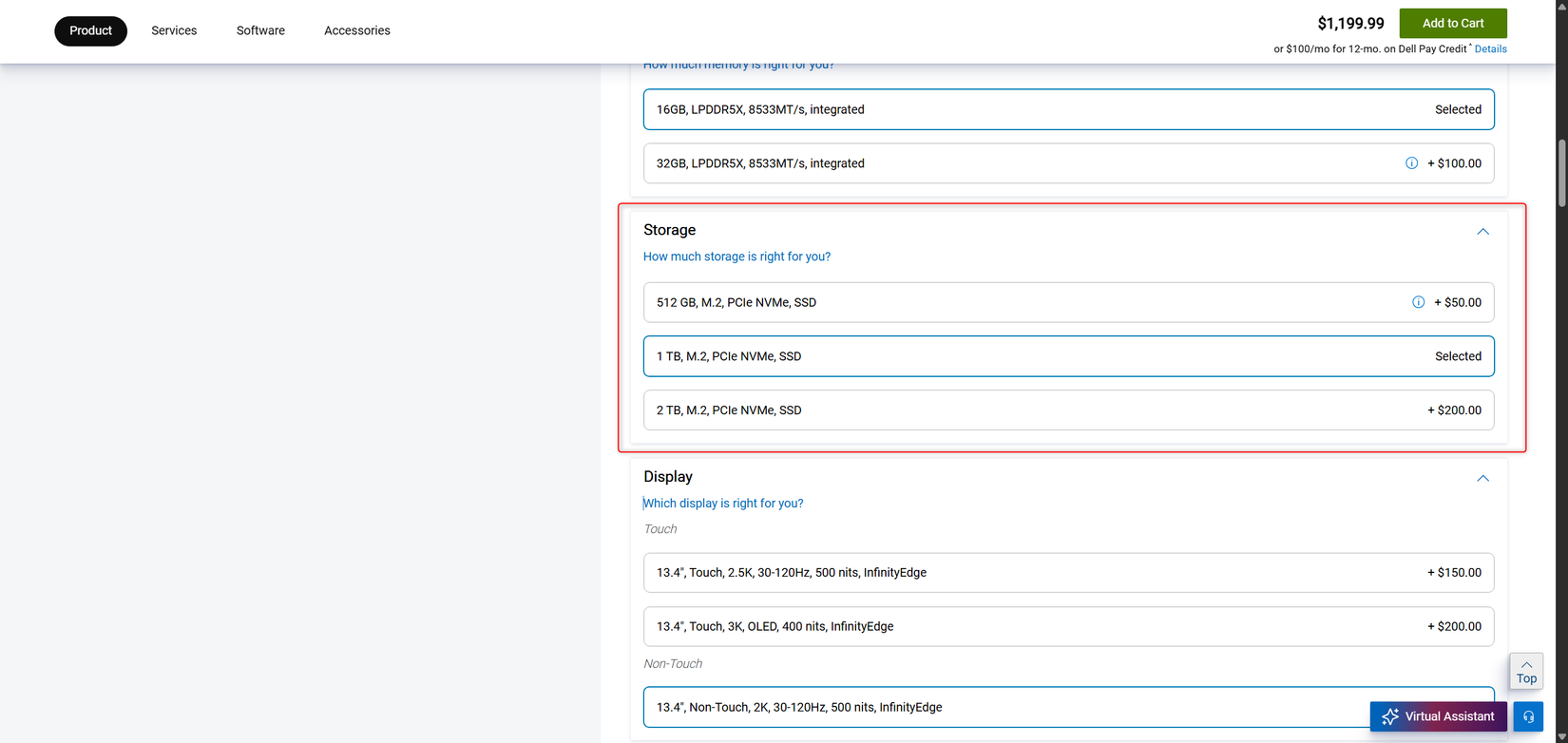
با این پول بهتر است آن را برای ارتقاهای دیگر پسانداز کنید یا بودجه را صرف پردازنده بهتر، رم بیشتر، قابلیتهایی مثل صفحهنمایش لمسی یا حتی خرید یک لپتاپ بهتر بهطور کامل کنید.
همیشه میتوانید بعداً حافظه را اضافه یا ارتقا دهید
 تصویر: Jerome Thomas / How-To Geek
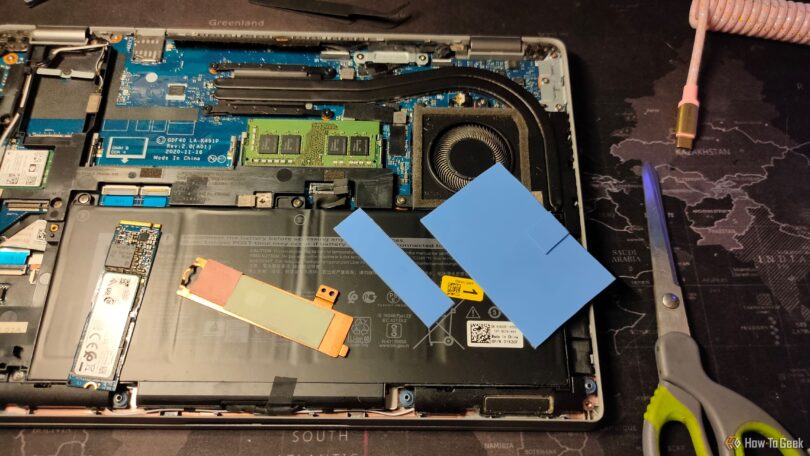
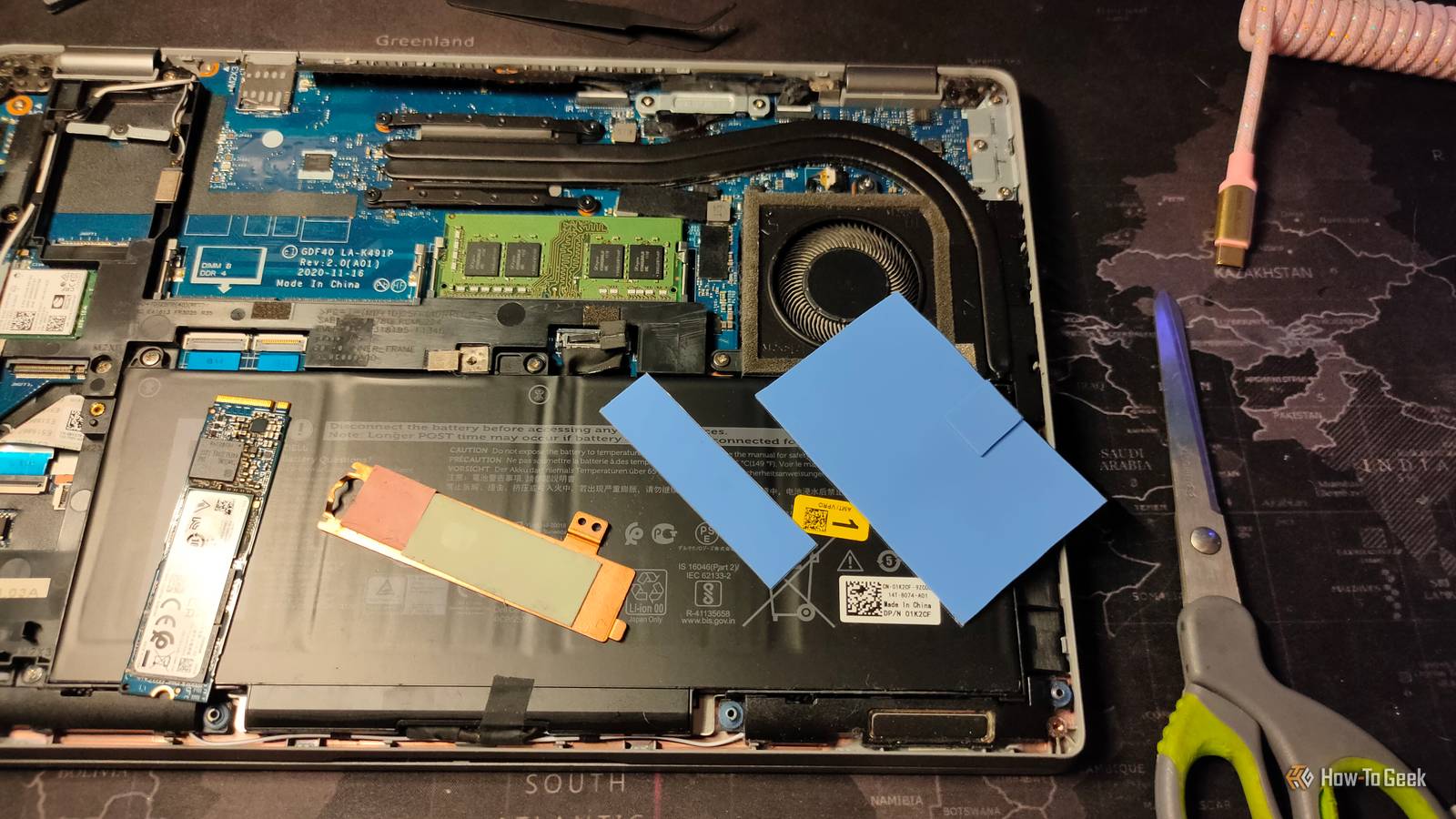
اگرچه برخی لپتاپها مثل مدلهای فوقسبک، برخی مدلهای ۲ در ۱ و مکبوکها حافظه قابل ارتقا ندارند، بسیاری از مدلهای دیگر (بهویژه مدلهای گیمینگ و اداری) اجازه میدهند بعداً حافظه را با یک SSD استاندارد M.2 NVMe ارتقا دهید. این موضوع زمانی عالی است که مدل پایه نیاز فعلی شما به فضای ذخیرهسازی را برآورده میکند، اما نگرانید که در آینده به فضای بیشتری نیاز پیدا کنید.
کافی است مستندات سازنده را یکبار دیگر بررسی کنید تا مطمئن شوید مدل موردنظرتان واقعاً حافظه قابل ارتقا دارد. بهعنوان نکتهای جانبی، اگر لپتاپ واقعاً حافظه قابل ارتقا داشته باشد، معمولاً خرید جداگانه یک حافظه NVMe و ارتقای آن توسط خودتان ارزانتر تمام میشود. با این حال، پیش از آنکه شروع به باز کردن لپتاپ جدیدتان کنید، از سازنده بپرسید که آیا با نصب SSD جانبی، گارانتی باطل نمیشود. و اگر نمیخواهید این کار را خودتان انجام دهید، میتوانید با یک فروشگاه رایانه محلی تماس بگیرید تا ببینید آیا این کار را برایتان انجام میدهند و قیمت را از قبل استعلام کنید و سپس بر اساس آن تصمیم بگیرید.
اگر لپتاپ شما حافظه قابل ارتقا ندارد، یا مایل نیستید لپتاپ نو را باز کنید، همیشه گزینه استفاده از حافظه خارجی پیش روی شماست. فلشدرایوهای USB ارزان هستند و عملکرد خیلی خوبی هم دارند، اما اگر راهحل ذخیرهسازی سریعتر و حرفهایتری میخواهید، میتوانید یک SSD خارجی انتخاب کنید. در حالت ایدهآل، درایوی تهیه کنید که از USB 3.2 Gen 2 یا Thunderbolt پشتیبانی کند تا انتقال فایلها سریع و چابک انجام شود.
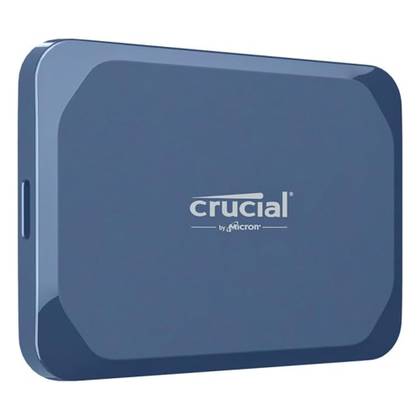
SSD قابل حمل کروشال X10
9/10
ظرفیت حافظه
۱ ترابایت، ۲ ترابایت، ۴ ترابایت، ۶ ترابایت، ۸ ترابایت
رابط سختافزاری
USB-C 3.2 Gen 2×2
درایو SSD قابل حمل کروشال X10 با بهرهگیری از رابط USB-C 3.2 Gen 2×2 خود، سرعت خواندنی تا ۲۱۰۰ مگابایت بر ثانیه ارائه میدهد. این درایو با تاییدیه مقاومت در برابر سقوط از ارتفاع ۹٫۸ فوت و مقاومت در برابر آب و گردوغبار با استاندارد IP65، برای هر شرایطی که برایش رقم بزنید آماده است. ضمن اینکه در ظرفیتهایی از ۱ ترابایت تا ۸ ترابایت عرضه میشود.
برند
کروشال
نرخ انتقال
۲۱۰۰ مگابایت بر ثانیه
ابعاد
۲٫۵۳ × ۱٫۹۳ × ۰٫۳۷ اینچ
وزن
۳۷٫۹ گرم
۱۲۰ دلار در آمازون
در نهایت، اینکه چقدر حافظه در لپتاپ نیاز دارید، تصمیمی است که فقط خودتان میتوانید بگیرید. نکته مثبت این است که همیشه راهی برای افزودن حافظه بیشتر وجود دارد؛ چه بهطور مستقیم و چه غیرمستقیم. پس از «قفل شدن» در حافظه پایهای که همراه لپتاپ شما عرضه میشود نترسید، چون به احتمال زیاد میتوانید بعداً آن را با هزینه کمی ارتقا دهید یا دستکم یک SSD خارجی داخل کیف لپتاپتان بگذارید.
خرید افراطی فضای دیسک لپتاپ را متوقف کنید، راه جایگزین هوشمند اینجاست
 منبع


دیدگاهتان را بنویسید