
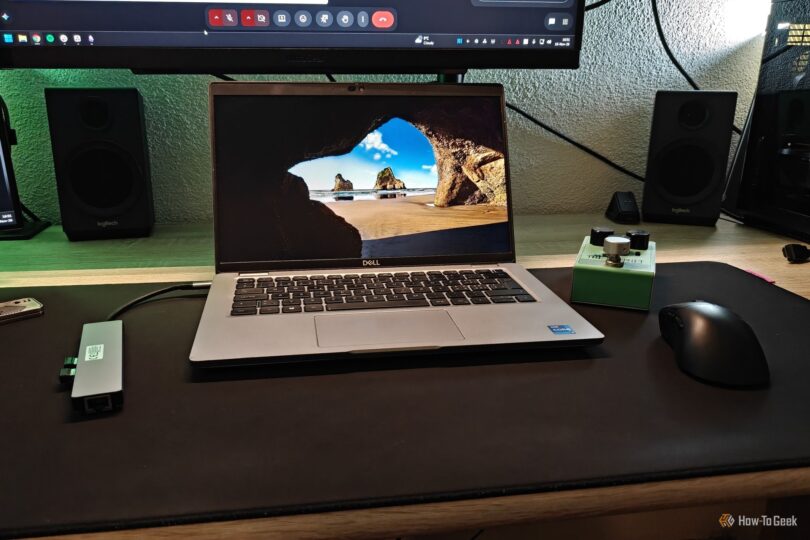

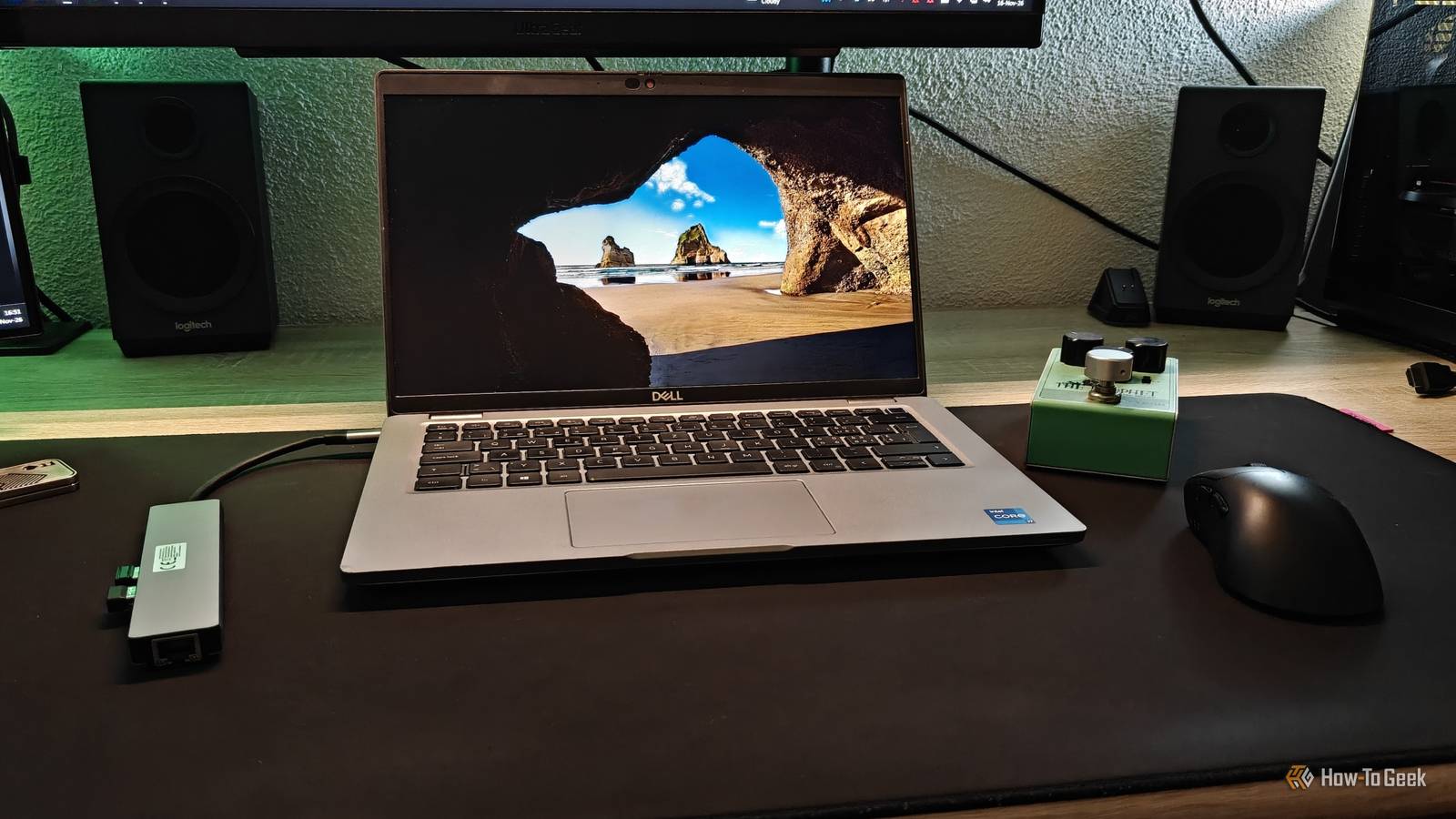
من بیشتر اهل دسکتاپم، اما کمی بیش از یک سال و نیم پیش، یک لپتاپ بیزینسی دستدوم Dell Latitude 5420 را به قیمت حدود ۳۰۰ دلار خریدم. فقط به یک وسیلهی قابلحمل نیاز داشتم تا وقتی از خانه دورم، با آن کار کنم و فیلم تماشا کنم. در فاصلهی همان زمان تا حالا ازدواج کردهام، بنابراین لپتاپم را به همسرم سپردم تا بهجای دستگاه دوکارهی فوقالعاده کندی که قبلاً استفاده میکرد، از آن استفاده کند.
نکته جالب این است که من هرگز واقعاً خودم Latitude را محک نزده بودم. برای کارهایی که عمدتاً از طریق مرورگر انجام میدهم، به طرز شگفتانگیزی سریع بود، اما هرگز بهطور گسترده از آن استفاده نکرده بودم. بنابراین، سرانجام تصمیم گرفتم یک هفته کامل از این لپتاپ بهعنوان رایانه اصلیام استفاده کنم.
به لپتاپم همان فضای کاری دسکتاپم را دادم
به آزمون گذاشتن آن
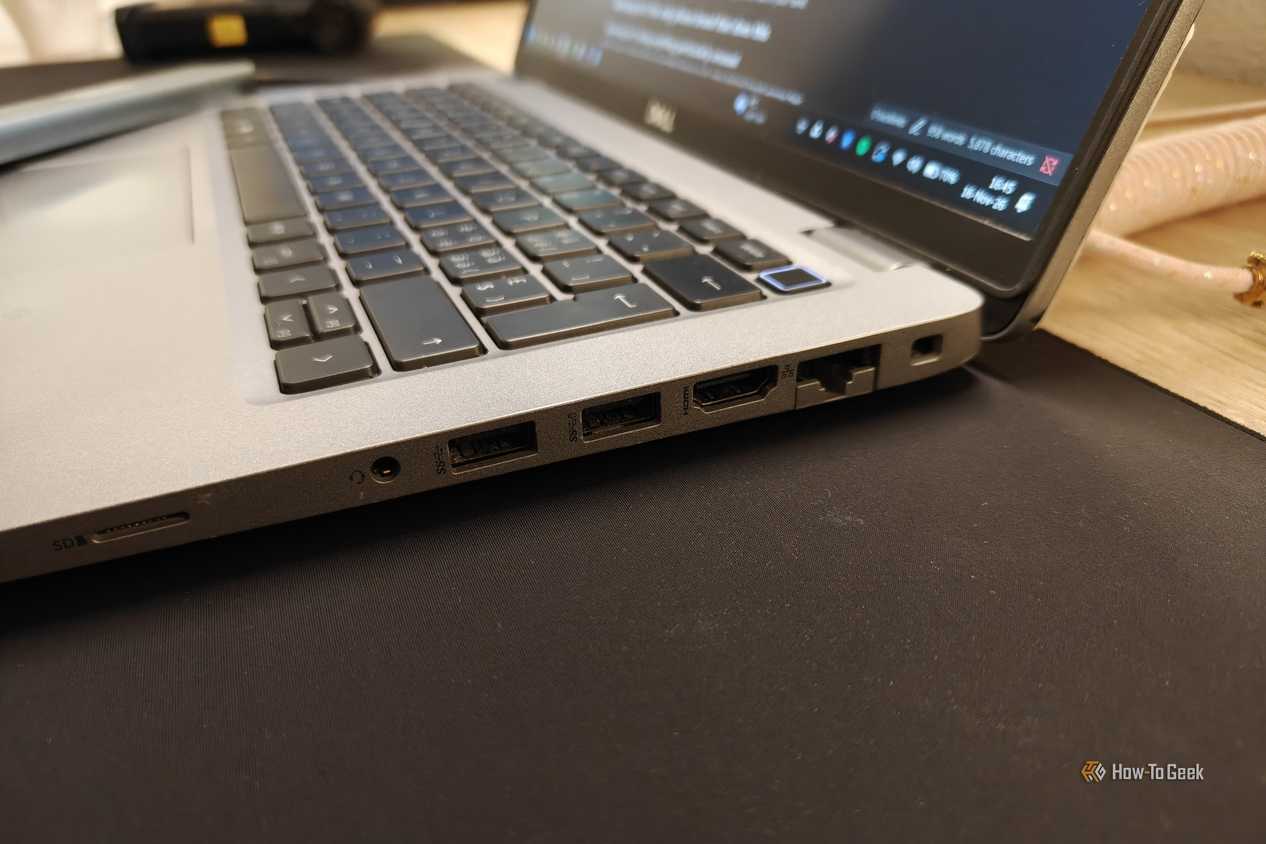
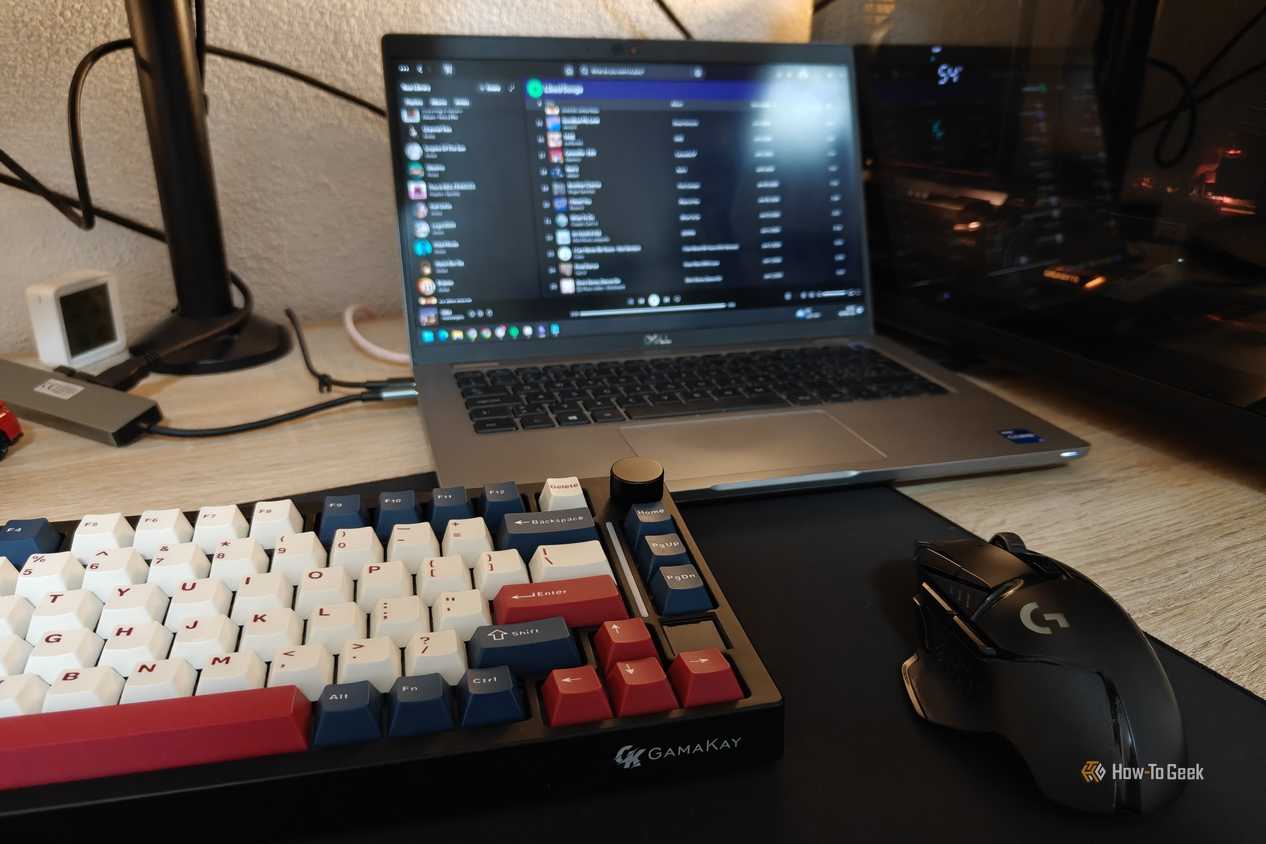
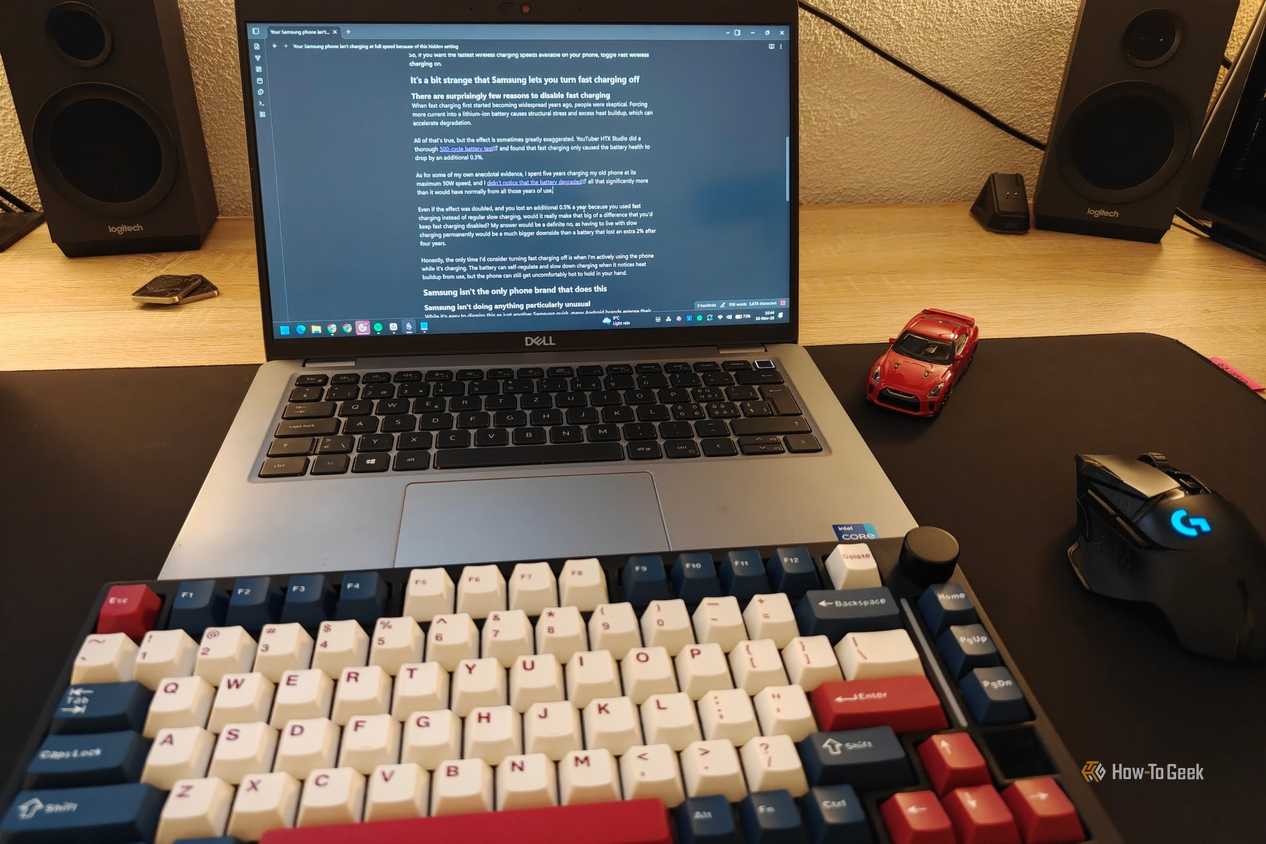
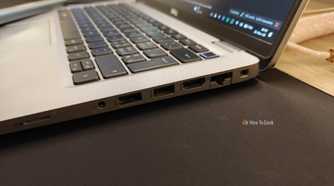
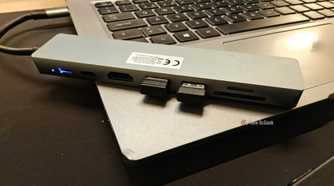
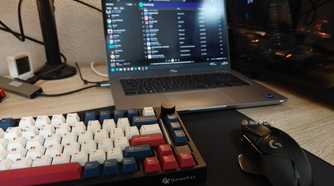
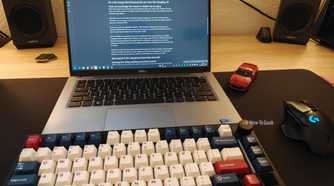
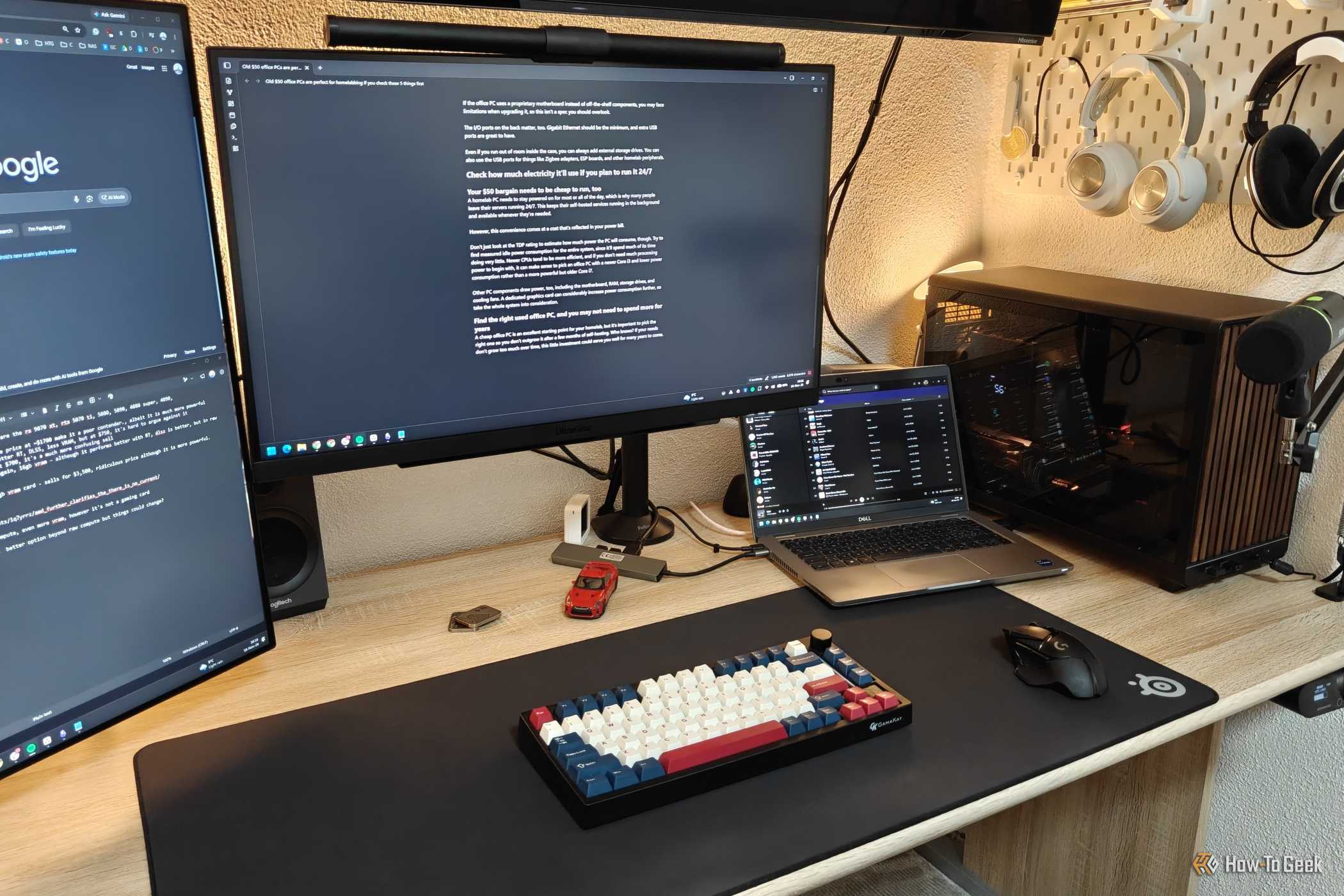
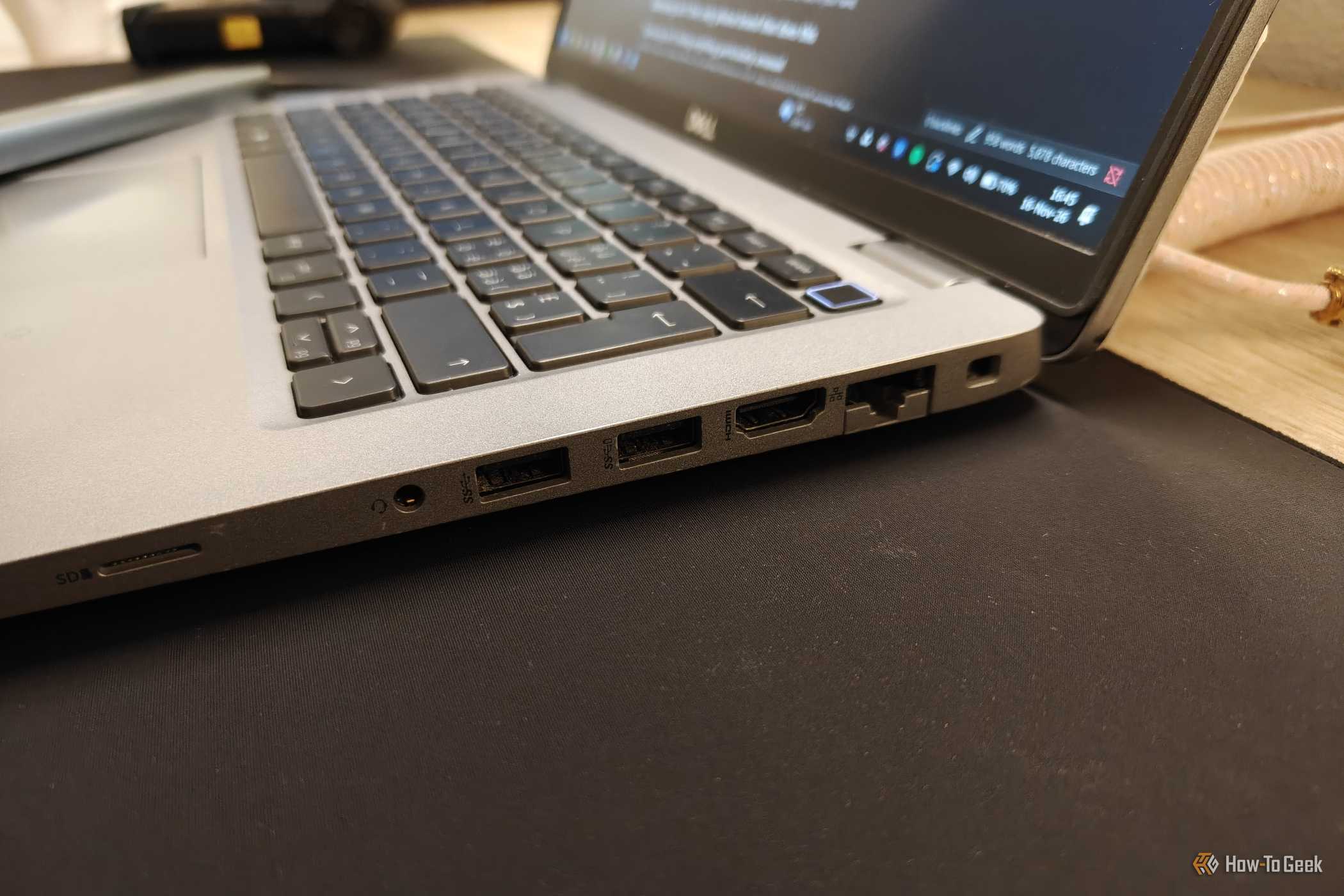
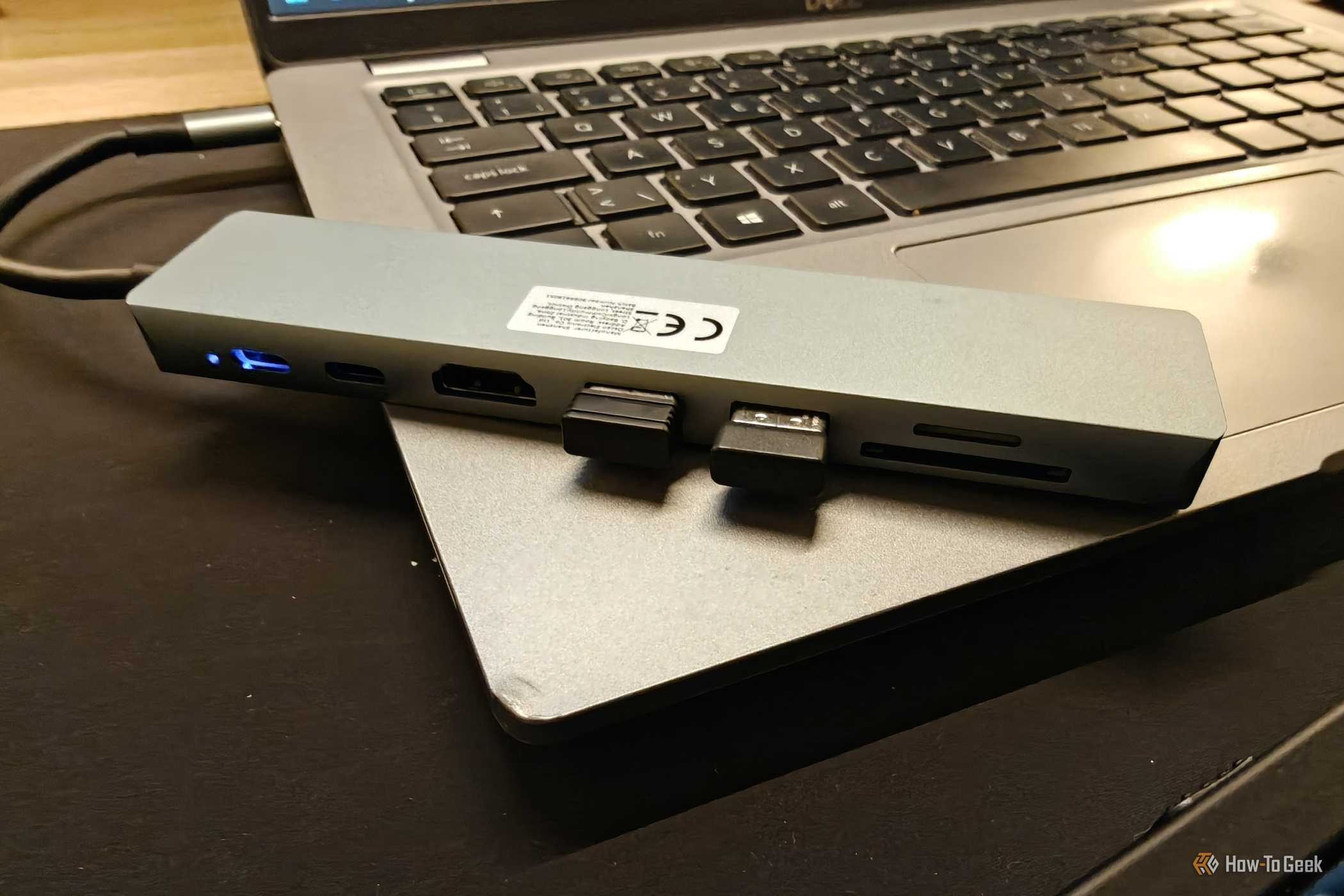
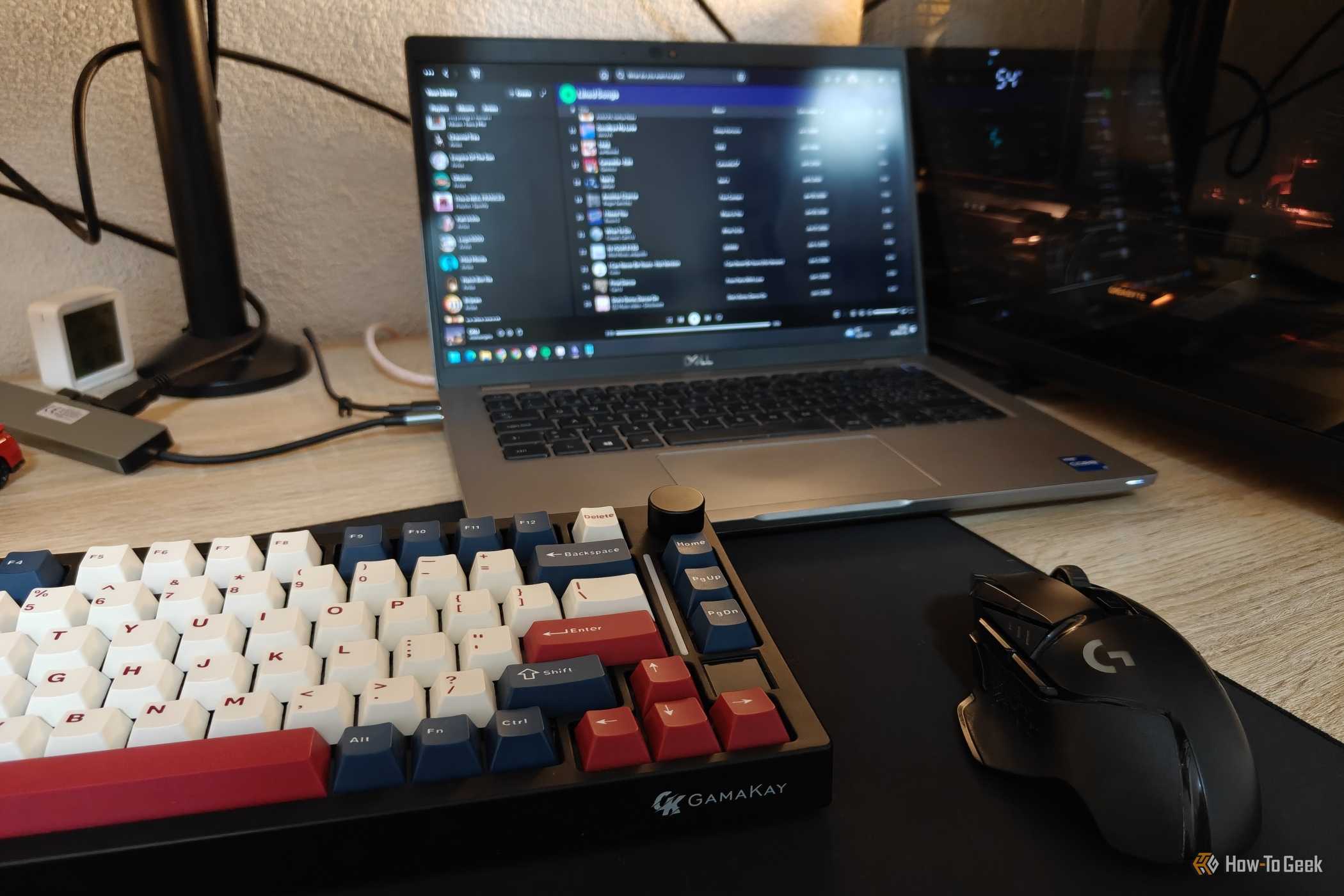
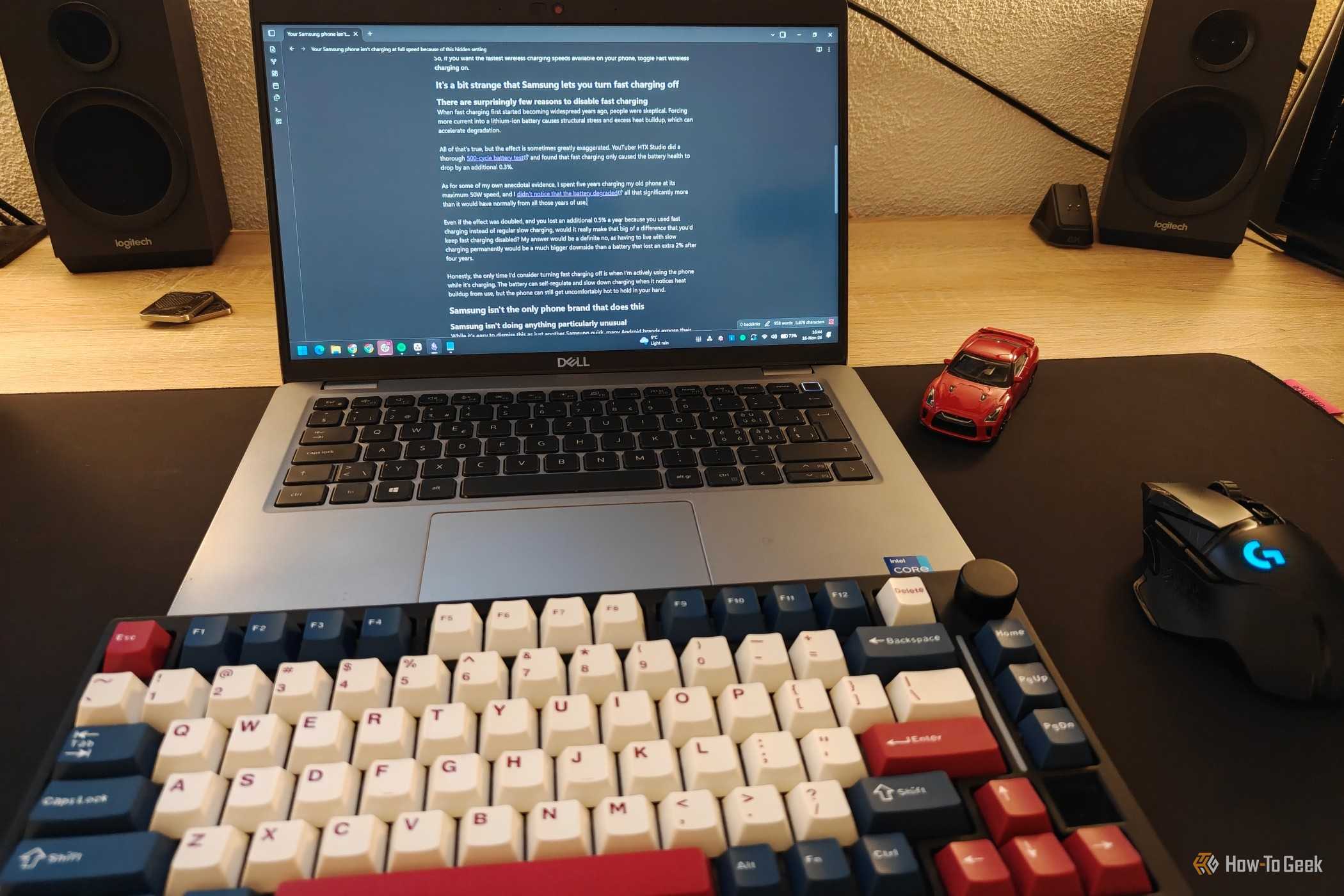
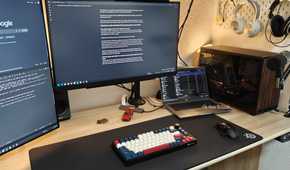
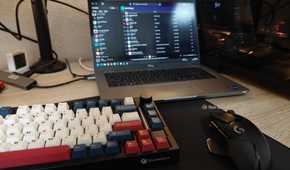
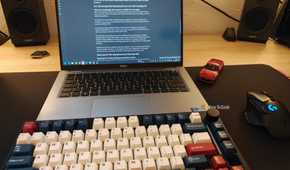
پیش از اینکه برایتان بگویم هفتهام با این لپتاپ چطور گذشت، اجازه بدهید ابتدا مرور کوتاهی بر خودِ این چیدمان داشته باشیم. این لپتاپ نمایشگر لمسی ۱۴ اینچی دارد که برای من تقریباً یک پیشنیاز به شمار میرود. من عمداً آن را خریدم تا بهعنوان همان رایانه همراهِ همهکارهای که هست، از آن استفاده کنم؛ یعنی معمولاً آن را با ماوس به کار نمیگیرم.

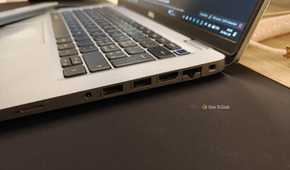
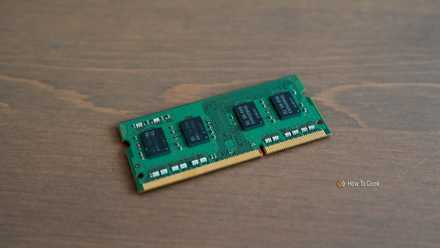
لپتاپ Latitude 5420 بخشی از خط تولید تجاری دل است و مشخصات کاملاً محکمی دارد. این دستگاه به قدرتمندترین پردازندهای که برای همین لپتاپ خاص عرضه شده، یعنی Intel Core i7-1185G7 نسل یازدهم اینتل، ۳۲ گیگابایت رم DDR4 با فرکانس ۳۲۰۰ مگاهرتز (که خودم از ۱۶ گیگابایت ارتقا دادهام) و مجموعهای گسترده از درگاهها مجهز است که کار کردن روزمره با آن را بسیار آسانتر میکند.
این لپتاپ همیشه در نظرم بهقدر کافی توانمند به نظر میرسید، اما با این حال، من فقط از آن برای کارهایی استفاده کرده بودم که در یک صفحه کوچک ۱۴ اینچی معمول به شمار میآیند: یک برنامه در پیشزمینه (برای من معمولاً Obsidian) به همراه چند زبانه مرورگر، و همچنین Slack و Asana که در پسزمینه اجرا میشدند. حتی Spotify را هم در پسزمینه اجرا نمیکردم، چون وقتی در کافه هستم یا به سفر رفتهام، استفاده از ایربادهای بیسیمم همراه گوشی را کمی راحتتر میدانم.
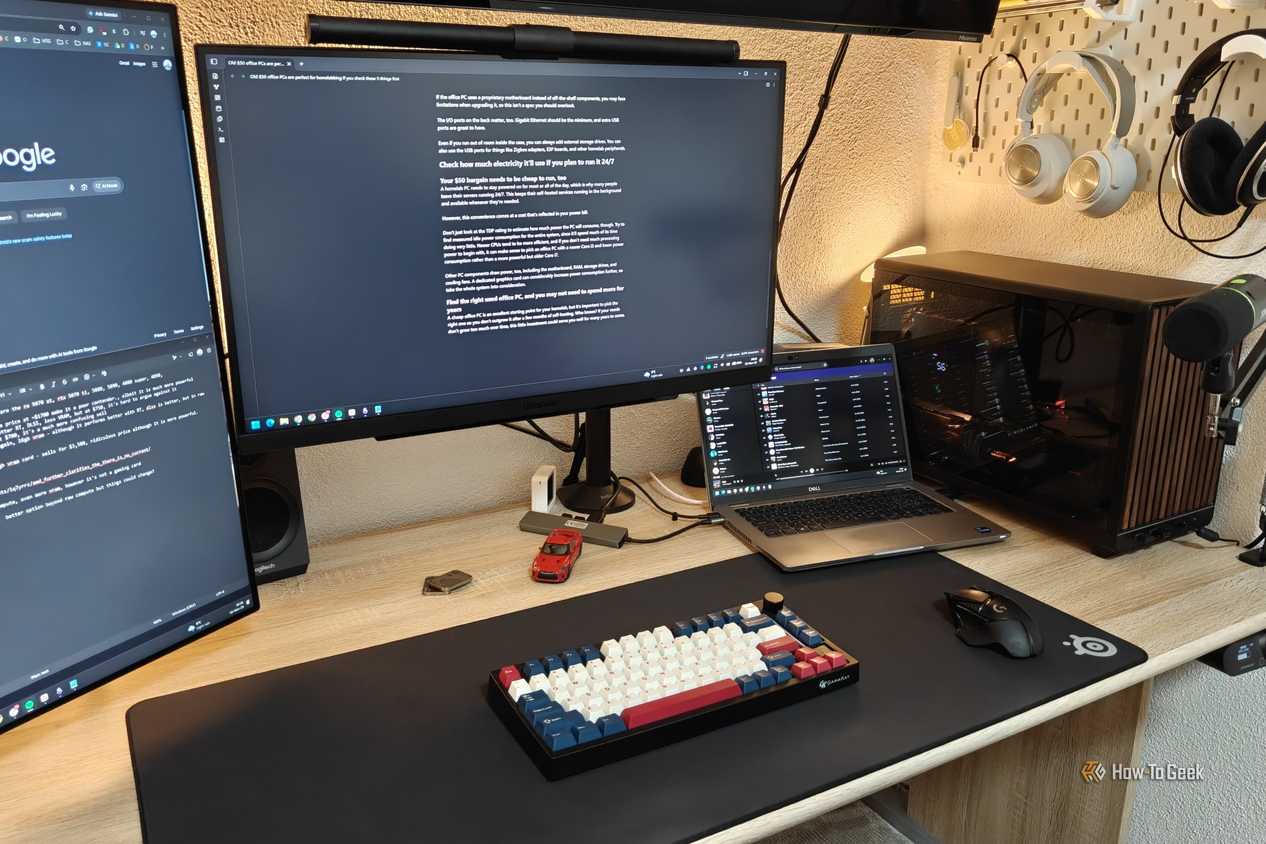
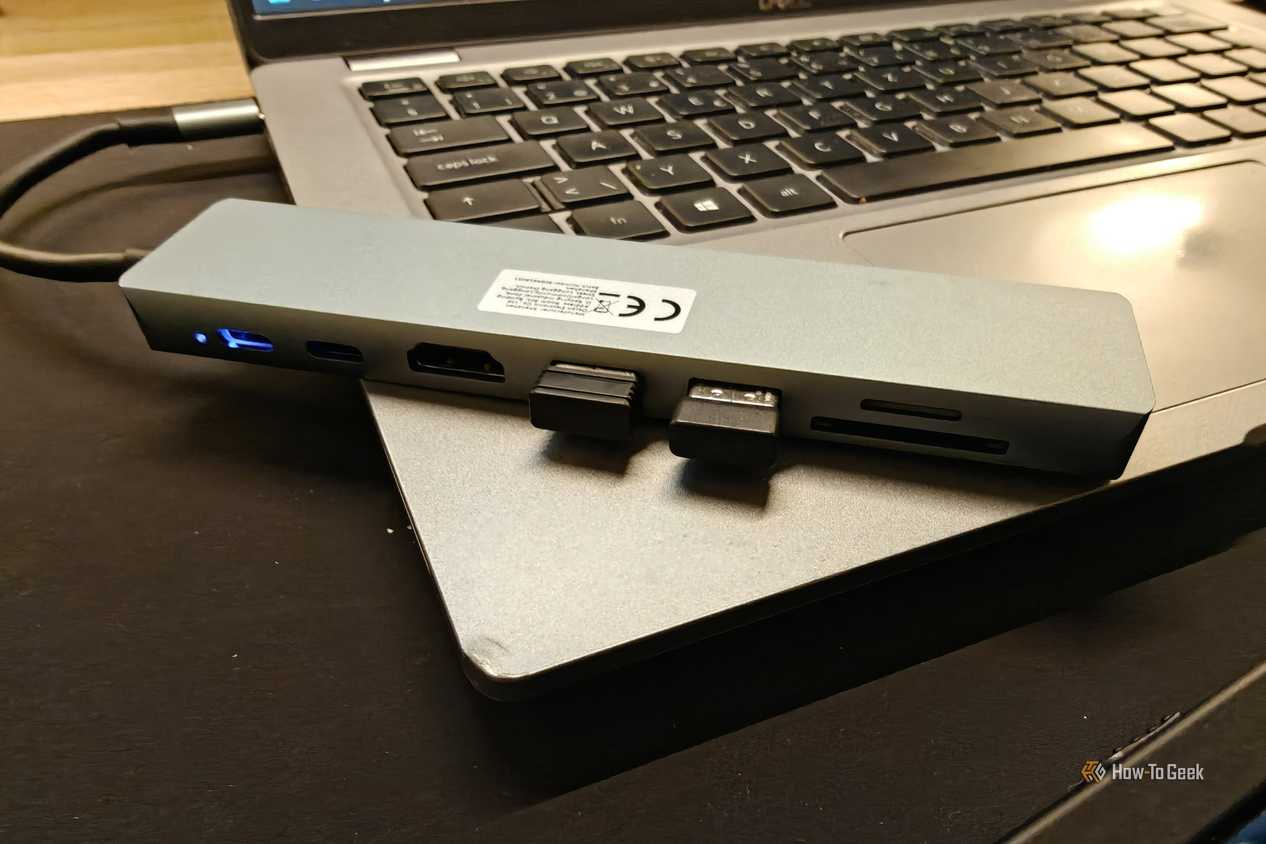
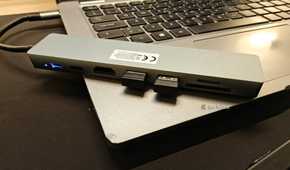
برای اینکه این تجربه به یک آزمایش جدی تبدیل شود و ببینم آیا این لپتاپ میتواند جایگزین رایانه گیمینگ بیش از ۲۰۰۰ دلاری اصلیام شود، آن را کاملاً در نقش دسکتاپ به کار گرفتم. یک مانیتور را به درگاه HDMI داخلی و مانیتور دوم را از طریق یک هاب USB-C متصل کردم؛ ماوس، کیبورد و هدفونم را هم وصل کردم و بدین ترتیب همهچیز برای شروع آماده بود.
این دل قدیمی هنوز برای تقریباً همه کارهایی که انجام میدهم بهاندازه کافی سریع بود
لپتاپ کوچکی که توانست
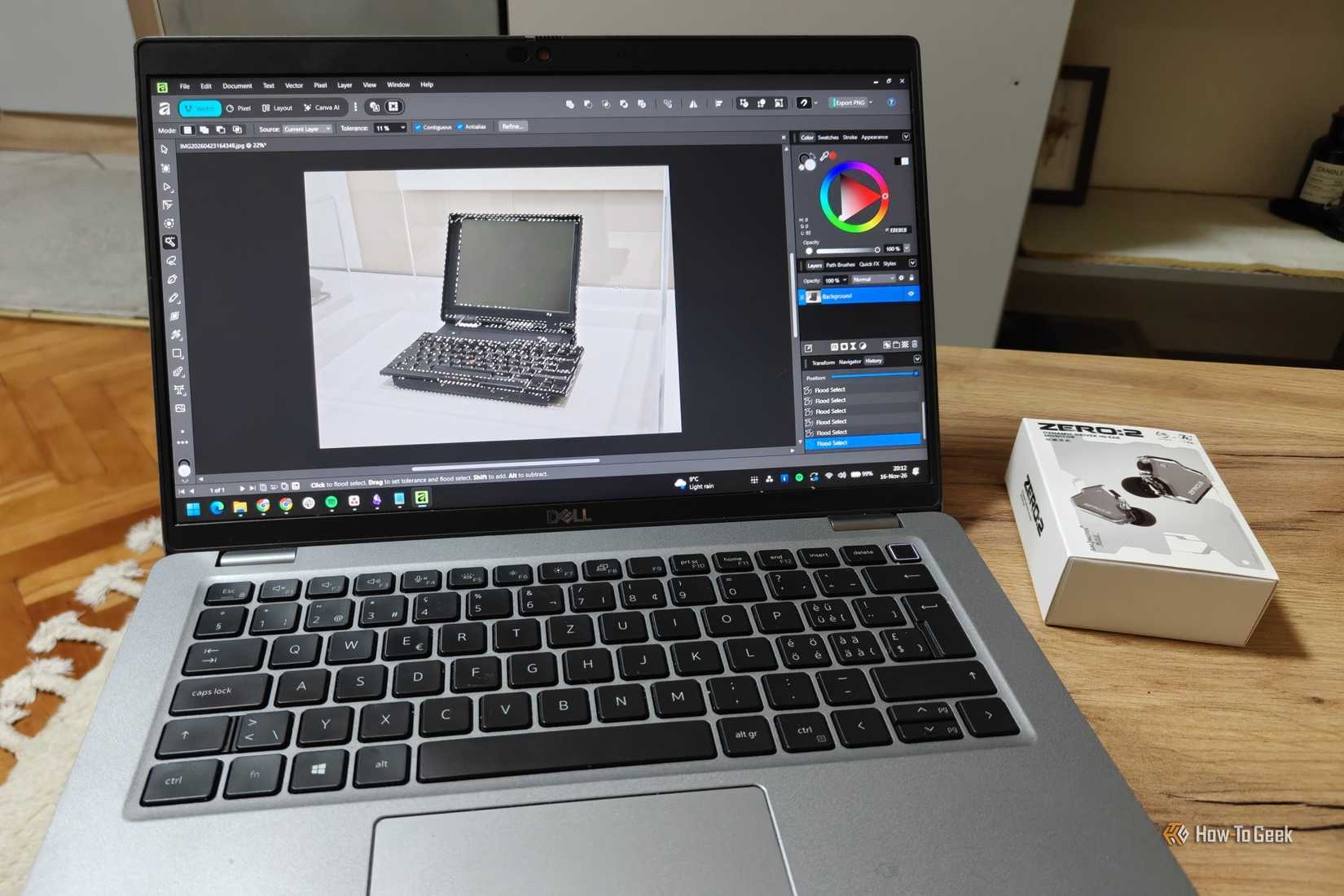
بهعنوان یک نویسنده، برنامههای بهطور خاص سنگینی اجرا نمیکنم؛ بلکه همیشه تعداد زیادی برنامه کوچک و زبانه مرورگر در حال اجرا دارم. مقالاتم را در Obsidian مینویسم و هنگام پژوهش همیشه چند زبانه Chrome باز نگه میدارم؛ گاهی هم برای ویرایش عکسها از Affinity و برنامه Photos داخلی ویندوز استفاده میکنم. با کمال تعجب، این لپتاپ فرسوده هر کاری را که به سمتش میفرستادم، بدون هیچ دردسر بزرگی از پس آن برمیآمد.
در برخی کارها چند ثانیه کندتر از رایانه دسکتاپم بود؛ کارهایی مانند باز کردن همزمان چند برنامه، انتخاب اشیا هنگام ویرایش عکس در Affinity، فشردن مکرر Ctrl+T برای باز کردن سریع چند تب مرورگر، و مرور فایلهای ذخیرهشده روی خود دستگاه. با این حال، هیچگاه به جایی نرسید که هنگ کند یا افت کارایی محسوسی نشان دهد. حتی وقتی همه برنامههایم همزمان باز بودند و اسپاتیفای در پسزمینه موسیقی پخش میکرد، ویرایشگر متن Obsidian هیچ لگی نداشت که بتواند کارم را مختل کند.
البته باید بگویم که شیوه کاری فعلی من در مقایسه با آنچه برخی دیگر از لپتاپهایشان انتظار دارند، نسبتاً سبک است. کار من شامل استفاده از مدلهای زبانی بزرگ محلی، توسعه نرمافزار یا رندر سنگین سهبعدی نمیشود و راستش را بخواهید، فکر نمیکنم این لپتاپ بههرحال برای چنین بارهای کاریای مناسب باشد. اگرچه ۳۲ گیگابایت رم برای هوش مصنوعی محلی مقدار قابلتوجهی است، این دستگاه NPU اختصاصی ندارد؛ ویژگیای که به تمرکز اصلی لپتاپهای هوش مصنوعی مدرن تبدیل شده است.
همچنین اجرای چند بازی سبک را روی آن امتحان کردم. در بازیهایی مانند Hades II و The Rogue Prince of Persia و برخی عناوین قدیمیتر مثل نسخههای ۲۰۰۵ و ۲۰۱۲ بازی Need for Speed: Most Wanted به حدود ۵۰ تا ۶۰ فریم بر ثانیه رسیدم.
راستش، تنها چیزی که درباره این لپتاپ واقعاً دوست نداشتم این بود که نمایشگرش نرخ نوسازی ۶۰ هرتزی دارد؛ نرخی که وقتی به کار با نمایشگر دارای نرخ نوسازی بالا عادت کرده باشید، حتی کارهای اداری هم دچار پرش و لگ به نظر میرسند. خوشبختانه توانستم مانیتور اصلیام را از طریق پورت داخلی HDMI 2.0 با نرخ نوسازی ۱۴۴ هرتز و رزولوشن 1440p به کار بیندازم و گرافیک یکپارچه Iris Xe لپتاپ این کار را بهطرز شگفتانگیزی خوب از پیش برد.
فشار آوردن بیشتر به لپتاپ محدودیتهایش را نشان داد، اما خنککاری بهتر کمک کرد
سرانجام محدودیتهایش را پیدا کردم
وقتی برای اولین بار لپتاپ را برای استفاده بهجای کامپیوتر رومیزی تنظیم کردم، بلافاصله متوجه شدم که صدای فن آن بهسختی شنیده میشود، حتی زمانی که میزان مصرف CPU با اجرای همزمان سه برنامه ناگهان بالا میرفت. در واقع، لپتاپ حدود ۱۰ ثانیه قبل از اینکه همهچیز نهایتاً بارگذاری شود هنگ کرد، و همین باعث شد شک کنم که آیا CPU در حال محدودسازی حرارتی است یا نه.
برای حل این مشکل، وارد BIOS لپتاپ شدم و پروفایل مدیریت حرارتی را از Optimized به Ultra Performance تغییر دادم. این پروفایل سرعت پردازنده و فن را برای اولویتدادن به عملکرد افزایش میدهد و به CPU اجازه میدهد تحت فشار، عملکرد بالاتری را حفظ کند. برای من بهخوبی جواب داد چون نگران عمر باتری نبودم و بلافاصله بهبود عملکرد را در همهجا احساس کردم، هرچند لپتاپ تحت فشارهای سنگین بهطور محسوسی پرصداتر میشد.
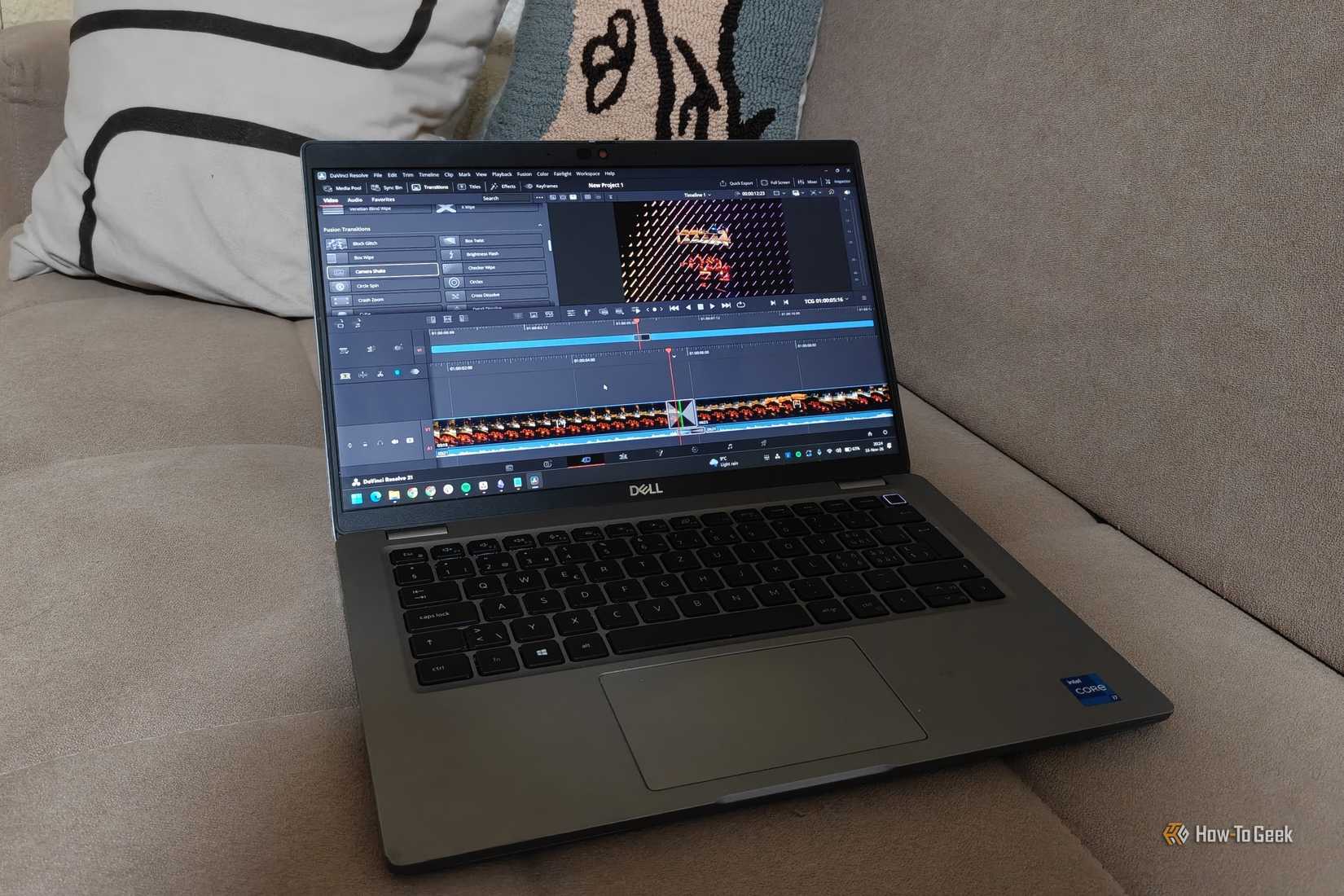
معمولاً ویدیو ویرایش نمیکنم، اما برای تست، DaVinci Resolve را دانلود کردم و با یک کلیپ تصادفی که با گوشی ضبط کرده بودم مشغول کار شدم. کارهای ساده ویرایش مثل برش، اضافهکردن ترنزیشن و جابهجایی روی تایملاین بهطرز شگفتانگیزی خوب کار میکردند. خروجیگرفتن ویدیوی ۱۰۸۰p هم نسبتاً روان پیش رفت. فکر میکنم میتوانم دستکم کارهای ساده ویدیویی را روی این لپتاپ انجام دهم، و با توجه به قدیمیبودن آن، این موضوع مرا شگفتزده کرد.
یک لپتاپ قدیمی میتواند یک کامپیوتر رومیزی تمامعیار باشد که هنوز در کولهپشتی جا میشود
نتیجه اصلی من از این یک هفته این است که همیشه لازم نیست برای تجربه محاسباتی خوب، پولی خرج ارتقا کنم. اگر فقط به یک لپتاپ قابلاعتماد برای کارهای اداری، پروژههای درسی و استفاده عمومی رومیزی نیاز دارید، من اصلاً دلیلی برای خرید چیزی گرانتر نمیبینم، مخصوصاً بعد از اینکه به لپتاپم حالوهوای یک کامپیوتر رومیزی دادم.
همهچیزی که برای انجام سریع و بهینه کارهایم نیاز داشتم را در اختیار داشتم. و هر وقت هوس تغییر فضا میکردم، کافی بود آن را از برق بکشم و همراه خودم ببرم. کل این تجربه بهقدری روان و بیدردسر بود که تقریباً فراموش میکردم دیگر از کامپیوتر رومیزی خود استفاده نمیکنم.
- ### رومیزی
- ### موبایل
دیدگاهتان را بنویسید