
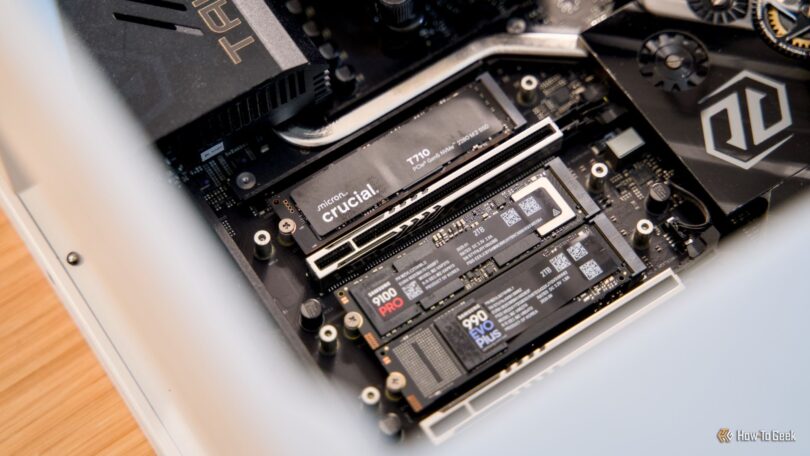

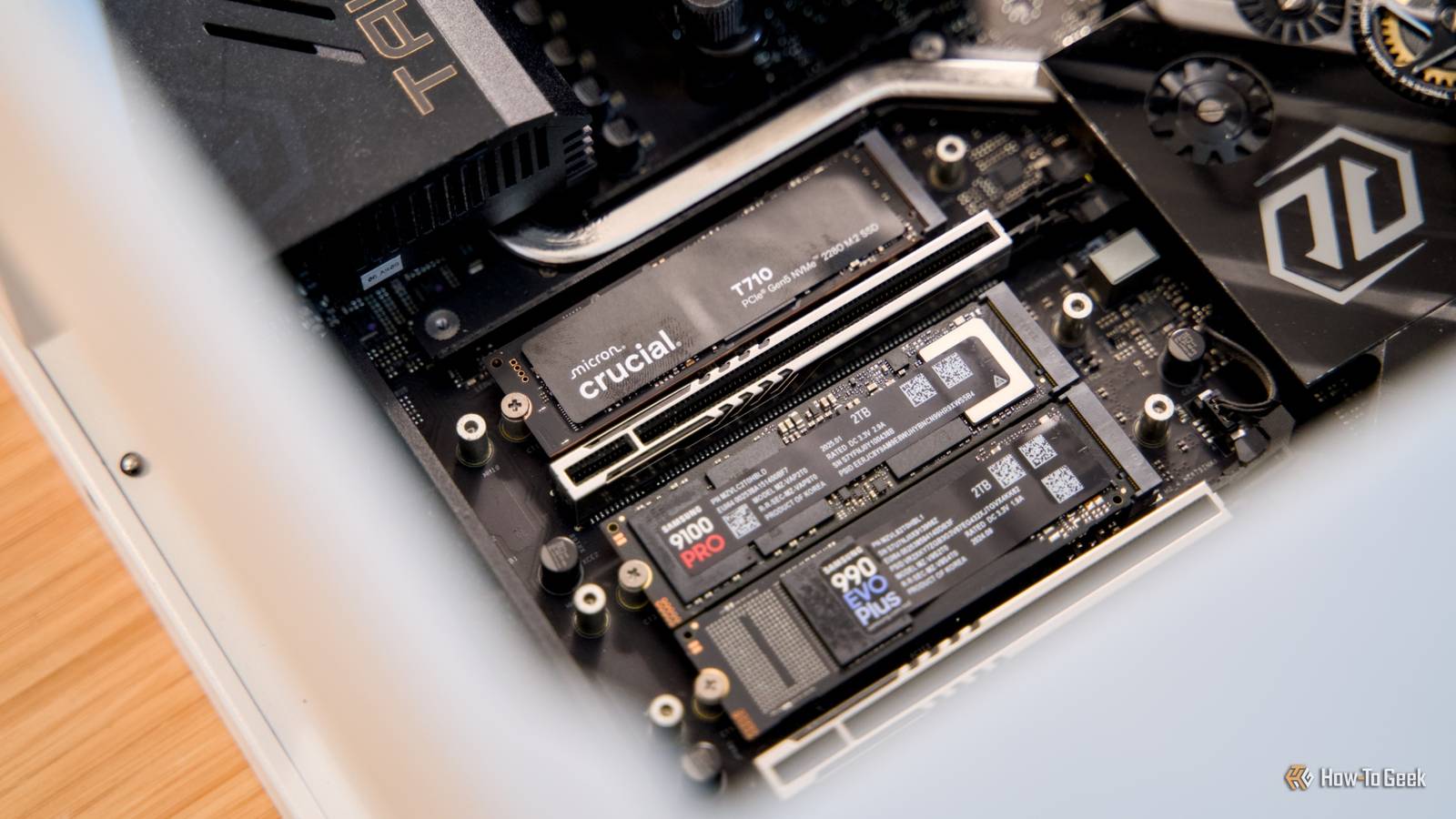
اگر اخیراً از یک درایو SSD با رابط SATA به یک درایو NVMe ارتقا داده باشید، ممکن است چیز عجیبی را متوجه شده باشید. درایو جدید شما روی کاغذ چندین برابر سریعتر است و بنچمارکها هم قطعاً این موضوع را تأیید میکنند. با این حال، وقتی ویندوز را بوت میکنید، مرورگر خود را باز میکنید یا برنامههای مورد علاقهتان را اجرا میکنید، همه چیز تقریباً دقیقاً مثل قبل به نظر میرسد.
این موضوع میتواند گیجکننده باشد، بهخصوص وقتی سرعت را در نظر بگیرید. یک SSD معمولی SATA حداکثر به حدود ۵۵۰ مگابایت بر ثانیه میرسد، در حالی که یک SSD مدرن NVMe با رابط PCIe 5.0 میتواند به ۱۴٬۰۰۰ مگابایت بر ثانیه یا بیشتر برسد. این یعنی بیش از ۱۲ برابر سرعت انتقال ترتیبی، که ارتقای عظیمی به نظر میرسد. مشکل اینجاست که این اعداد فقط بخشی از ماجرا را روایت میکنند. بیشتر کارهای روزمره محاسباتی شباهت چندانی به بارهای کاری ندارند که برای بهدست آوردن آن نتایج چشمگیر بنچمارک استفاده شدهاند.
سرعتهای چشمگیر SSD یک نکته پنهان دارد
سرعتهای ترتیبی چیزی نیستند که بیشتر برنامهها به آن نیاز دارند
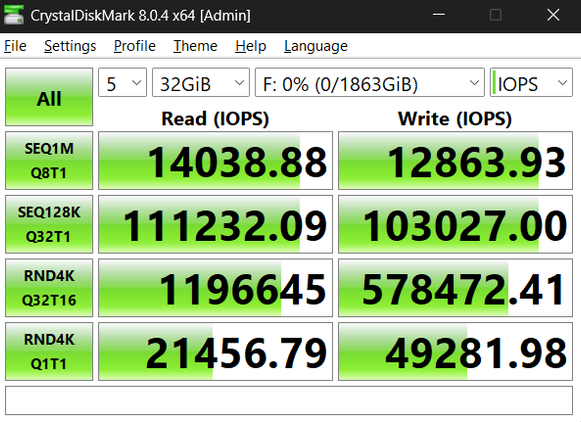
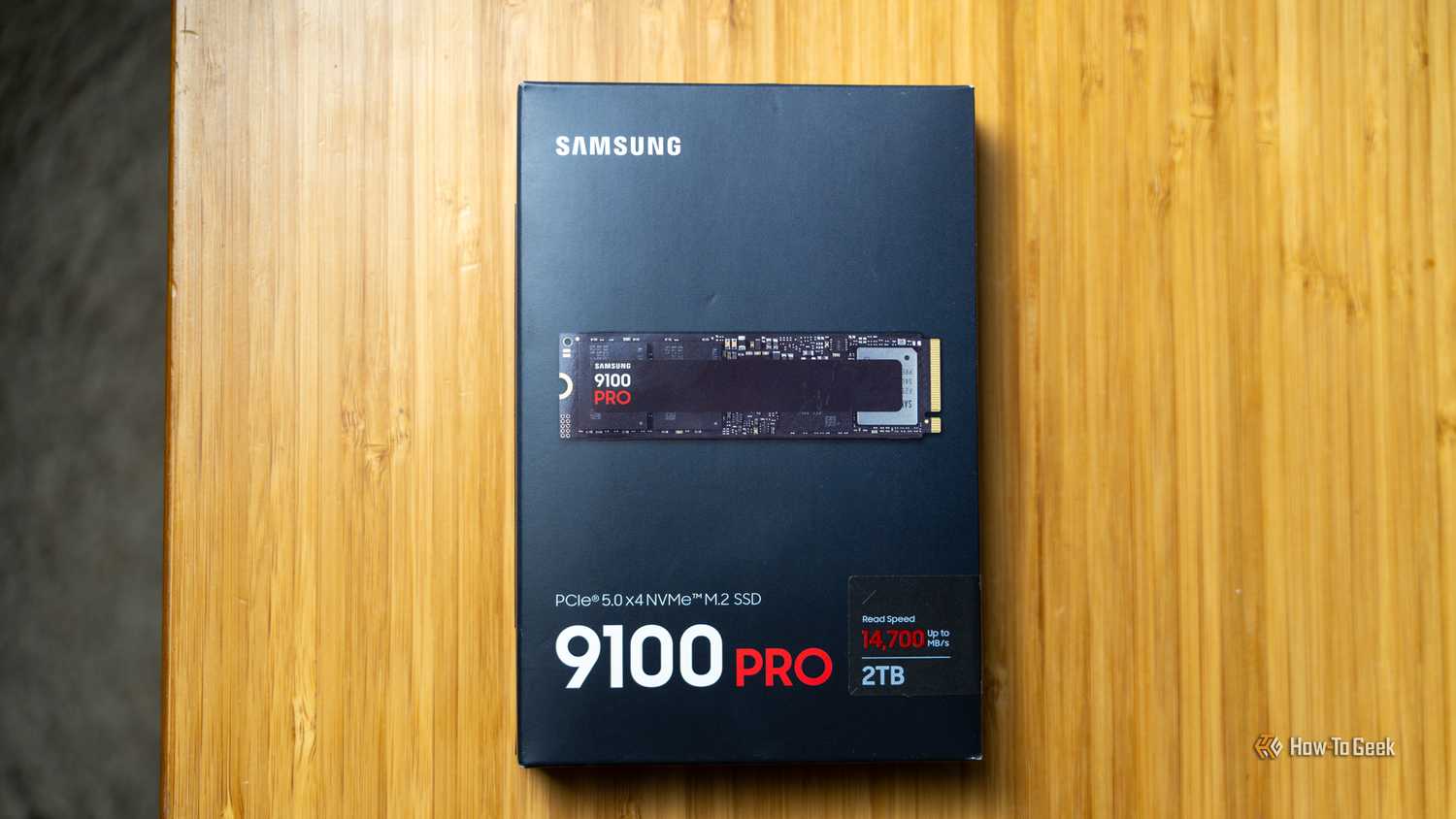
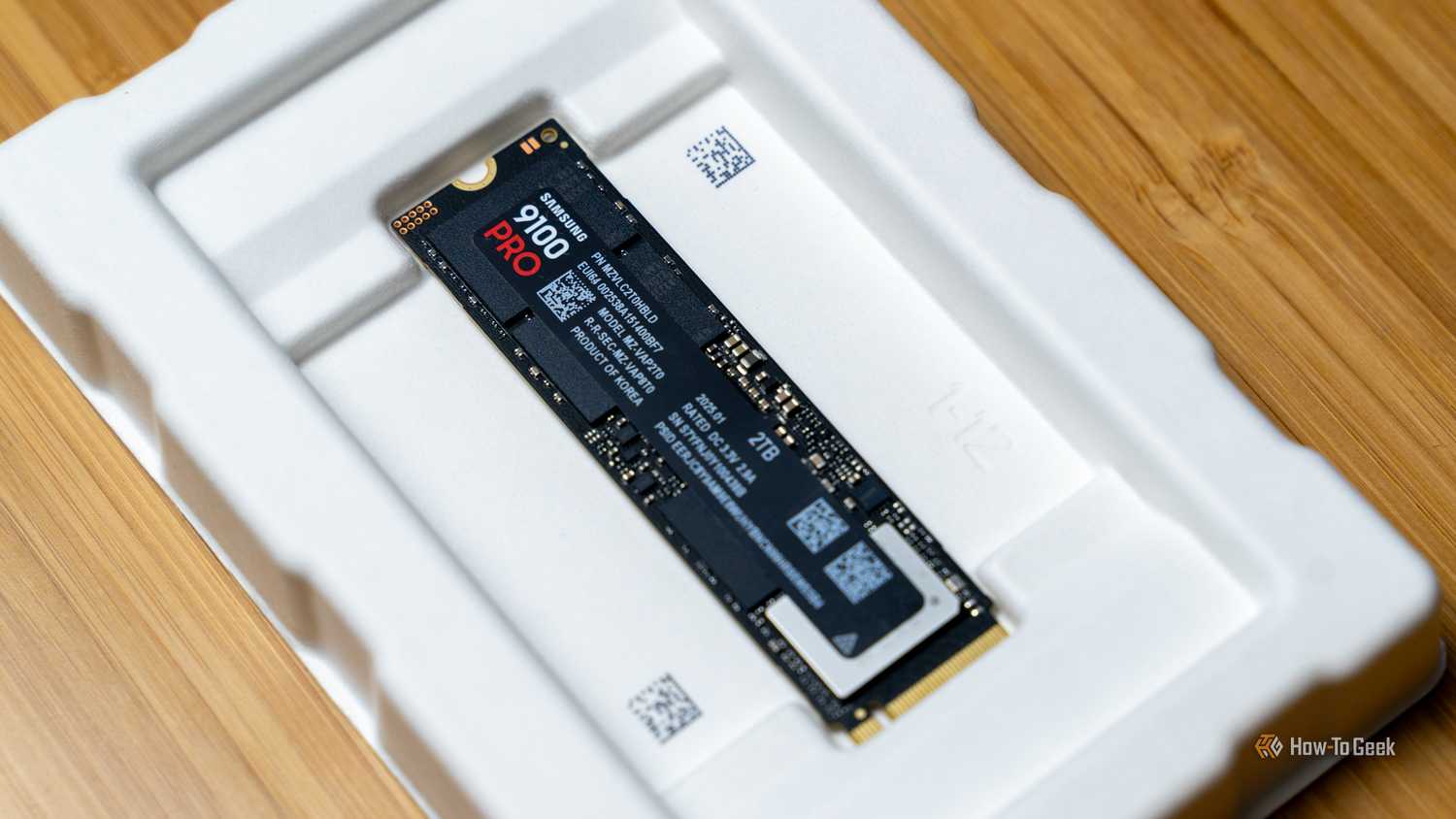
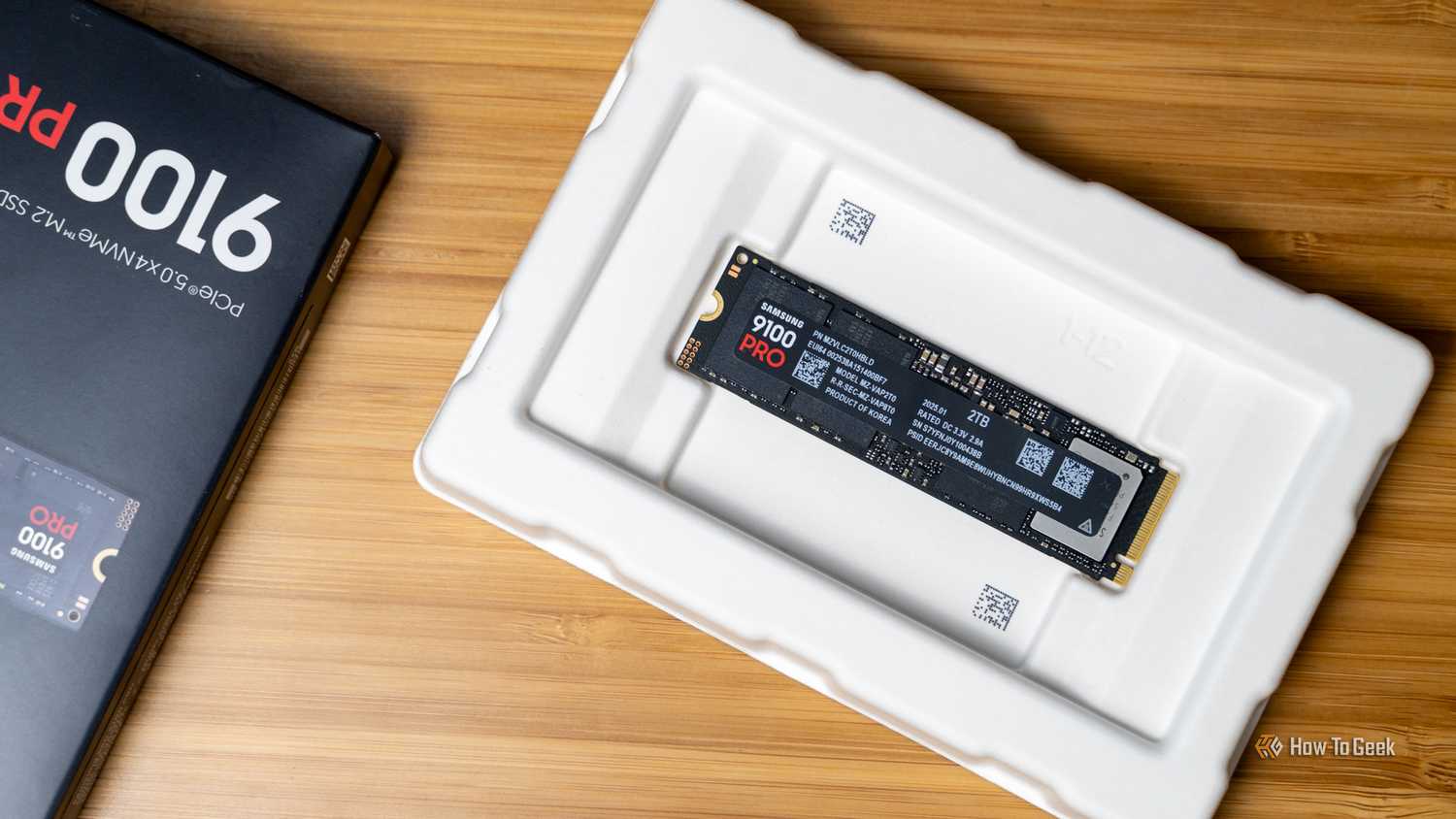
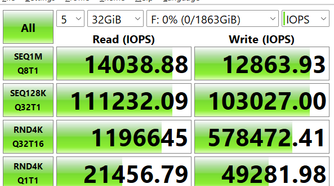
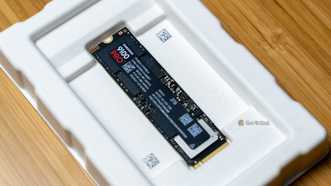
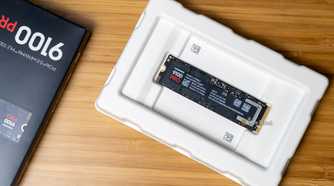
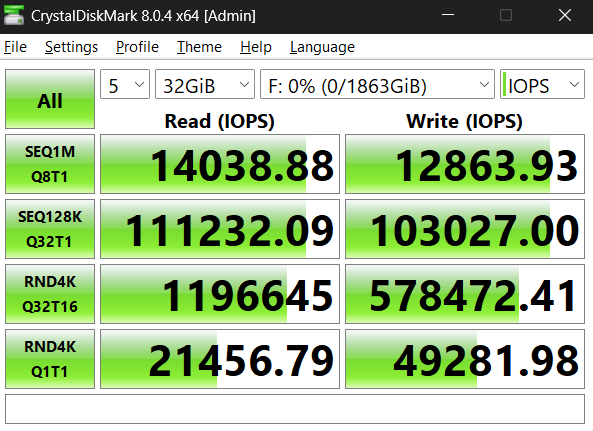
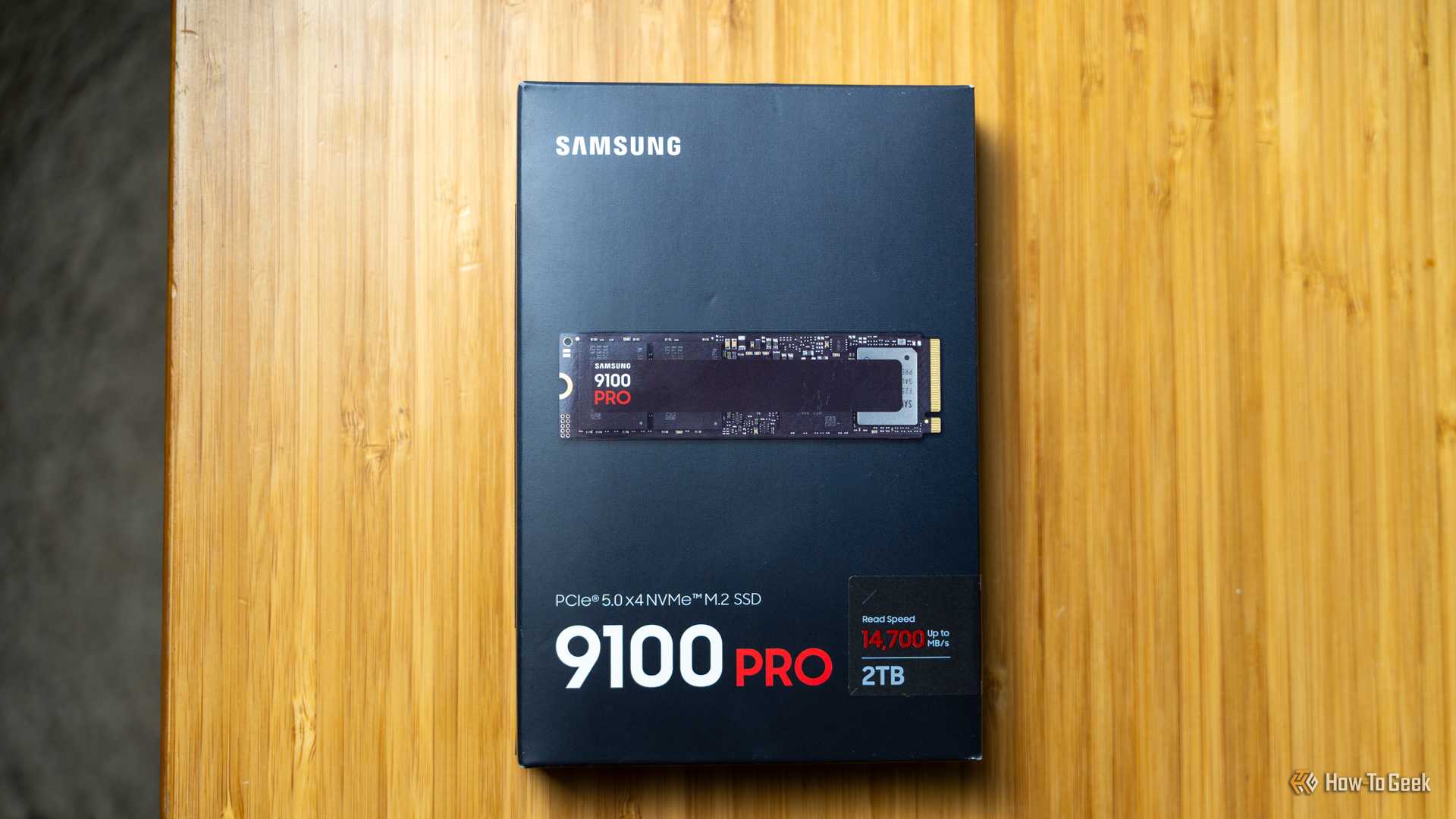
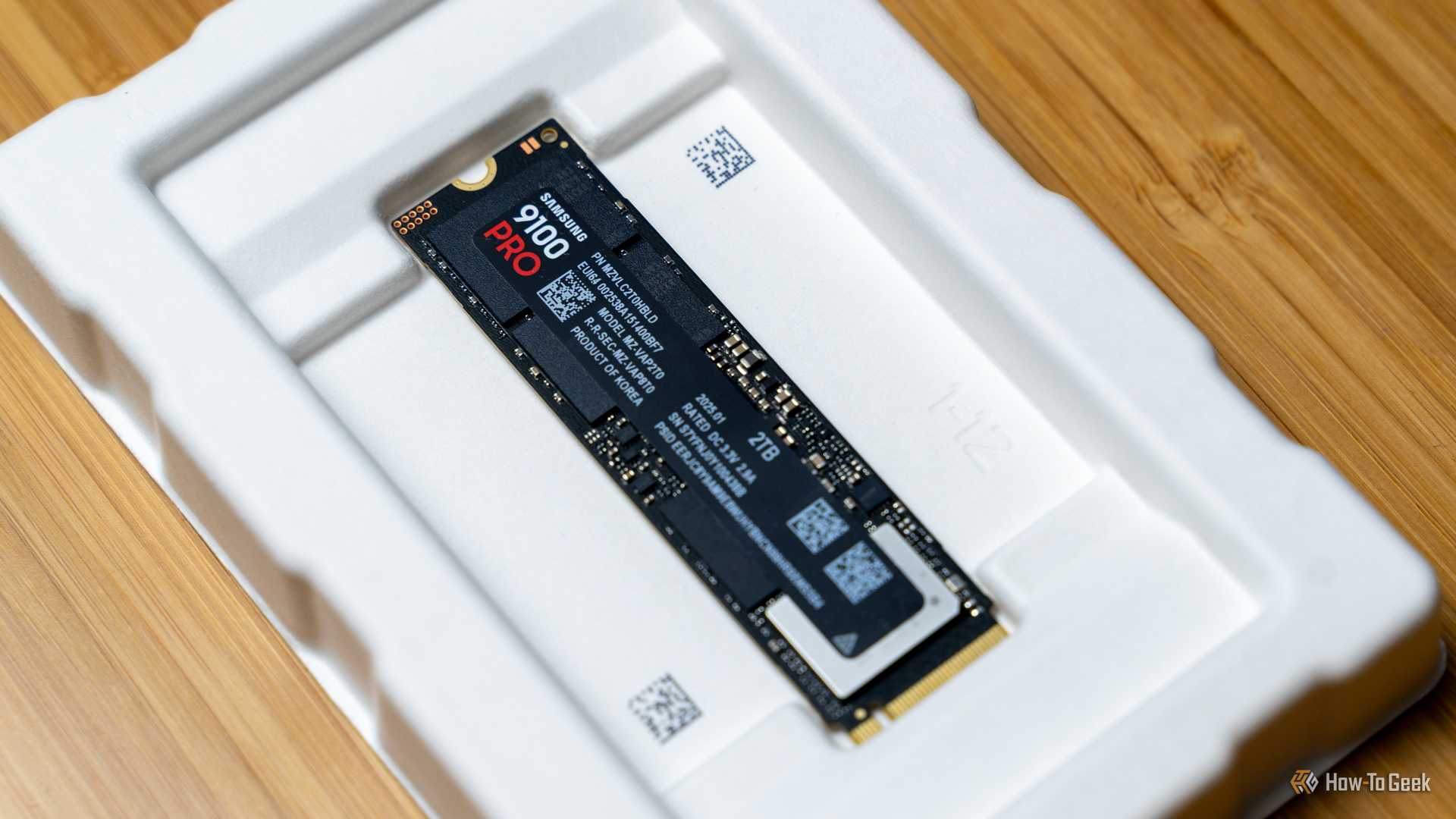
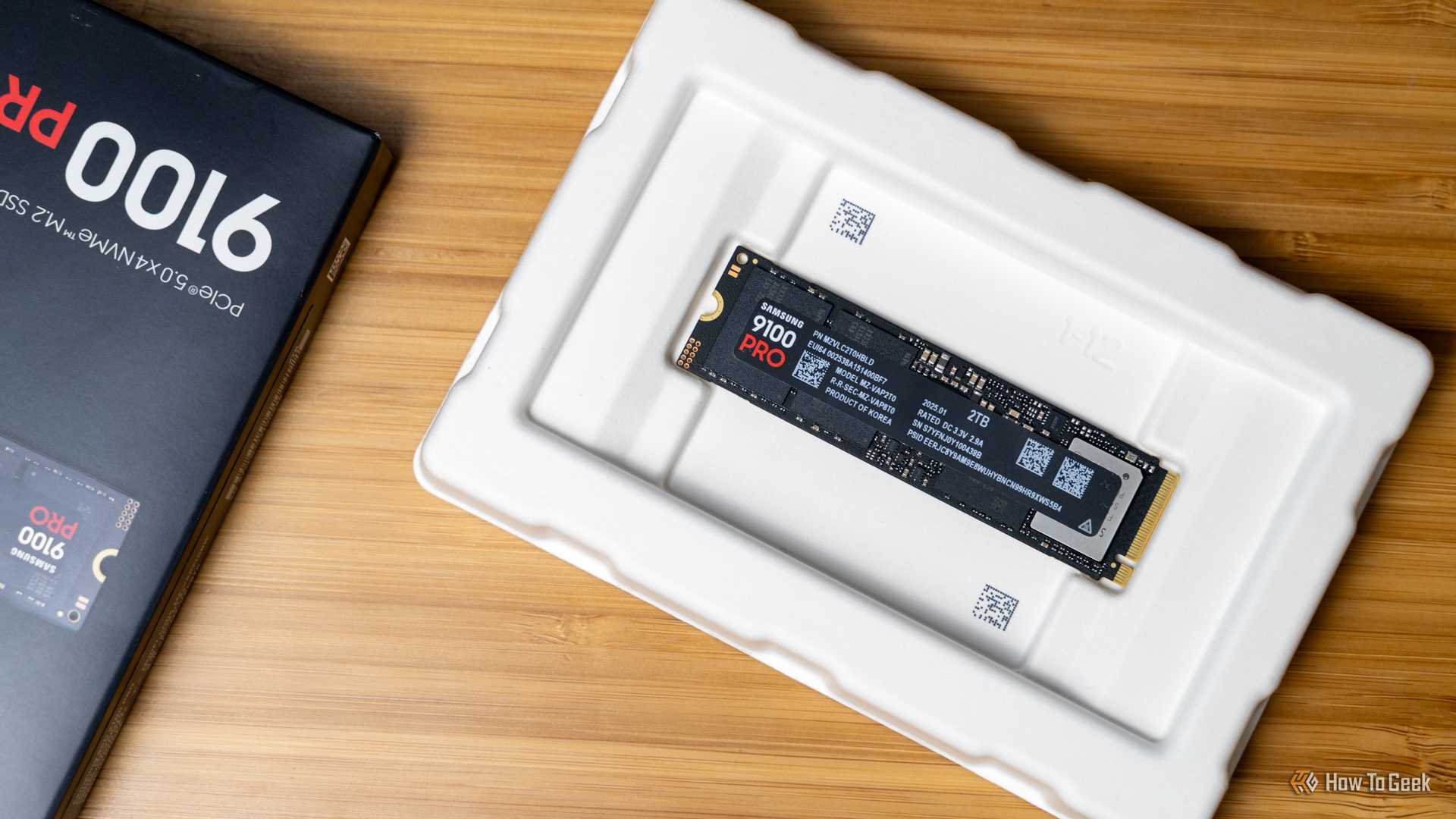
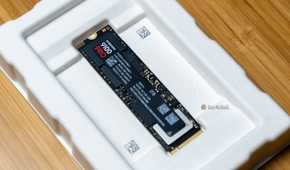
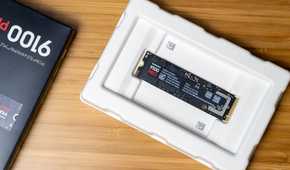
وقتی تولیدکنندگان از یک SSD با سرعت ۱۴٬۰۰۰ مگابایت بر ثانیه تبلیغ میکنند، معمولاً منظورشان حداکثر سرعت خواندن ترتیبی (Sequential) آن درایو است. این معیار نشان میدهد درایو در شرایط مطلوب، چقدر سریع میتواند حجم زیادی از دادههای ذخیرهشده در بلوکهای پشتسرهم را بخواند. این یک معیار مهم است، بهخصوص اگر مرتباً با فایلهای بزرگ سر و کار دارید. برای مثال، کپی کردن یک فایل ویدیویی ۵۰ گیگابایتی بین دو درایو NVMe SSD بهاندازهٔ کافی سریع، میتواند بهمراتب سریعتر از انتقال همان فایل بین درایوهای SATA SSD باشد.

با این حال، سیستمعامل شما بهندرت به این شکل کار میکند. وقتی یک برنامه را اجرا میکنید، سیستم باید فایلهای اجرایی، کتابخانههای مشترک، فایلهای پیکربندی و منابع دیگر را بازیابی کند. این فایلها معمولاً نسبتاً کوچک هستند و دیسک باید درخواستهای جداگانهی زیادی را مدیریت کند. شاید متوجه شده باشید که انتقال یک پوشهی پر از فایل معمولاً کندتر از انتقال همان پوشه بهصورت یک آرشیو ZIP است. این تفاوت بیشتر از آنکه به فشردهسازی مربوط باشد، به انتقال یک فایل بزرگ بهجای صدها فایل کوچکتر برمیگردد.
به همین دلیل است که عملکرد خواندن تصادفی و تأخیر اهمیت بیشتری پیدا میکنند. در این زمینه هم SSDهای NVMe عموماً بهتر از SSDهای SATA عمل میکنند، اما این تفاوت اغلب بسیار کوچکتر از چیزی است که عددهای سرعت ترتیبی آنها القا میکند، بهخصوص در عمقهای صف پایین که در بارهای کاری دسکتاپ رایج است.
به این فکر کنید که وقتی کروم را باز میکنید چه اتفاقی میافتد. SSD شما فایلهای موردنیاز را میخواند، اما CPU همچنان باید دستورالعملها را اجرا کند، فرایندها را راهاندازی کند و نشست قبلی شما را بازیابی کند. بعد هم بحث رم در میان است و البته که صحبت ما دربارهی کروم است. مرورگر همچنین باید افزونهها را بارگذاری کند و دادهها را از اینترنت دریافت کند.
حتی اگر SSD انویامای شما بخش خودش از کار را بسیار سریعتر به پایان برساند، تمام آن عملیاتهای دیگر همچنان زمان میبرند. فرض کنید یک برنامه برای اجرا شدن از روی SSD SATA دو ثانیه طول میکشد و تنها ۲۰۰ میلیثانیه از آن زمان صرف انتظار برای ذخیرهسازی میشود. حتی اگر بتوانید تأخیر ذخیرهسازی را کاملاً حذف کنید، باز شدن برنامه همچنان ۱٫۸ ثانیه طول میکشد. این یعنی بهبودی تنها ۱۰ درصدی، با اینکه بخش ذخیرهسازی را بینهایت سریعتر کردهاید.
گذر از هارددیسک به SSD جهشی بسیار بزرگتر بود
بزرگترین بهبود، خلاص شدن از تأخیرهای مکانیکی بود
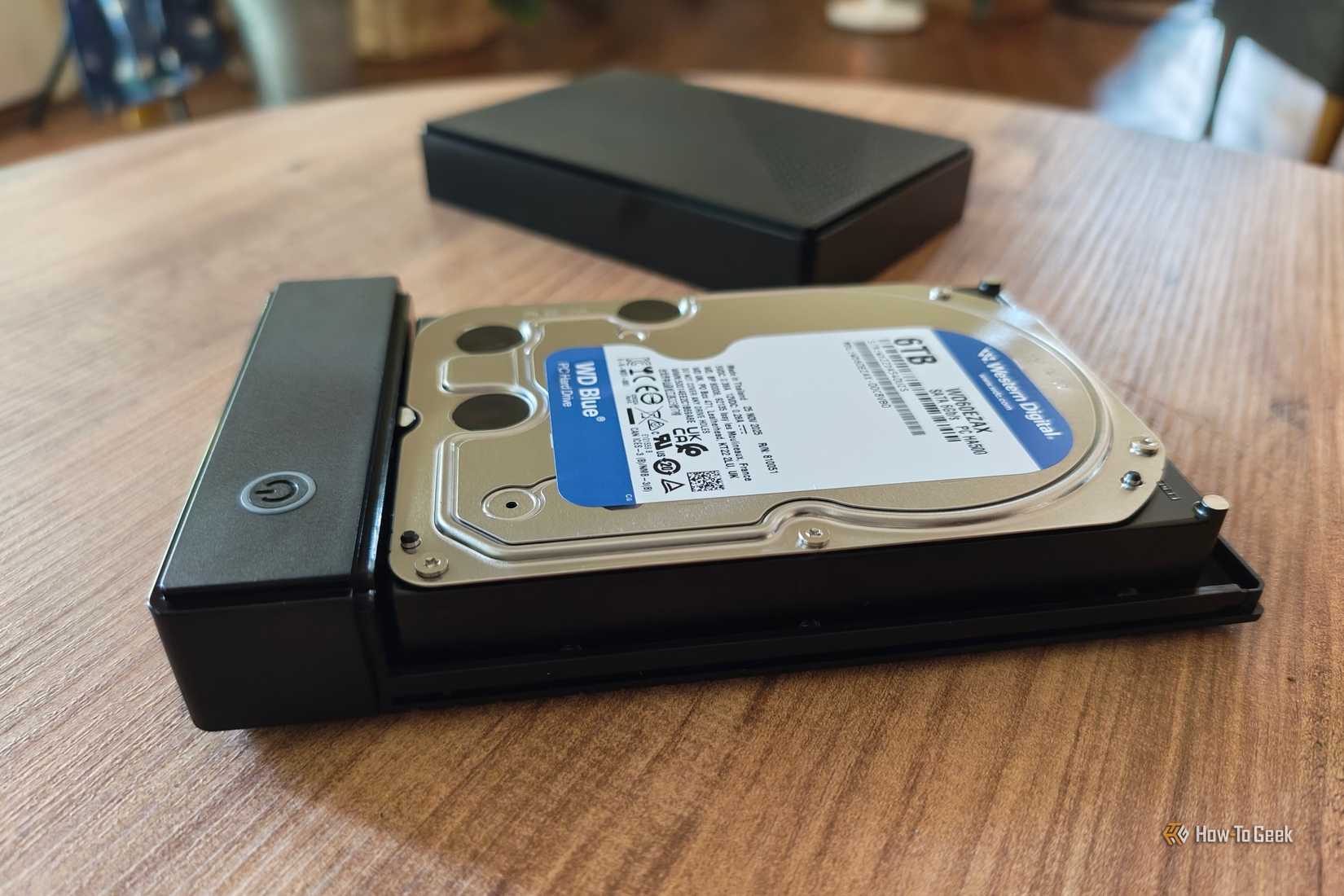
هارد دیسکهای سنتی قطعات متحرک دارند. هر بار که سیستم درخواست دادهای را از مکانی متفاوت مطرح میکند، درایو ممکن است لازم باشد سرِ خواندن/نوشتن خود را جابهجا کند و منتظر بماند تا سکتور مناسب دقیقاً زیر آن بچرخد. همین حرکت مکانیکی تأخیرهایی در حد میلیثانیه به وجود میآورد.
درایوهای SSD این قطعات متحرک را حذف میکنند و معمولاً بسته به نوع درایو و بار کاری، در دهها یا صدها میکروثانیه به دادهها دسترسی پیدا میکنند. در نتیجه، حتی یک درایو SATA SSD ارزانقیمت هم میتواند پاسخگویی به درخواستهای خواندن تصادفی کوچک را بهطرز چشمگیری سریعتر از هارد دیسک انجام دهد. این موضوع اهمیت دارد، چون سیستمعاملهای دسکتاپ مدام به حجم کمی از داده در مکانهای مختلف دسترسی پیدا میکنند. کاهش همین تأخیر باعث بوت سریعتر کامپیوتر شما میشود، اما این بهبود هنگام اجرای برنامهها و انجام کارهای روزمره نیز محسوس است.
NVMe نسبت به SATA یک گام جلوتر است و از پروتکلی استفاده میکند که بهطور خاص برای حافظه فلش طراحی شده است؛ پروتکلی با مدیریت کارآمدتر دستورات و پشتیبانی از صفهای زیاد. با این حال، درایوهای SATA SSD از قبل بزرگترین مشکل هارد دیسکها، یعنی تأخیر جستوجوی مکانیکی، را از بین برده بودند. وقتی آن گلوگاه از میان رفت، بهبودهای بعدی در زمینه حافظه در استفاده معمول دسکتاپ کمتر به چشم میآمدند. یک راه جالب برای درک این موضوع، توجه به سرعتهای اینترنت است. وقتی از اتصال ۵ مگابیت بر ثانیه به اتصال ۱۰۰ مگابیت بر ثانیه ارتقا پیدا میکنید، وبسایتها سریعتر باز میشوند، ویدیوها دیگر بافر نمیشوند و دانلود فایلها بسیار کمتر اعصابخردکن میشود. این بهبود فوراً محسوس است، چون قبلاً اتصال اینترنتی شما گلوگاه اصلی بود.
حالا تصور کنید از اینترنت ۱۰۰ مگابیت بر ثانیه به ۱ گیگابیت بر ثانیه ارتقا میدهید. این هم یک افزایش ۱۰ برابری در پهنای باند است، اما وبگردی روزمره احتمالاً تقریباً به همان شکل قبلی حس میشود. وبسایتها همچنان باید به درخواستها پاسخ دهند و تأخیر شبکه لزوماً با افزایش پهنای باند بهتر نمیشود. هنگام دانلود فایلهای حجیم قطعاً متوجه تفاوت خواهید شد، اما برای بیشتر کارهای روزمره، درک این بهبود بسیار دشوارتر است. شاید مادرتان واقعاً به نکتهای پی برده بود که پرسید: «اصلاً میخواهید با اینهمه سرعت چه کار کنید؟»
رم شما ممکن است بیشتر از آنچه فکر میکنید کار میکند
سیستمعاملهای مدرن سعی میکنند از خواندن داده از حافظه ذخیرهسازی اجتناب کنند
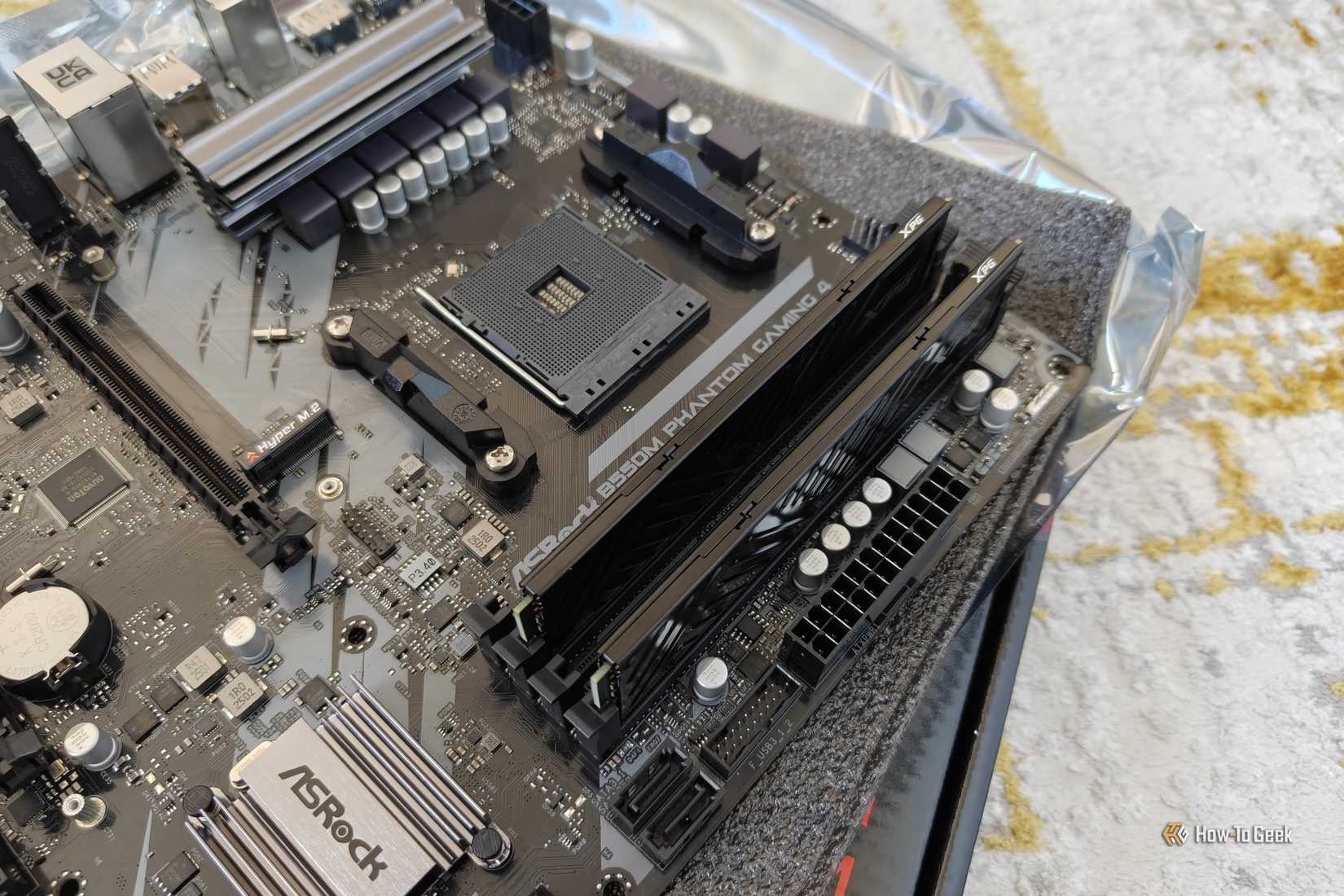
دلیل دیگری که NVMe ممکن است شبیه SATA به نظر برسد این است که کامپیوتر شما اصلاً همیشه نیازی به دسترسی به SSD ندارد. سیستمعاملهای مدرن از رم موجود برای ذخیره موقت (کش) فایلها و دادههای پرکاربرد استفاده میکنند. برای مثال، وقتی برای اولین بار پس از روشن کردن سیستم یک برنامه را اجرا میکنید، ممکن است سیستم لازم باشد فایلهای آن را از SSD بخواند. اما وقتی برنامه را میبندید و دوباره باز میکنید، برخی از آن فایلها ممکن است از قبل در حافظه باشند.
از آنجا که رم بهمراتب سریعتر از حتی بهترین SSDهای NVMe مصرفی است، تفاوت بین SATA و NVMe برای آن خوانشهای کششده عملاً بیاهمیت میشود. گاهی میتوانید این رفتار را خودتان مشاهده کنید. کامپیوتر را ریاستارت کنید و یک برنامه بزرگ را اجرا کنید. سپس آن را ببندید و دوباره اجرا کنید. اجرای دوم اغلب سریعتر خواهد بود، زیرا سیستمعامل میتواند از دادههای کششده دوباره استفاده کند.
این موضوع همچنین توضیح میدهد که چرا افزودن رم بیشتر گاهی میتواند بیشتر از تعویض یک درایو SATA در اوج توانمندی، به بهبود پاسخدهی روزمره کمک کند. اگر رایانهی شما مرتباً با کمبود حافظه مواجه میشود، ممکن است مجبور شود صفحات ذخیرهشده در کش را بازپسگیرد یا محتوای حافظه را به حافظهی ذخیرهسازی منتقل کند. داشتن رم کافی این فشار را کاهش میدهد و اجازه میدهد دادههای پرکاربردتر همیشه بهراحتی در دسترس بمانند. البته NVMe زمانی که سیستم واقعاً نیاز به خواندن از حافظهی ذخیرهسازی دارد، از جمله هنگام سواپینگ سنگین، میتواند کمک کند. اما اگر برنامههای شما از قبل بهخوبی در حافظه جا شوند، درایو SSD سریعتر فرصت کمتری برای نشان دادن برتری خود خواهد داشت.
بارهای کاریای وجود دارند که NVMe واقعاً در آنها تفاوت ایجاد میکند
انتقال فایلهای بزرگ و بارهای کاری سنگین ذخیرهسازی
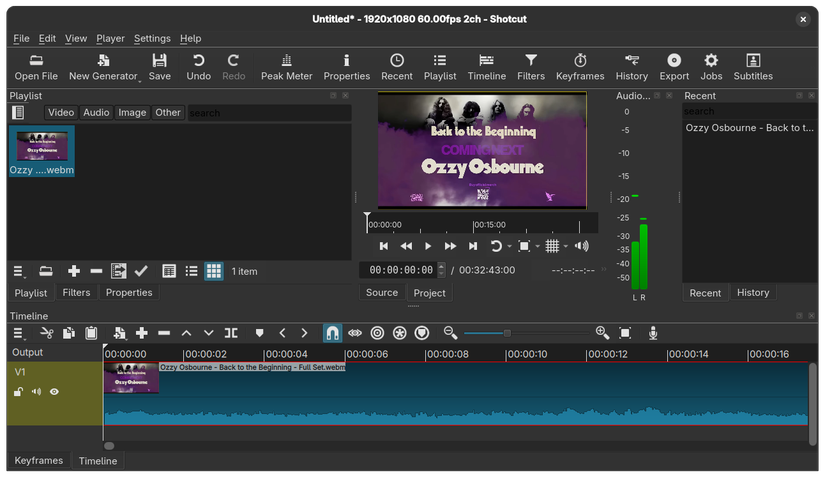
هیچکدام از این موارد به معنای بیفایده بودن کارایی اضافی NVMe نیست. موقعیتهای زیادی وجود دارند که در آنها این تفاوت قابل توجه میشود. همانطور که قبلاً گفتم، اگر بهطور مرتب فایلهای ویدیویی بزرگ را ویرایش میکنید، با تصاویر HDR کار میکنید، مجموعه دادههای بزرگ را پردازش میکنید یا چند ماشین مجازی اجرا میکنید، یک درایو NVMe SSD سریع میتواند تفاوت محسوسی ایجاد کند. این بارهای کاری میتوانند فعالیت ذخیرهسازی به اندازه کافی تولید کنند تا از توان عملیاتی بالاتر NVMe و مدیریت بهتر درخواستهای همزمان بهره ببرند.
با این حال، اگر فایلها را از یک SSD SATA به یک SSD NVMe کپی میکنید، درایو SATA همچنان به حدود ۵۵۰ مگابایت بر ثانیه محدود است. به همین ترتیب، انتقال فایلها از طریق شبکهی ۱ گیگابیتی معمولاً در شرایط مطلوب حداکثر به حدود ۱۱۰ تا ۱۲۰ مگابایت بر ثانیه میرسد، صرفنظر از سرعت SSD محلی شما.
بازیها کمی پیچیدهتر هستند. بسیاری از بازیها هنگام بارگذاری، زمان قابل توجهی را صرف بازکردن فایلهای فشرده، آمادهسازی شیدرها و انجام سایر وظایف پردازشی میکنند. این یعنی یک SSD NVMe با کارایی خواندن ترتیبی چند برابر بیشتر، شاید فقط چند ثانیه از زمان صفحه بارگذاری را کم کند.
فناوریهایی مانند DirectStorage مایکروسافت میتوانند با بهبود فرآیندهای بارگذاری منابع، به بازیهای پشتیبانیشده کمک کنند تا از حافظه سریع NVMe به شکل مؤثرتری استفاده کنند. با این حال، مزایای واقعی به نحوه طراحی بازی و اینکه آیا این قابلیتها را پیادهسازی کرده است یا خیر، بستگی دارد. بزرگترین بهبودها زمانی حاصل میشوند که یک برنامه بتواند واقعاً سیستم ذخیرهسازی را به اندازه کافی مشغول نگه دارد تا از پهنای باند اضافی بهره ببرد.
آیا هنوز هم باید یک اساسدی NVMe بخرید؟
اگر در حال ساخت یک کامپیوتر جدید هستید و مادربردتان از NVMe پشتیبانی میکند، انتخاب یک اساسدی NVMe معمولاً انتخاب منطقی است. شما مزیت فرم فکتور M.2 را به دست میآورید که معمولاً بدون نیاز به کابلهای اضافی داده یا برق، مستقیماً به مادربرد متصل میشود. با این حال، اگر هماکنون یک اساسدی SATA خوب دارید، تعویض آن صرفاً برای بوت سریعتر ویندوز یا باز شدن سریعتر کروم احتمالاً همان بهبودی را که انتظار دارید به ارمغان نمیآورد. شاید بهتر باشد آن پول را صرف رم اضافی کنید اگر سیستم شما مرتباً دچار کمبود حافظه میشود، یا صرف ارتقای پردازنده اگر برنامههایتان عمدتاً با محدودیت پردازنده مواجه هستند.




دیدگاهتان را بنویسید