
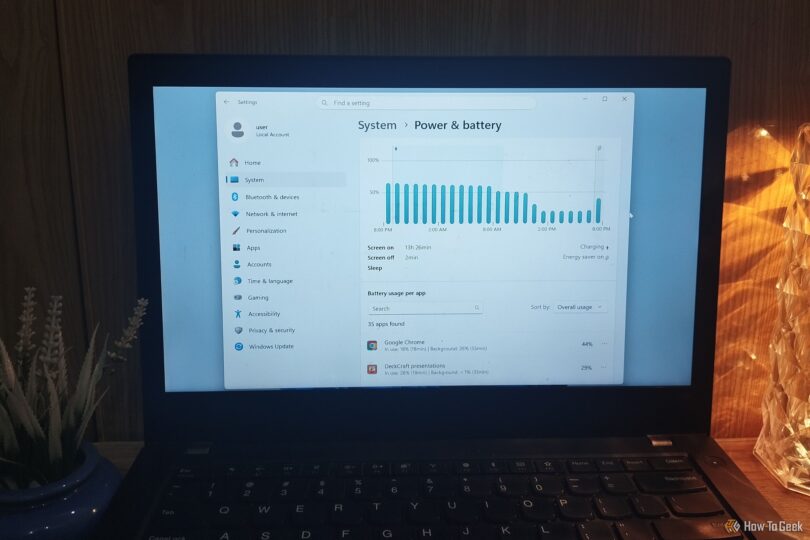

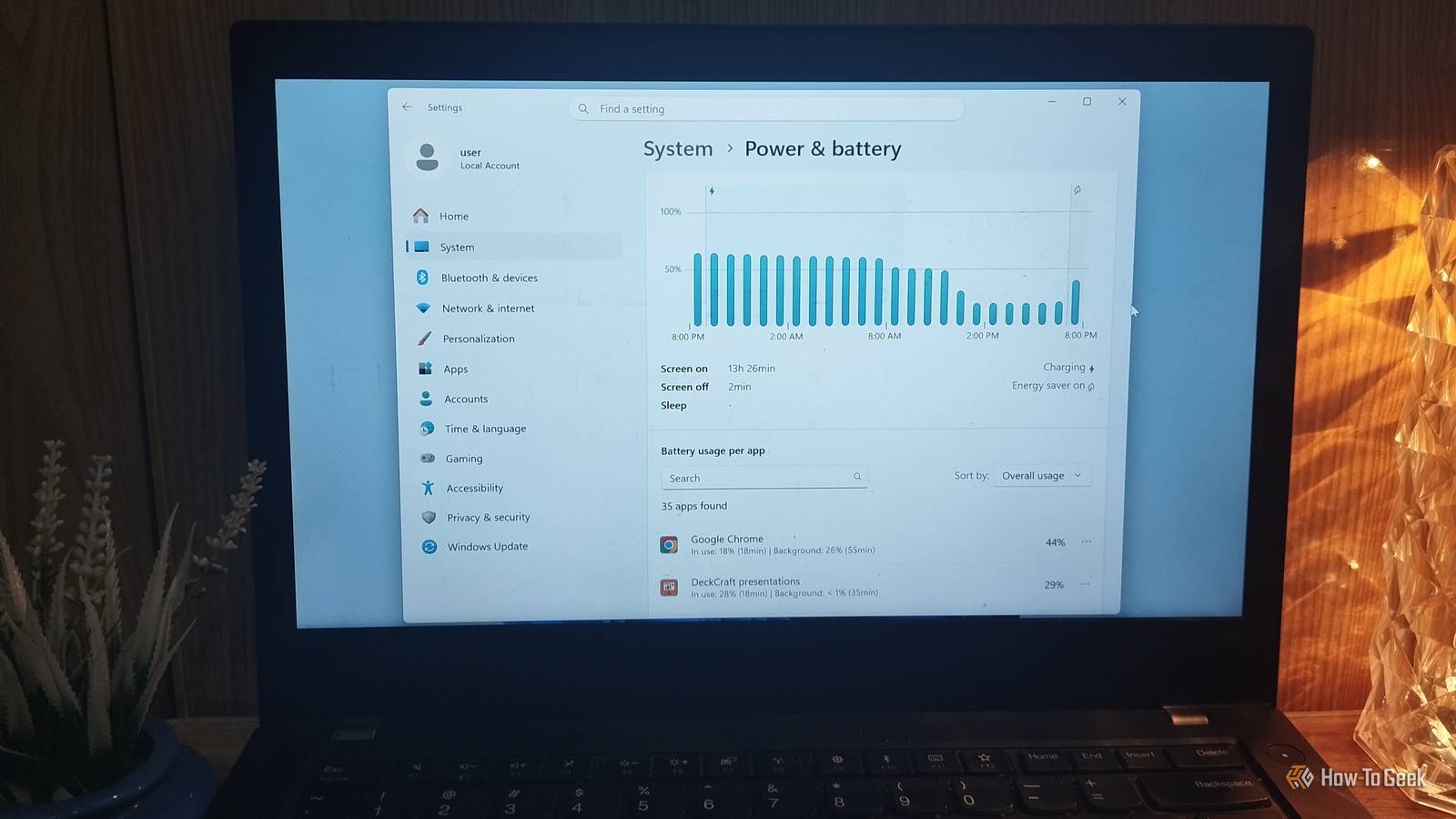
باتری لپتاپ شما نباید طوری باشد که انگار با یک تایمر شمارش معکوس مسابقه میدهد. با این حال، گاهی حتی با حجم کاری نسبتاً سبک، شاهد افت درصد باتری سریعتر از انتظار هستید. بستن چند برنامه، کم کردن روشنایی صفحهنمایش و فعال کردن حالت Battery Saver ممکن است کمک کند، اما لزوماً علت اصلی مشکل را برطرف نمیکند.
ویندوز ۱۱ چند ابزار داخلی دارد که نشان میدهند کدام برنامهها در حال مصرف برق هستند، آیا باتری شما ظرفیت خود را از دست داده است و آیا سیستم شما مشکل بهرهوری انرژی دارد یا نه. دانستن نحوه تفسیر این یافتهها کمک میکند بهجای تغییر تصادفی تنظیمات و امید بستن به عمر باتری بهتر، به سراغ علت واقعی مشکل بروید.
برخی برنامهها بیشتر از آنچه فکر میکنید باتری مصرف میکنند
بررسی مصرف برنامهها با صفحه Battery usage در ویندوز ۱۱
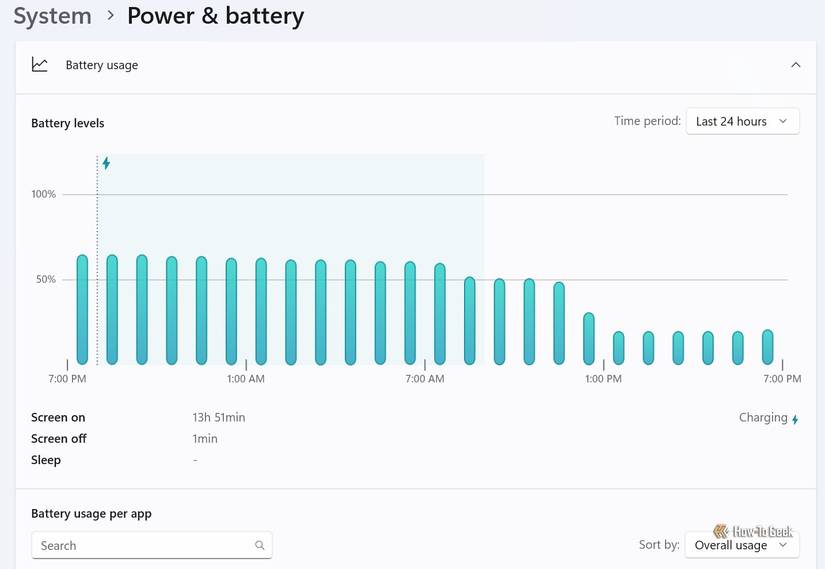
صفحه Battery usage (مصرف باتری) در ویندوز ۱۱ سادهترین نقطه شروع برای این بررسی است. میتوانید آن را در مسیر تنظیمات (Settings) -> سیستم (System) -> انرژی و باتری (Power & battery) -> مصرف باتری (Battery usage) پیدا کنید. این صفحه نموداری از سطح باتری را در کنار تفکیکی از میزان مصرف انرژی هر برنامه در بازه زمانی انتخابشده (۲۴ ساعت گذشته یا ۷ روز) نمایش میدهد.
این اطلاعات مفید است، زیرا برنامههایی که فعالانه از آنها استفاده میکنید لزوماً تنها عوامل تخلیه باتری شما نیستند. برخی برنامهها حتی وقتی شما مشغول کار دیگری هستید، به اجرای فرایندهای پسزمینه، بررسی بهروزرسانیها، همگامسازی فایلها یا ارسال اعلانها ادامه میدهند. تفکیک مصرف میتواند به شما کمک کند برنامههایی را که شایسته بررسی دقیقتر هستند شناسایی کنید.
اگر برنامهای بهطور مداوم باتری بیشتری از حد انتظار مصرف میکند، بررسی کنید که آیا واقعاً نیاز به اجرا در پسزمینه دارد یا نه. میتوانید فعالیت پسزمینه آن را در جایی که ویندوز اجازه میدهد محدود کنید، وقتی از آن استفاده نمیکنید آن را ببندید، یا اگر دیگر نیازی به آن ندارید آن را حذف نصب کنید. فقط این را فرض نکنید که برنامه بالای فهرست مشکلساز است. یک ویرایشگر ویدیو که در حال رندر پروژه است یا داکری که کانتینرها را اجرا میکند، در حین استفاده از آنها بهطور طبیعی انرژی بیشتری مصرف خواهند کرد.
لپتاپ شما ممکن است سختتر از آنچه لازم است کار کند
شناسایی فرایندهای پرمصرف با Task Manager
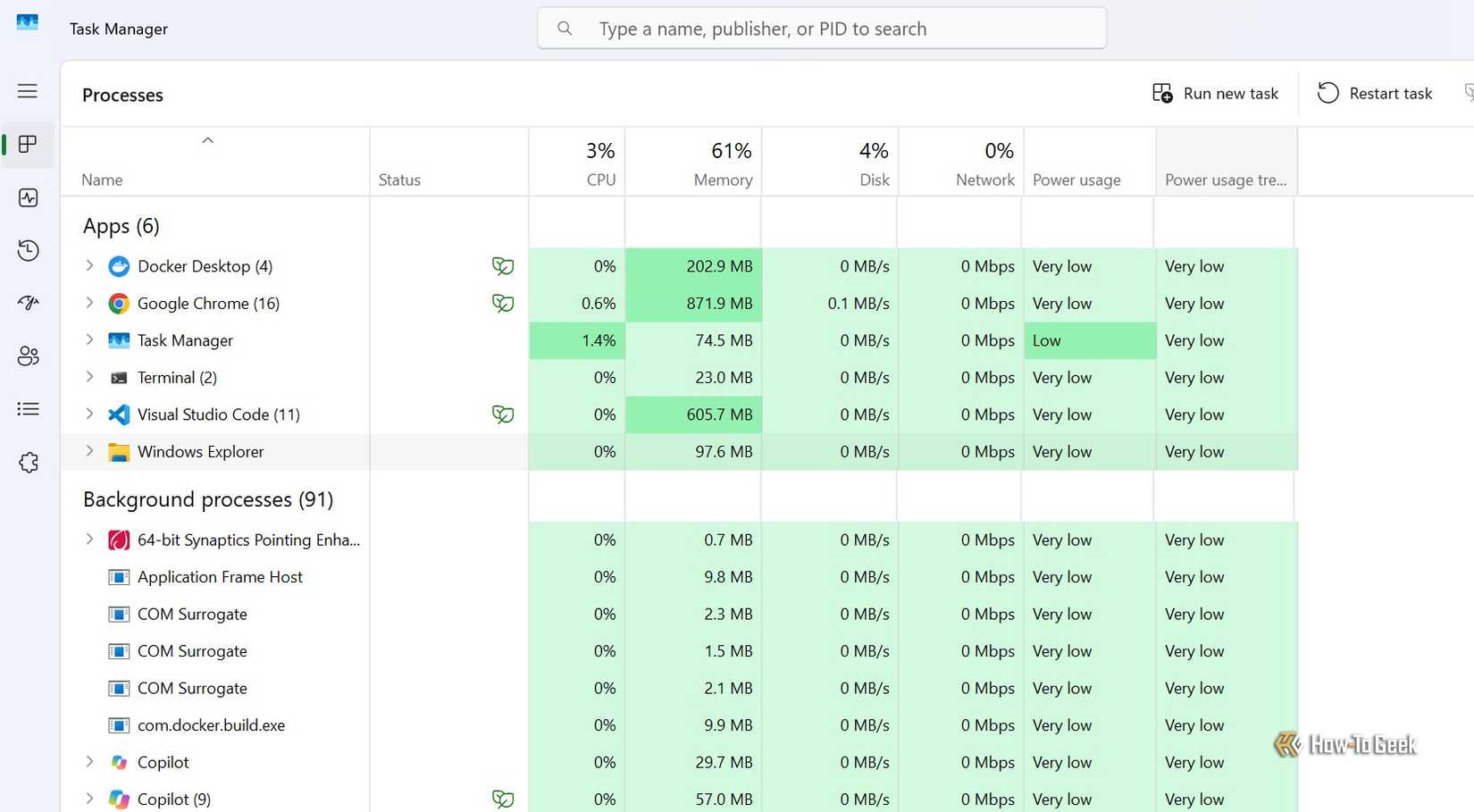
صفحه Battery usage تصویری کلیتر از مصرف برنامهها ارائه میدهد، اما Task Manager به شما کمک میکند بررسی کنید که همین الان چه اتفاقی در جریان است. کلیدهای Ctrl + Shift + Esc را فشار دهید، بخش Processes را انتخاب کنید و به ستونهای Power usage و Power usage trend نگاه کنید.
این ستونها به شما نشان میدهند کدام فرایندها بیشترین انرژی را مصرف میکنند. Task Manager مصرف انرژی فعلی را در دستههای بسیار کم (Very low)، کم (Low)، متوسط (Moderate)، زیاد (High) یا بسیار زیاد (Very high) طبقهبندی میکند، در حالی که ستون روند، نشانهای بلندمدتتر از میزان مصرف ارائه میدهد.
هر موردی که وقتی تقریباً کاری انجام نمیدهید با برچسب High یا Very high مشخص شده باشد، ارزش بررسی دقیقتر را دارد. ممکن است یک فرآیند پسزمینه گیر کرده باشد، برنامهای در حال انجام مکرر کارهای غیرضروری باشد، یا یک تب مرورگر منابع بیشتری از انتظار مصرف کند.
اگر فرآیندی را دیدید که بهطور مداوم برق بیش از حد مصرف میکند، پیش از بستن آن کمی دربارهاش تحقیق کنید. برنامههای غیرضروری را ببندید، بهروزرسانیهای موجود را بررسی کنید یا نرمافزار مشکلدار را دوباره راهاندازی کنید. اگر فرآیندی را نمیشناسید، دربارهاش جستجو کنید تا مشخص شود متعلق به ویندوز است یا برنامهای که خودتان نصب کردهاید.
به یاد داشته باشید که برنامههای سنگین بهطور طبیعی برق بیشتری مصرف میکنند. Task Manager به شما کمک میکند فعالیتهای غیرعادی را شناسایی کنید، اما بهطور جادویی باعث نمیشود نرمافزارهای سنگین، کمتر به باتری شما فشار بیاورند.
ممکن است مشکل از باتری شما باشد، نه برنامههایتان
بررسی سلامت باتری با گزارش باتری (Battery Report) ویندوز
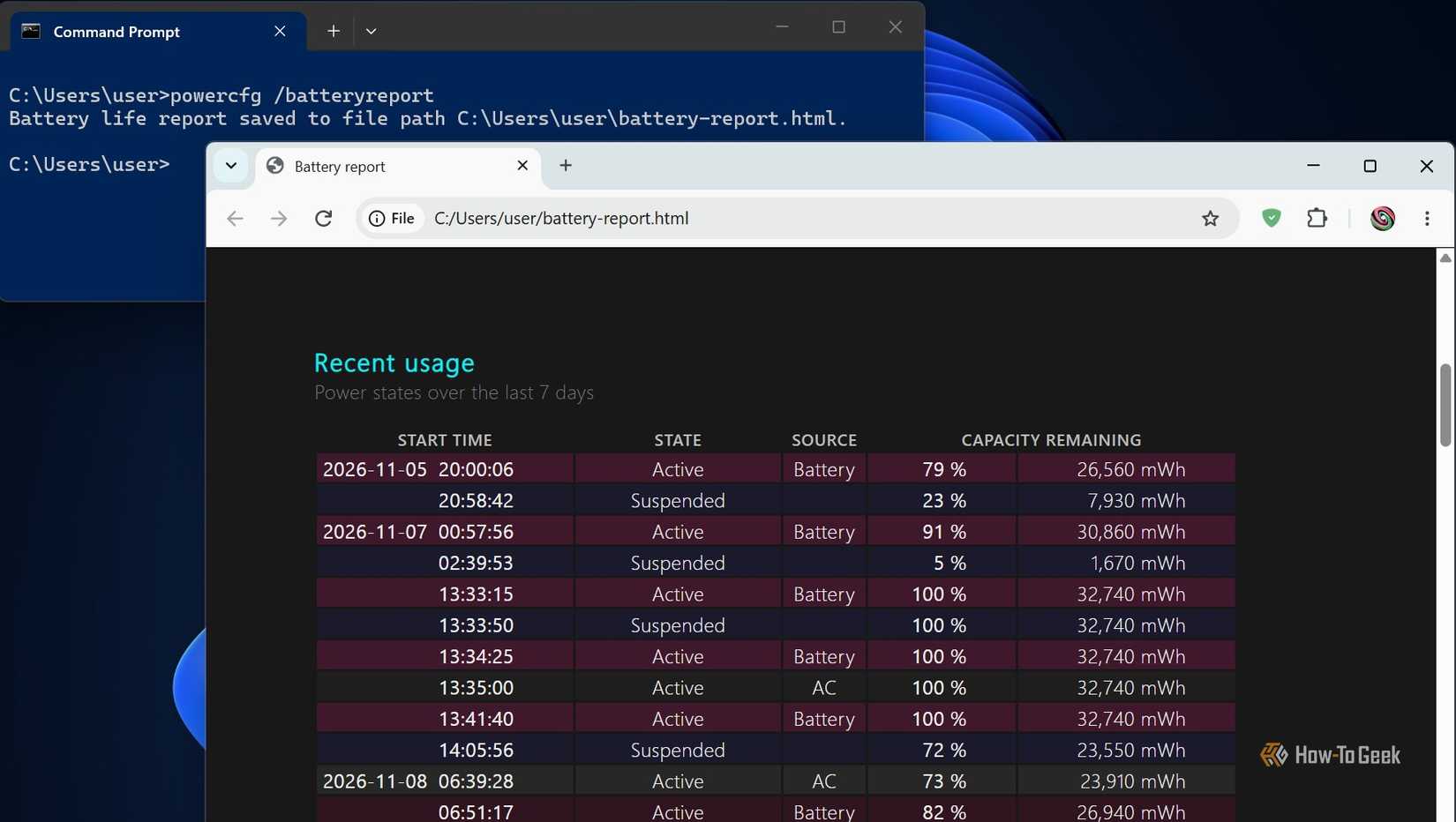
گاهی اوقات لپتاپ شما برق غیرمعمولی مصرف نمیکند؛ بلکه باتریاش دیگر نمیتواند به اندازه گذشته شارژ نگه دارد. برای بررسی این موضوع، ویندوز ابزاری به نام Battery Report دارد که میتوانید با استفاده از Command Prompt یا Windows Terminal آن را تولید کنید.
دستور powercfg /batteryreport را اجرا کنید و ویندوز گزارشی HTML تولید میکند که معمولاً در پوشه user (کاربر) شما قرار میگیرد. آن را در مرورگر باز کنید و بخشی با عنوان Installed batteries را پیدا کنید.

دو عدد توجه شما را جلب میکنند: Design Capacity (ظرفیت طراحی) و Full Charge Capacity (ظرفیت شارژ کامل). عدد اول نشان میدهد باتری شما در ابتدا برای نگهداری چه مقدار شارژ طراحی شده بود، و دومی نشان میدهد اکنون در حالت شارژ کامل چقدر ظرفیت دارد. با پیر شدن باتریها، ظرفیت شارژ کامل آنها بهطور طبیعی کاهش مییابد.
برای مثال، اگر لپتاپ شما در ابتدا باتری ۵۰٬۰۰۰ میلیواتساعتی داشته اما ظرفیت شارژ کامل فعلیاش فقط ۳۵٬۰۰۰ میلیواتساعت باشد، دیگر بسیار کمتر از زمانی که نو بود میتواند انرژی ذخیره کند.
این گزارش همچنین شامل سابقه مصرف اخیر و تاریخچه ظرفیت باتری است و به شما کمک میکند بفهمید وضعیت باتری در طول زمان چگونه تغییر کرده است. اگر ظرفیت شارژ کامل (Full Charge Capacity) بهطور قابلتوجهی کمتر از ظرفیت طراحی (Design Capacity) باشد، هیچ تنظیمی در ویندوز این مشکل را برطرف نخواهد کرد. باتری شما در حال فرسودن است و تعویض آن مؤثرترین راهحل خواهد بود. سرزنش برنامهها برای باتریای که صرفاً پیر شده، چندان فایدهای ندارد.
مشکلات پنهان مدیریت انرژی میتوانند به عمر باتری آسیب بزنند
بررسی مشکلات سطح سیستم با گزارش انرژی ویندوز
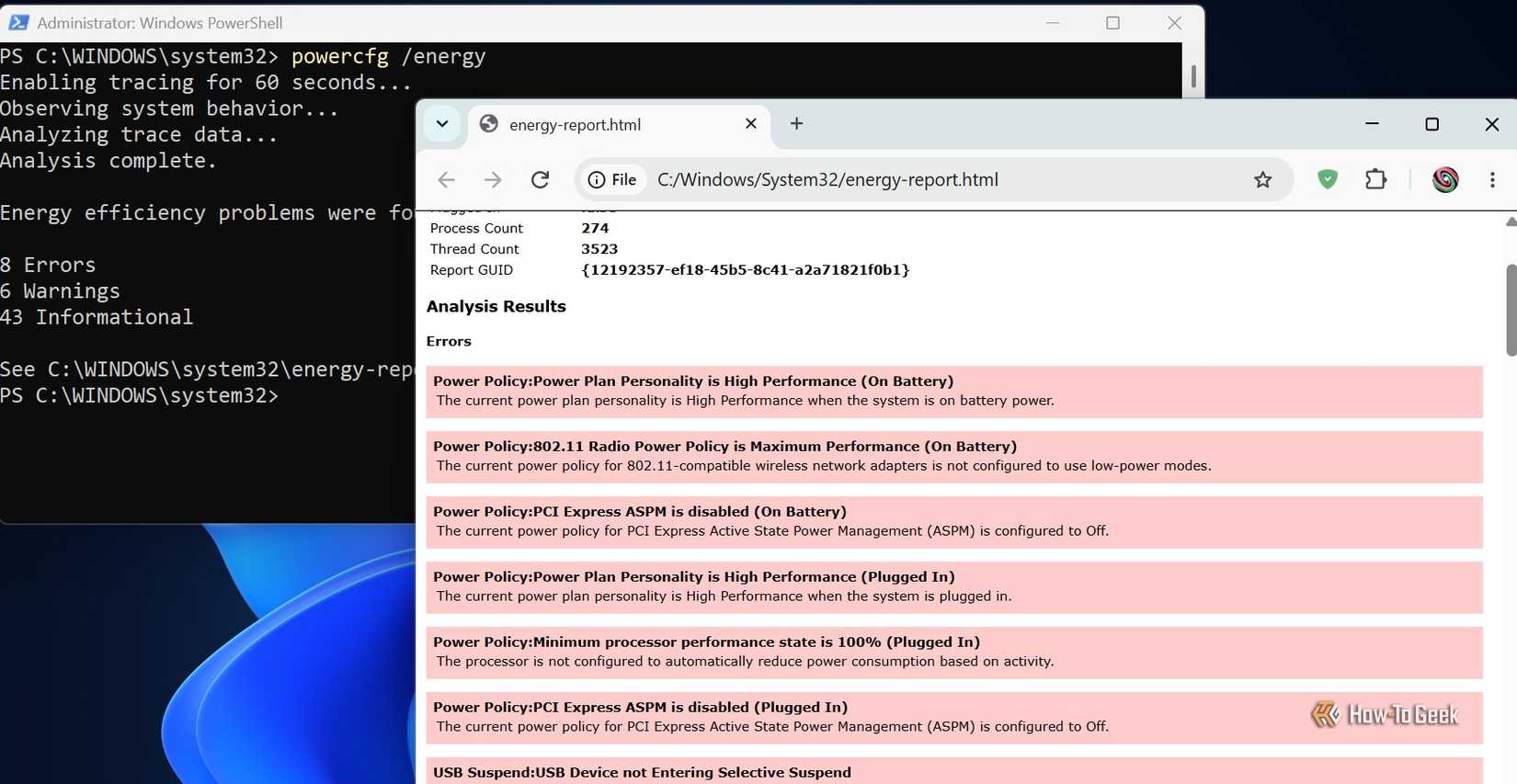
برنامهها و سلامت باتری تنها مواردی نیستند که ارزش بررسی دارند. دستگاههای سختافزاری، درایورها و تنظیمات مدیریت انرژی ویندوز نیز میتوانند بر بازدهی انرژی تأثیر بگذارند. ویندوز برای این کار یک ابزار عیبیابی داخلی دیگر هم دارد: گزارش انرژی (Energy Report).
PowerShell را با دسترسی مدیر باز کنید و دستور powercfg /energy را اجرا کنید. ویندوز حدوداً به مدت ۶۰ ثانیه سیستم شما را زیر نظر میگیرد و سپس یک گزارش HTML تولید میکند. این گزارش معمولاً در پوشه جاری یا پوشه سیستمی ویندوز ذخیره میشود.
این گزارش مشکلات احتمالی مربوط به بازدهی انرژی را برجسته میکند؛ از جمله دستگاههایی که مانع فعال شدن برخی حالتهای صرفهجویی در مصرف انرژی میشوند، مشکلات مربوط به میزان استفاده از پردازنده و نگرانیهای مدیریت انرژی مرتبط با USB. همچنین یافتهها را به خطاها، هشدارها و پیامهای اطلاعاتی دستهبندی میکند.
اگر گزارش شما حاوی چند هشدار است، وحشت نکنید. همه هشدارها به معنای مصرف باتریِ محسوس نیستند و برخی از آنها صرفاً پیشنهادهایی برای بهبود بازدهی هستند. در عوض، به دنبال مشکلات تکرارشوندهای باشید که با توجه به رفتار لپتاپ شما معنا دارند.
برای مثال، اگر یک دستگاه USB در کار مدیریت انرژی اختلال ایجاد میکند، هنگام کار بدون اتصال به برق آن را جدا کنید. همچنین اگر ویندوز مشکلات مرتبط با دستگاه را علامتگذاری کرد، بهروزرسانی درایورها را بررسی کنید. با گزارش مثل یک راهنمای عیبیابی برخورد کنید، نه فهرستی از مشکلاتی که باید فوراً برطرفشان کنید.
یافتههای باتری خود را به عادتهای روزمره بهتر تبدیل کنید
اعمال توصیههای انرژی ویندوز
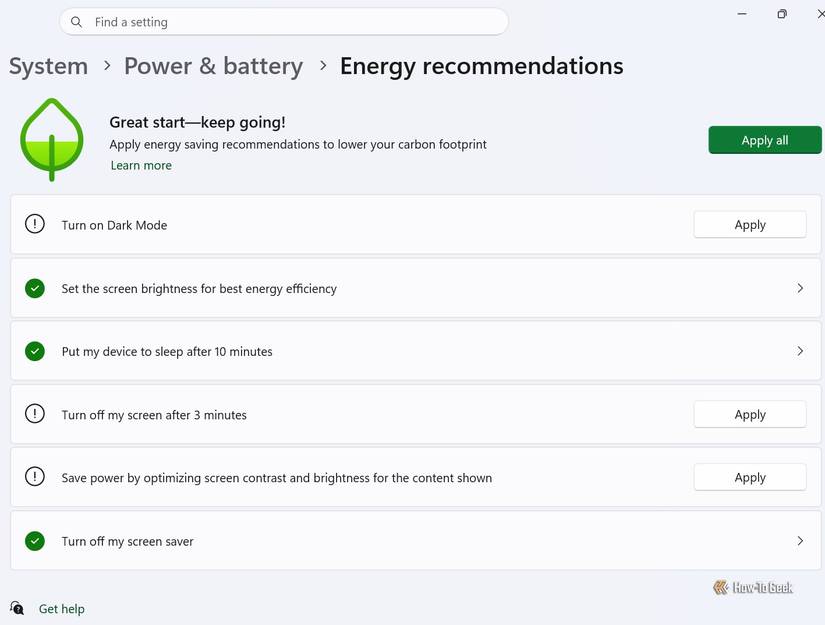
پایش تنها زمانی به نتیجه میرسد که دست به کار شوید. به تنظیمات ← سیستم ← انرژی و باتری ← توصیههای انرژی بروید. ویندوز راههای عملی برای کاهش مصرف انرژی غیرضروری را فهرست میکند؛ مانند کوتاهکردن زمان خاموششدن خودکار صفحه، کاهش روشنایی، خوابشدن زودتر دستگاه و تغییر به حالت تاریک. هر توصیه یک دکمه «اعمال» دارد تا بتوانید این تغییرات را مستقیماً اعمال کنید.
لازم نیست همه توصیهها را کورکورانه اعمال کنید. مثلاً اگر بهطور مرتب با برنامههای سنگین کار میکنید، تغییر به محدودکنندهترین حالت توان ممکن است بیش از آنچه دوست دارید بر عملکرد اثر بگذارد. در عوض، تغییراتی را انتخاب کنید که با حجم کاری شما سازگار باشند.
توصیه میکنم گاهبهگاه صفحه مصرف باتری را هم بررسی کنید و صبر نکنید تا لپتاپتان وسط روز از پا درآید. برنامههای جدید، سرویسهای پسزمینه و بهروزرسانیهای نرمافزاری میتوانند الگوی مصرف را در گذر زمان تغییر دهند.
ارزانترین ارتقای باتری، توجهکردن است
لپتاپ شما اغراق نمیکند. تمام این مدت سابقهای از همهچیز ثبت کرده و شما فقط هرگز آنها را باز نکردهاید. ویندوز ۱۱ چند ابزار داخلی در اختیارتان میگذارد تا برنامههای انرژیخوار را شناسایی کنید، سلامت باتری را بررسی کنید، مشکلات مدیریت توان را آشکار کنید و راههایی برای بهبود بازدهی پیدا کنید.
گاهی بستن یک برنامه کافی است. و گاهی مقصر اصلی، باتری فرسوده شماست. در هر صورت، پیش از آنکه بیهدف قابلیتها را غیرفعال کنید یا پولی برای تعویض باتری خرج کنید، اول کمی تحقیق کنید.




دیدگاهتان را بنویسید