


وقتی یک درایو USB را به کامپیوتر ویندوزی خود وصل میکنید، باید بهطور خودکار در فایل اکسپلورر ظاهر شود. اگر این اتفاق نمیافتد، این سلسلهمراتب دقیق عیبیابی را دنبال کنید تا مشکل را بدون بهخطر انداختن دادههایتان تشخیص دهید.
تشخیص علت نمایش داده نشدن درایو USB
اگر یک درایو USB وصل کردهاید و ویندوز آن را در مدیر فایل نمایش نمیدهد، ابتدا باید پنجره Disk Management را بررسی کنید.
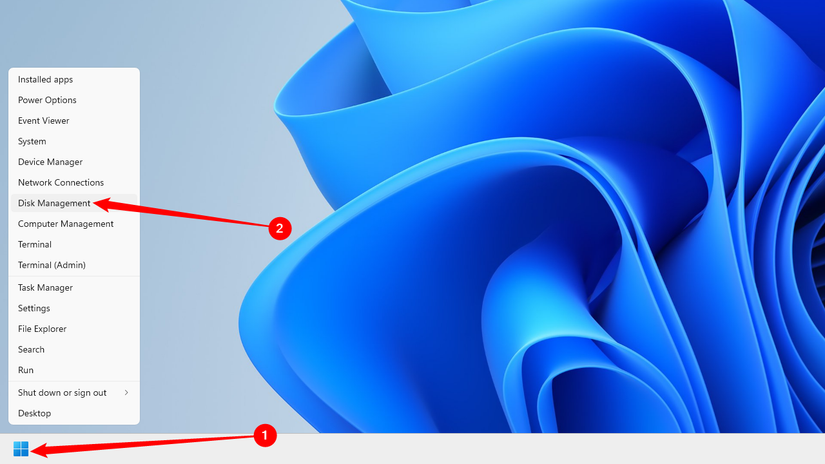
برای باز کردن Disk Management در ویندوز ۱۱ (یا ویندوز ۱۰)، روی دکمه Start کلیک راست کنید و گزینه «Disk Management» را انتخاب کنید.
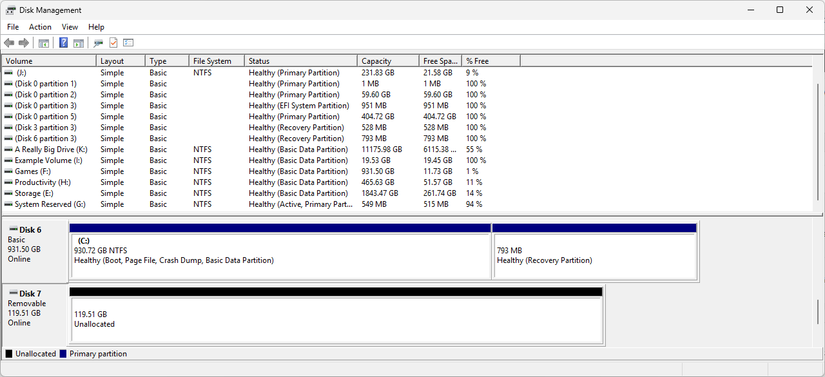
فهرست دیسکها را در پنجره Disk Management بررسی کنید و بهدنبال درایو خارجی خود بگردید. حتی اگر درایو در فایل اکسپلورر نمایش داده نمیشود، باید در اینجا ظاهر شود. دنبال دیسکی بگردید که اندازهاش با فلش درایو شما مطابقت دارد. گاهی نیز با برچسب Removable (جداشدنی) مشخص میشود، اما همیشه چنین نیست.
در تصویر زیر، درایو جداشدنی خود را با نام «Disk 7» پیدا کردهایم. اگر درایو خودتان را میبینید، به بخش بعدی بروید.
بررسی اصول اولیه
پیش از ورود به تنظیمات ویندوز، اتصال فیزیکی را بررسی کنید. درایو را مستقیماً به یک درگاه (پورت) USB دیگر در کامپیوتر خود وصل کنید؛ ترجیحاً یک پورت USB 2.0 در پشت کیس دسکتاپ. گاهی پورتهای USB 3.0 با کنترلرهای قدیمیتر دچار مشکل میشوند. از هابهای USB استفاده نکنید، زیرا اغلب توان کافی تأمین نمیکنند. سوکت اتصال درایو را با یک گوشپاککن و الکل ایزوپروپیل ۹۰ درصد تمیز کنید تا اکسیداسیون از بین برود. درایو را روی کامپیوتر دیگری هم تست کنید. اگر درایو در Disk Management روی چند دستگاه مختلف ظاهر نشد، به احتمال زیاد خود سختافزار از کار افتاده است.
- روشن کردن درایو، در صورت نیاز: برخی از هارد دیسکهای اکسترنال کلید روشن/خاموش مستقل یا کابل برق جداگانه دارند. اگر از یک درایو بزرگتر استفاده میکنید، مطمئن شوید که کلید برق یا کابل تغذیهای که باید وصل شود، ندارد یا در صورت وجود آن را وصل کردهاید.
- اتصال به یک پورت USB دیگر: درایو اکسترنال را جدا کنید و به یک پورت USB دیگر در کامپیوتر وصل کنید. ممکن است یکی از پورتهای USB کامپیوتر شما خراب شده باشد. حتماً یکی از پورتهای پشت کیس را هم امتحان کنید.
- پرهیز از هابهای USB: اگر درایو USB را به یک هاب USB وصل کردهاید، آن را مستقیماً به یکی از پورتهای USB کامپیوتر متصل کنید. ممکن است هاب USB توان کافی تأمین نکند.
- امتحان روی کامپیوتر دیگر: درایو USB را به کامپیوتر دیگری وصل کنید و ببینید آیا آن کامپیوتر آن را شناسایی میکند یا خیر. اگر هیچ کامپیوتری هنگام اتصال درایو آن را تشخیص نمیدهد — حتی در پنجره Disk Management — به احتمال زیاد خود درایو USB از کار افتاده است.
امیدواریم یکی از این راهها مشکل شما را حل کند. اگر چنین نشد، به راهحلهایی که در ادامه آمده بپردازید.
غیرفعال کردن قابلیت USB Selective Suspend
ویندوز برای صرفهجویی در مصرف برق، بهطور تهاجمی پورتهای USB را خاموش میکند و همین موضوع اغلب باعث خطای «USB Device Not Recognized» میشود. شما باید این رفتار را برای Root Hubهای خود غیرفعال کنید.
کلیدهای Win + X را فشار دهید و Device Manager را انتخاب کنید. بخش Universal Serial Bus controllers را باز کنید و هر یک از USB Root Hubها را پیدا کنید. روی آن راستکلیک کرده و Properties را انتخاب کنید. به تب Power Management بروید و گزینه Allow the computer to turn off this device to save power را بردارید. روی OK کلیک کنید و کامپیوتر خود را ریاستارت کنید.
[IMAGE: Device Manager showing USB Root Hub properties and the Power Management tab]در حالی که در تب Power Management هستید، تب Advanced را بررسی کنید و مطمئن شوید که گزینه USB Selective Suspend در بخش Power Options از طریق Control Panel غیرفعال است. این کار ویندوز را مجبور میکند باس USB را در همه حالات فعال نگه دارد.
نحوه رفع مشکل درایو USB ناپدیدشده
پس از انجام مراحل بالا، شرایط بهتری برای رفع علت اصلی نمایش نشدن درایو USB خواهید داشت. در ادامه چند راهحل احتمالی بر اساس آنچه هنگام جستجوی درایو در Disk Management پیدا کردهاید، ارائه میشود:
اگر ویندوز هنگام اتصال درایو، از شما بخواهد پارتیشن را فرمت کنید
تعمیر فایلهای سیستمی و درایورها
اگر درایو پس از بررسی موارد اولیه و غیرفعال کردن صرفهجویی در مصرف انرژی همچنان ظاهر نمیشود، ممکن است فایلهای سیستمی ویندوز یا تداخل درایورها مانع برقراری ارتباط شده باشند. ابتدا عیبیاب سختافزار داخلی ویندوز (Hardware Troubleshooter) را اجرا کنید. کلیدهای Win + R را فشار دهید، عبارت msdt.exe -id DeviceDiagnostic را تایپ کرده و Enter را بزنید. مراحل را دنبال کنید تا ویندوز خطاهای کنترلر USB را اسکن کند.
سپس، صحت سیستم را بررسی کنید. یک پنجره Command Prompt را با دسترسی Administrator باز کنید. دستور زیر را اجرا کنید و تا پایان یافتن آن صبر کنید:
sfc /scannow
اگر این دستور فایلهای خراب را پیدا و تعمیر کرد، رایانه خود را ریاستارت کنید. اگر مشکل همچنان باقی بود، ابزار Deployment Image Servicing and Management را اجرا کنید تا ایمیج اصلی ویندوز اصلاح شود:
DISM /Online /Cleanup-Image /RestoreHealth
پس از اتمام این دستورات، به Device Manager برگردید. بخشهای Disk Drives و Universal Serial Bus controllers را باز کنید. روی هر دستگاهی که علامت تعجب زرد دارد راستکلیک کرده و گزینه Uninstall device را انتخاب کنید. نگران هشدار نمایش داده شده نباشید؛ ویندوز پس از راهاندازی مجدد، بهطور خودکار درایورهای صحیح را دوباره نصب میکند. این کار برای کنترلر USB یک شروع کاملاً تمیز ایجاد میکند.
اگر ویندوز درایو را میبیند اما نمیتواند آن را بخواند، احتمالاً درایو با فایلسیستمی فرمت شده که ویندوز بهطور معمول از آن پشتیبانی نمیکند. برای مثال، این اتفاق زمانی رخ میدهد که درایو را روی مک با فایلسیستم APFS یا روی رایانه لینوکسی با فایلسیستم ext4 فرمت کرده باشید.
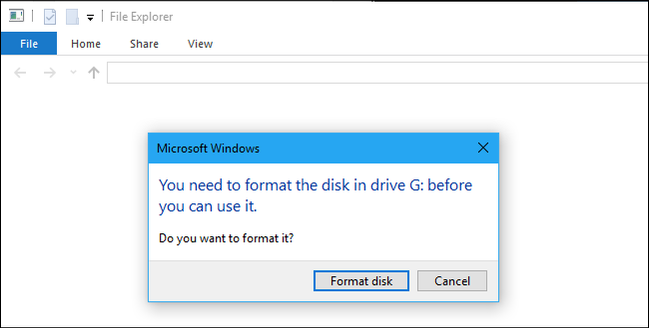
اگر درایو با سیستم فایل خارجی متصل کنید، ویندوز به شما اطلاع میدهد که قبل از استفاده از آن باید درایو را فرمت کنید. هنوز دیسک را فرمت نکنید! این کار تمام فایلهای روی دیسک را پاک میکند. اگر به فایلهای روی دیسک نیاز ندارید، میتوانید با فرمت کردن موافقت کنید—اما قبل از این کار مطمئن شوید که درایو فایل مهمی ندارد.
با فرمت کردن درایو USB تمام دادههای آن را از دست میدهید.
برای خواندن چنین درایوی، میتوانید آن را به مک یا رایانه لینوکسی که روی آن ساخته شده وصل کنید و فایلهایتان را به درایو دیگری منتقل کنید، یا از نرمافزاری استفاده کنید که امکان خواندن درایوهای فرمتشده مک یا فایلسیستمهای لینوکس را در ویندوز فراهم میکند. بعد از کپی کردن فایلها از درایو، میتوانید با فرمت (پاک کردن) دیسک توسط ویندوز موافقت کنید. سپس به شکل یک درایو خالی ظاهر میشود که اینک با ویندوز سازگار است.
اگر سایر رایانههای ویندوزی درایو را میبینند، اما رایانه فعلی شما نمیبینند
اگر رایانههای دیگر هنگام اتصال درایو آن را تشخیص میدهند، اما رایانه فعلی شما نمیدهد، احتمالاً در ویندوز مشکل درایور وجود دارد.
برای بررسی این موضوع، Device Manager را باز کنید. در ویندوز ۱۱ (یا ویندوز ۱۰)، روی دکمه Start راستکلیک کرده و «Device Manager» را انتخاب کنید.

بخشهای «Disk Drives» و «USB Serial Bus controllers» را باز کنید و دنبال دستگاههایی با علامت تعجب زرد روی آیکونشان بگردید. اگر دستگاهی با آیکون خطا دیدید، روی آن راستکلیک کرده و «Properties» را انتخاب کنید. پیام خطایی با اطلاعات بیشتر خواهید دید. برای یافتن اطلاعات بیشتر، این پیام خطا را در وب جستجو کنید.
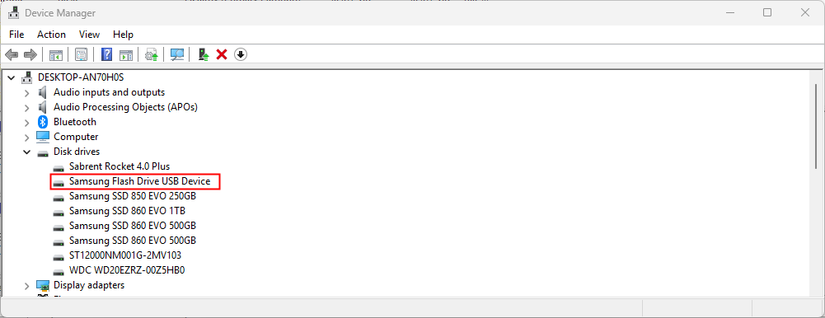
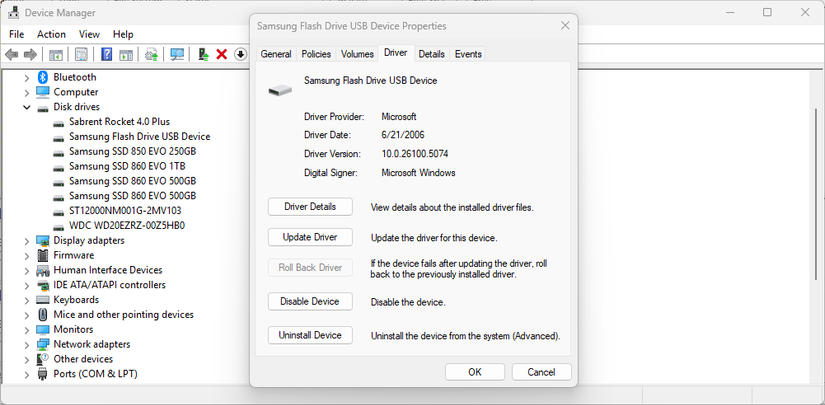
برای رفع مشکلات مربوط به درایور، بهتر است روی دستگاه کلیک راست کنید، گزینه Properties (ویژگیها) را انتخاب کرده و به تب Driver (درایور) بروید. با دکمه «Update Driver» (بهروزرسانی درایور) تلاش کنید درایور جدیدتری نصب کنید، روی «Roll Back Driver» (بازگشت درایور) کلیک کنید تا اگر درایور تازه از کار افتاده، به نسخه قبلی برگردد، یا با دکمه «Uninstall» (حذف نصب) درایور را حذف کنید و امیدوار باشید ویندوز بهطور خودکار درایور سالمی را نصب کند.
اگر درایو را در Disk Management میبینید و دارای پارتیشن است
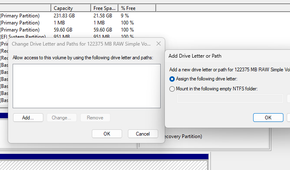
اگر درایو در Disk Management ظاهر شده و یک یا چند پارتیشن روی آن میبینید — با نوار آبی در بالای آن — احتمالاً به این دلیل در File Explorer نمایش داده نمیشود که هنوز حرف درایویی به آن اختصاص نیافته است.
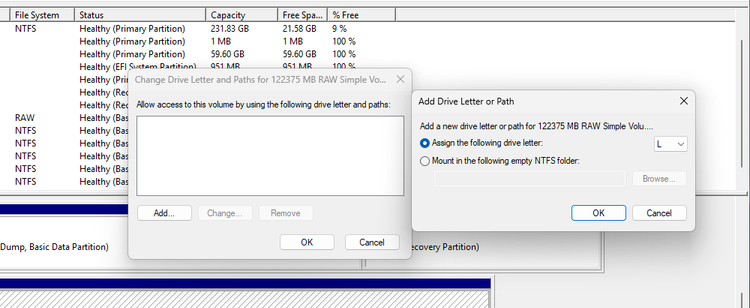
برای این کار، روی پارتیشن مربوط به درایو در Disk Management کلیک راست کرده و «Change Drive Letter and Paths» (تغییر حرف و مسیرهای درایو) را انتخاب کنید. اگر نمیتوانید روی «Change Drive Letter and Paths» کلیک کنید، به این دلیل است که ویندوز از سیستم فایل موجود روی آن پارتیشن پشتیبانی نمیکند.
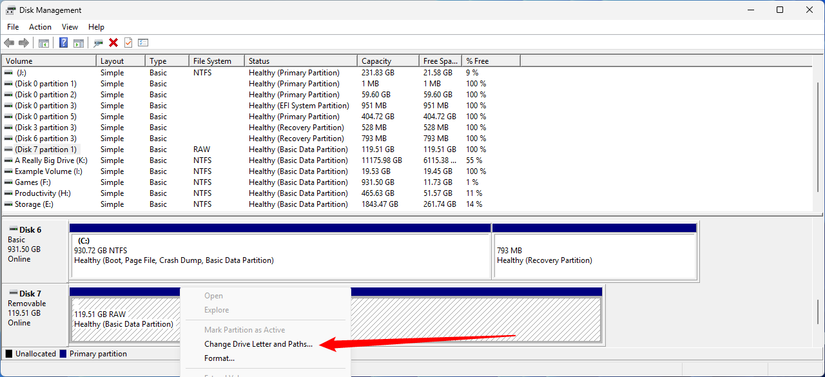
ممکن است ببینید که به پارتیشن هیچ حرف درایویی اختصاص داده نشده است. یک حرف درایو به آن اختصاص دهید و مشکل احتمالاً برطرف خواهد شد.
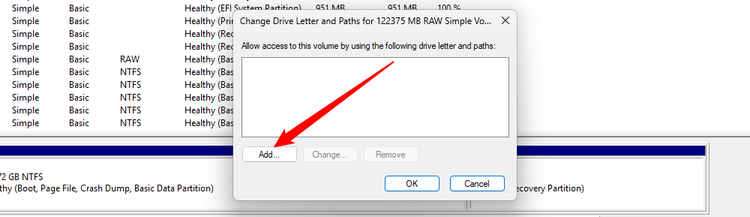
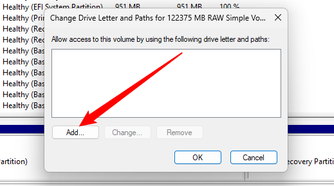
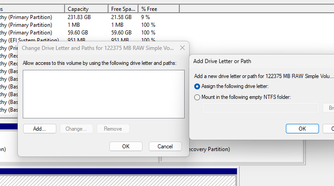
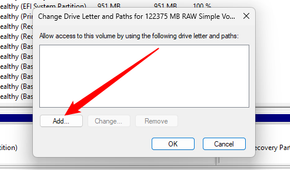
برای اختصاص دادن حرف درایو، روی دکمه «Add» (افزودن) کلیک کنید و حرف درایو دلخواه خود را به درایو اختصاص دهید. سپس روی «OK» کلیک کنید تا درایو با همان حرف در File Explorer ظاهر شود.


اگر درایو را در Disk Management میبینید، اما خالی است
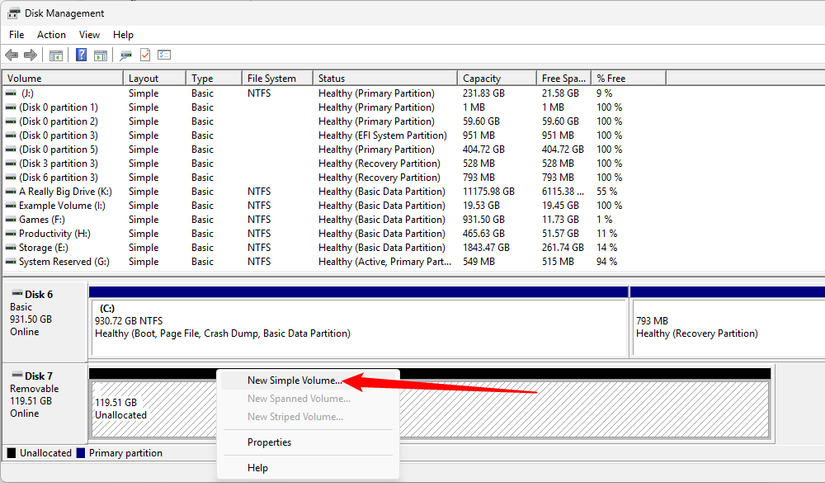
اگر درایو را در Disk Management میبینید، اما عبارت Unallocated را با یک نوار مشکی در بالای آن نشان میدهد، یعنی درایو کاملاً خالی و بدون فرمت است. برای فرمت کردن آن تا ویندوز بتواند از آن استفاده کند، کافی است روی فضای Unallocated در Disk Management کلیک راست کرده و گزینه «New Simple Volume» را انتخاب کنید.
بیشترین اندازه ممکن را برای پارتیشن انتخاب کنید و یک حرف درایو به آن اختصاص دهید—میتوانید اجازه دهید ویندوز بهطور خودکار حرف درایو را انتخاب کند. اگر میخواهید درایو با بیشترین تعداد سیستمعاملها و دستگاههای دیگر سازگار باشد، وقتی ویندوز از شما پرسید، آن را با سیستم فایل exFAT فرمت کنید. در غیر این صورت، اگر فقط قرار است از آن روی سیستمهای ویندوزی استفاده کنید، NTFS کافی است. پس از اتمام کار، درایو باید قابل استفاده باشد.
اگر درایو را در Disk Management میبینید، اما نمیتوانید آن را فرمت کنید
در برخی موارد، ممکن است درایو دارای طرح پارتیشنبندی بسیار بههمریختهای باشد. حتی ممکن است پارتیشنهای «محافظتشدهای» ببینید که نمیتوانید آنها را از داخل Disk Management حذف کنید. یا ممکن است پارتیشن موجود روی درایو بیش از حد کوچک باشد، زیرا درایو دارای پارتیشنهای محافظتشدهای است که فضای آن را هدر میدهند.
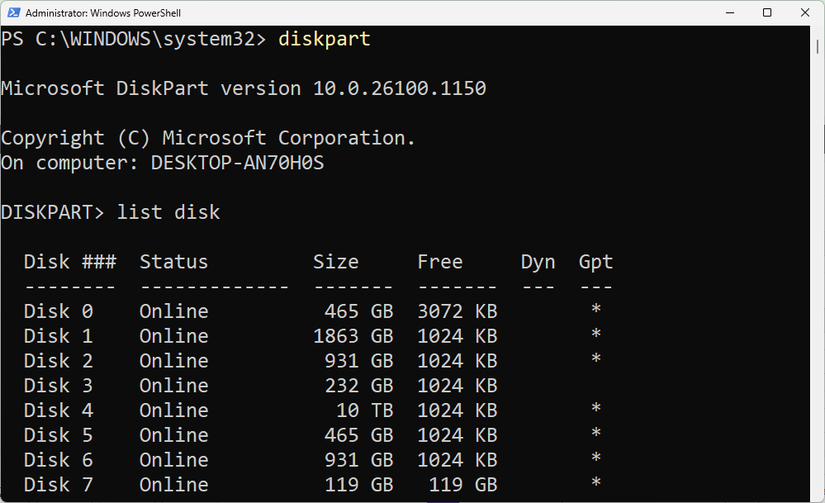
میتوانید درایو را «پاکسازی» (clean) کنید تا این بههمریختگی برطرف شود؛ به این ترتیب همه فایلها و اطلاعات پارتیشنبندی از درایو پاک شده و درایو دوباره قابل استفاده میشود. ابتدا، اگر درایو دارای دادههای مهمی است، از دادههای مهم موجود روی درایو نسخه پشتیبان تهیه کنید. فرآیند پاکسازی، تمام درایو را پاک خواهد کرد.
برای پاکسازی درایو، باید یک پنجره Command Prompt را با دسترسی Administrator باز کنید و از دستور diskpart برای «پاکسازی» درایو مربوطه استفاده کنید. پاکسازی یک فلشدرایو (یا هر درایوی دیگر) تمام دادههای آن را از بین میبرد، پس مراقب باشید درایو درستی را انتخاب کنید.
سپس میتوانید روی درایوی خالی، پارتیشنهای جدید ایجاد کنید.
با کمی شانس، پس از دنبال کردن این مراحل، درایو شما دوباره در وضعیت کاری مناسبی قرار خواهد گرفت.
اگر هیچکدام از این راهها جواب نداد و درایو در رایانههای دیگر هم شناسایی نشد، این احتمال کاملاً واقعی وجود دارد که درایو USB شما بهطور کامل از کار افتاده باشد. مشکلات فیزیکی یا الکتریکی گوناگونی میتوانند باعث از کار افتادن یک درایو شوند، اما وقتی این اتفاق افتاد، هیچقدر دستوپا زدن در ویندوز نمیتواند آن را به حالت اول برگرداند.
اگر درایو دارای دادههای مهمی است، ممکن است یک متخصص بتواند آن را تعمیر کرده و دادههای شما را بازیابی کند، اما این کار به تجهیزات، دانش و آموزش تخصصی نیاز دارد. در بیشتر موارد، بهتر است بهجای آن یک درایو جدید تهیه کنید—بهخصوص که حافظههای فلش این روزها بسیار ارزان شدهاند.



دیدگاهتان را بنویسید