
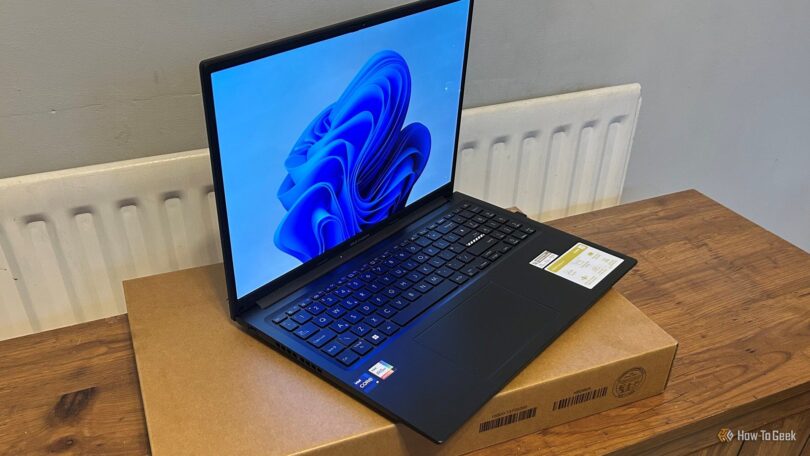

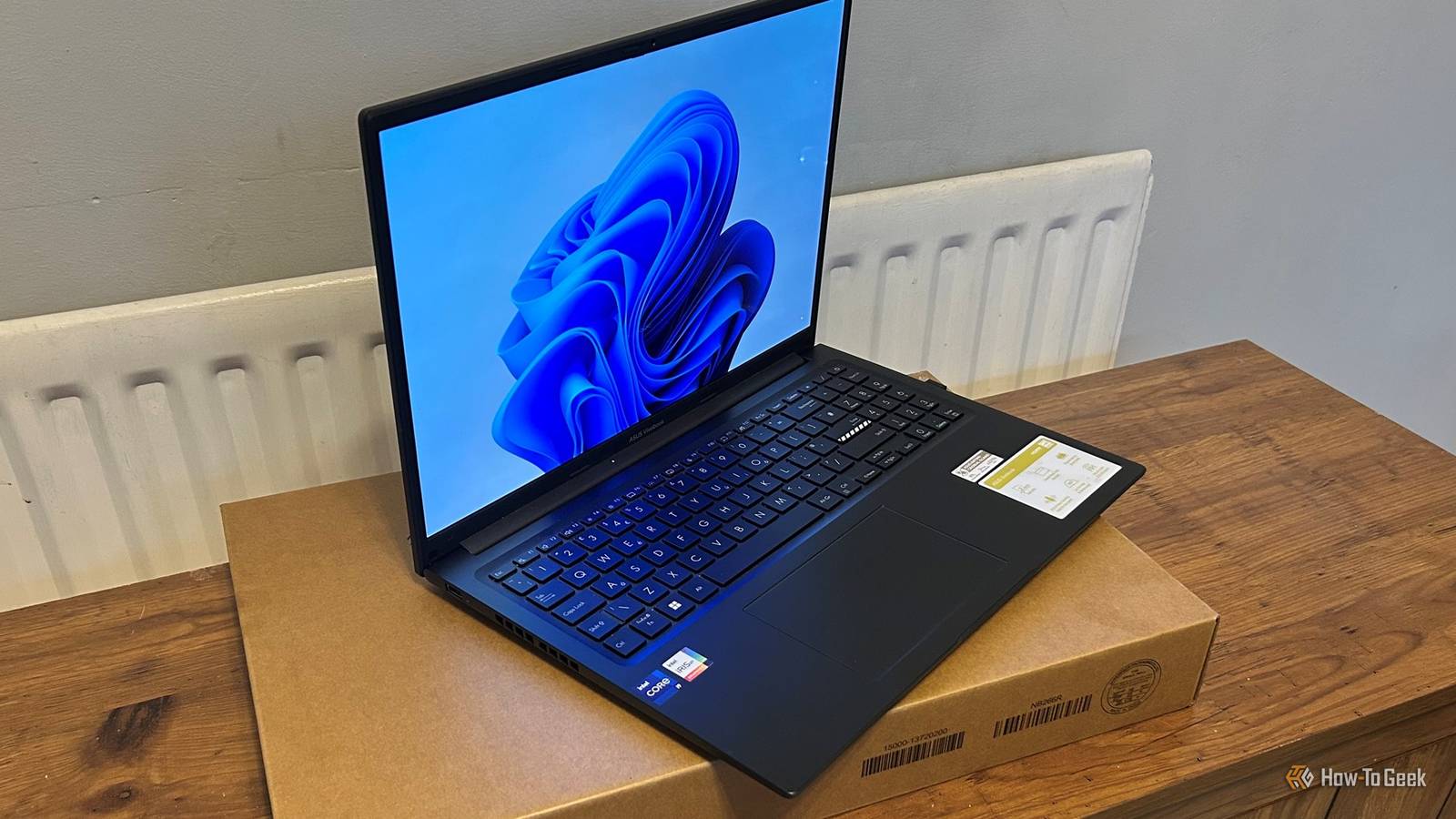
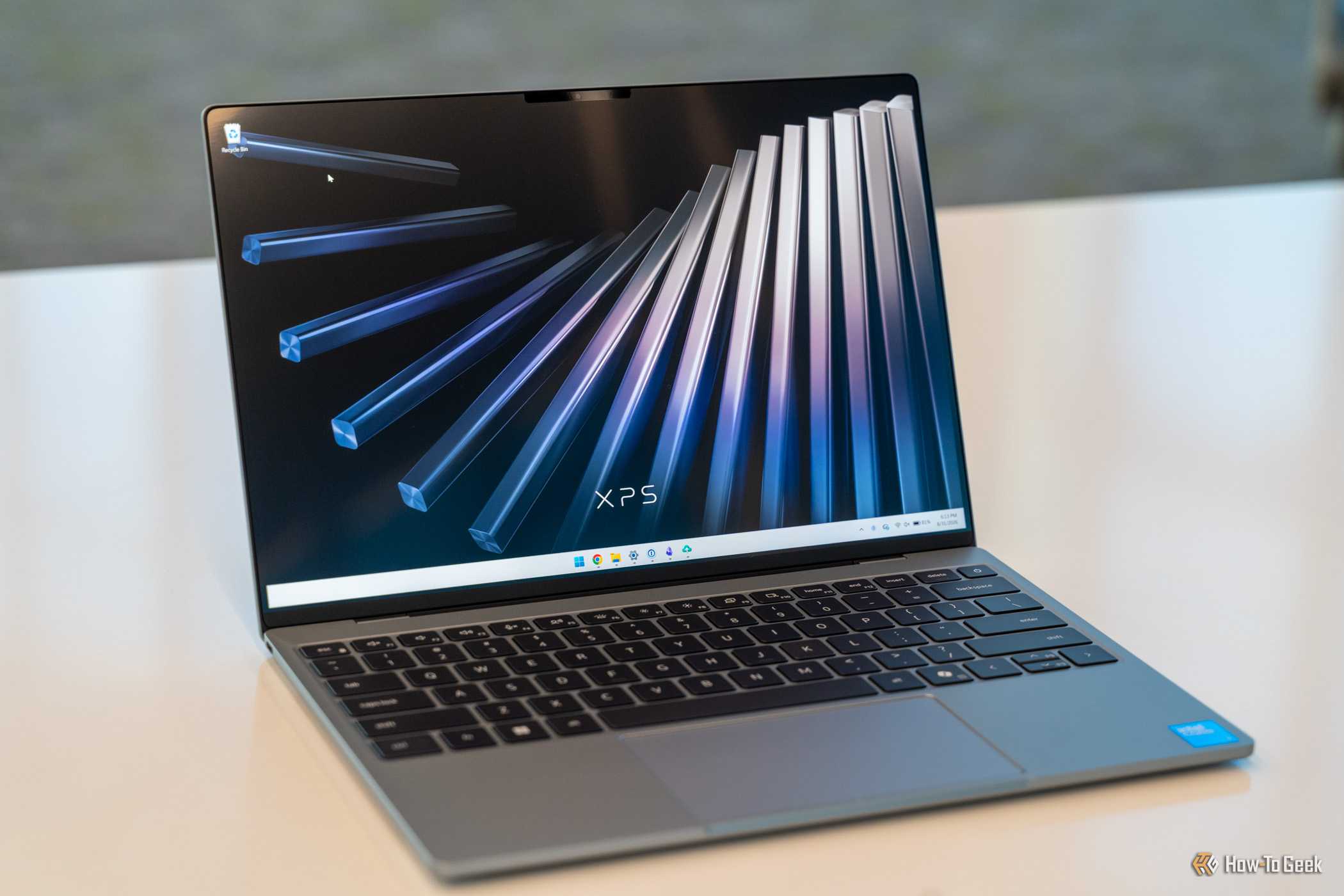
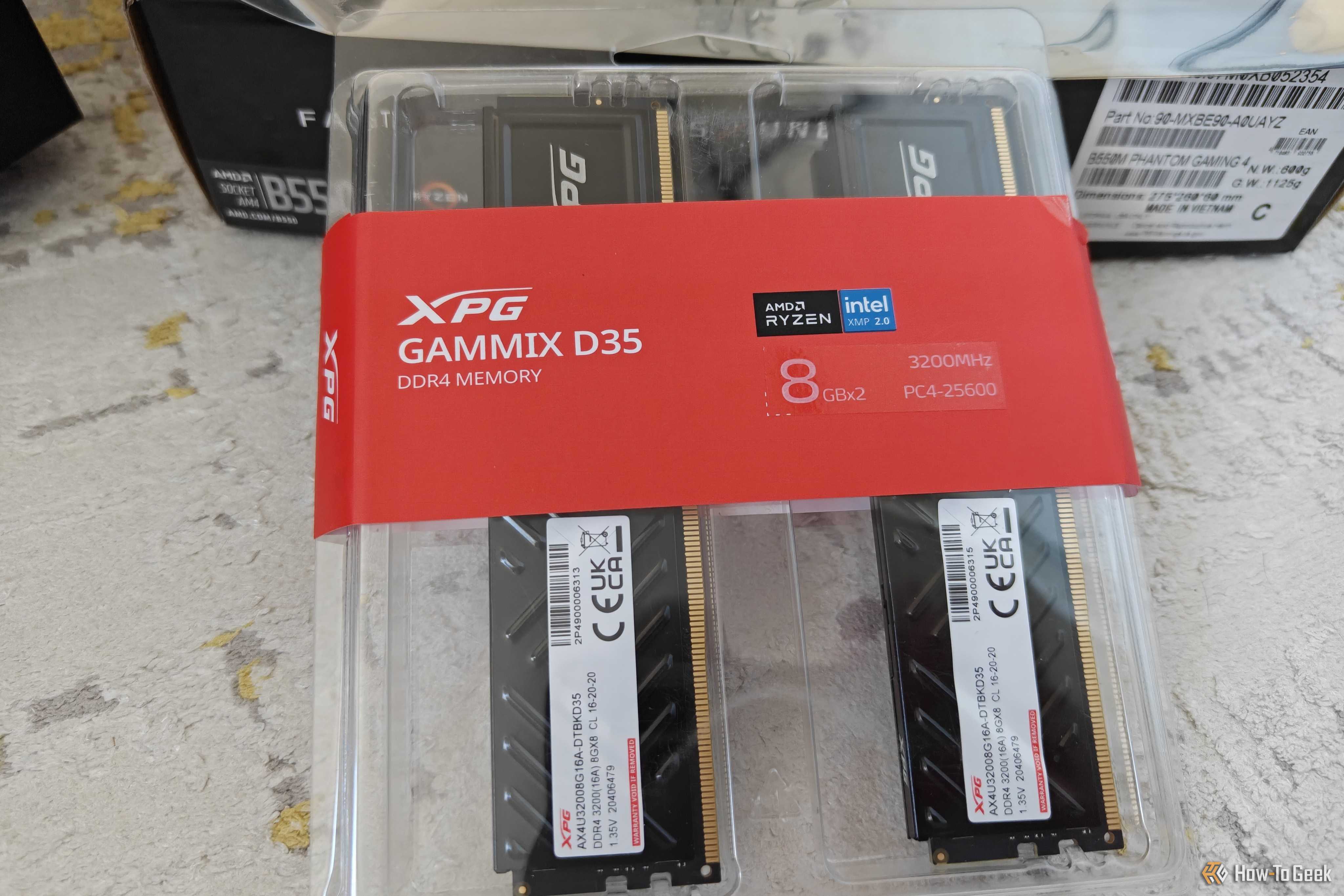
آخرین بهروزرسانی ویندوز ۱۱ نسخه 26H2 مایکروسافت که در ۳ نوامبر منتشر شد، مجموعهای از بهینهسازیها را عرضه میکند که بهطور خاص برای کمک به دستگاههایی با تنها ۸ گیگابایت حافظه رم طراحی شدهاند. این خبر فوقالعادهای برای همه کسانی است که گرفتار دستگاهی هستند که در حال حاضر امکان ارتقای حافظه رم در آن وجود ندارد.
اگرچه ۸ گیگابایت رم برای یک رایانه در سال ۲۰۲۶ بههیچوجه ایدهآل نیست، اما کارهایی وجود دارد که میتوانید انجام دهید تا از رم موجود دستگاهتان بیشترین بهره را ببرید و تا زمان بازگشت قیمتها به حالت عادی، سیستم کارا بماند.
آخرین بهروزرسانی ویندوز ۱۱ مایکروسافت، ۸ گیگابایت را کاربردیتر میکند
کمک کوچکی از سوی مایکروسافت

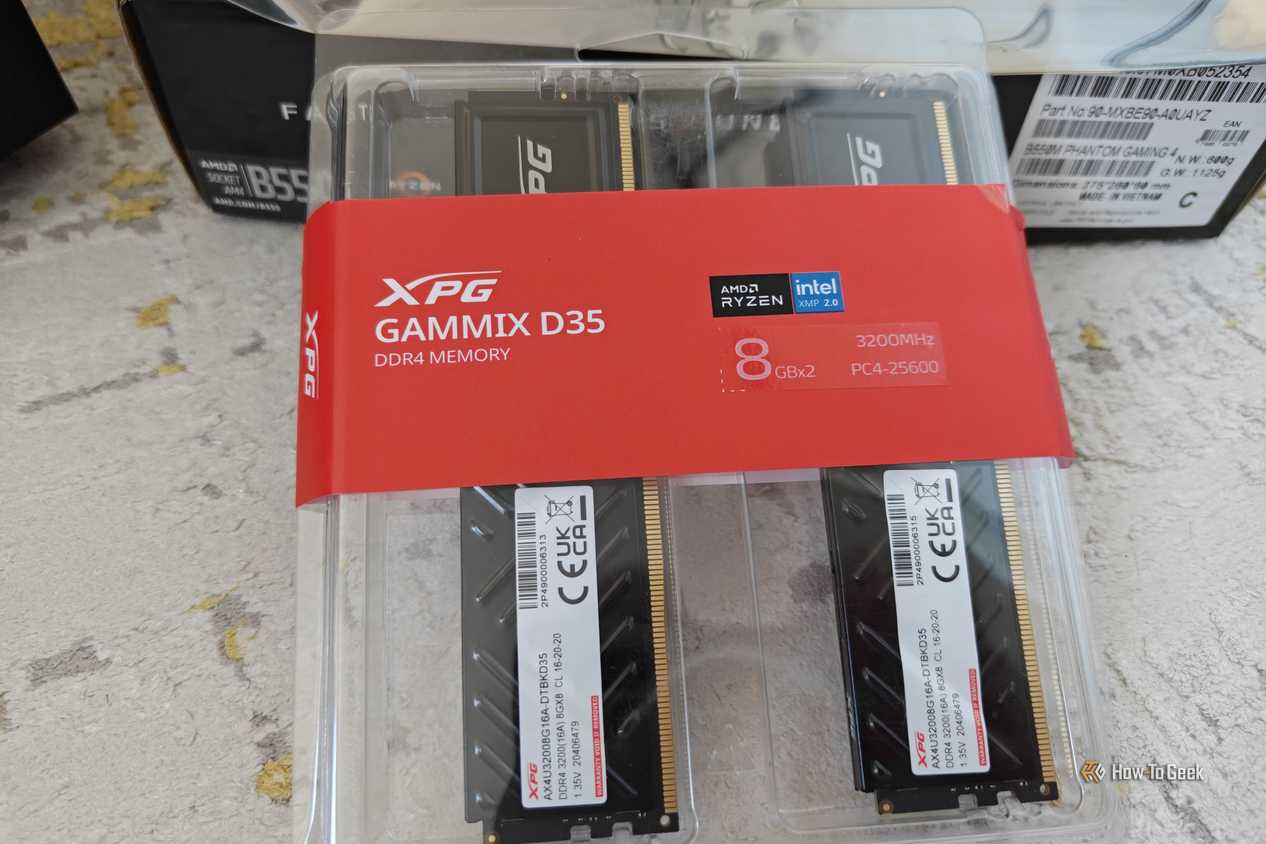
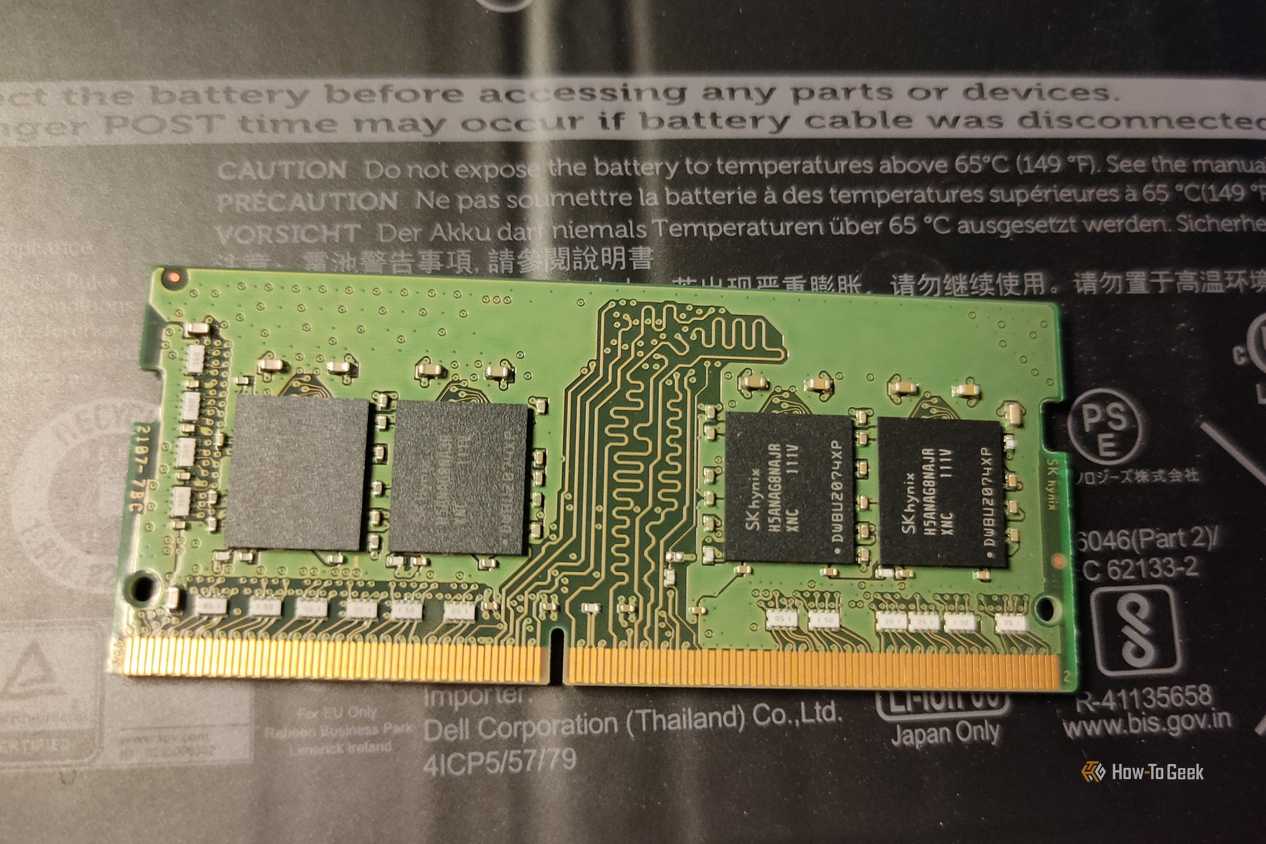
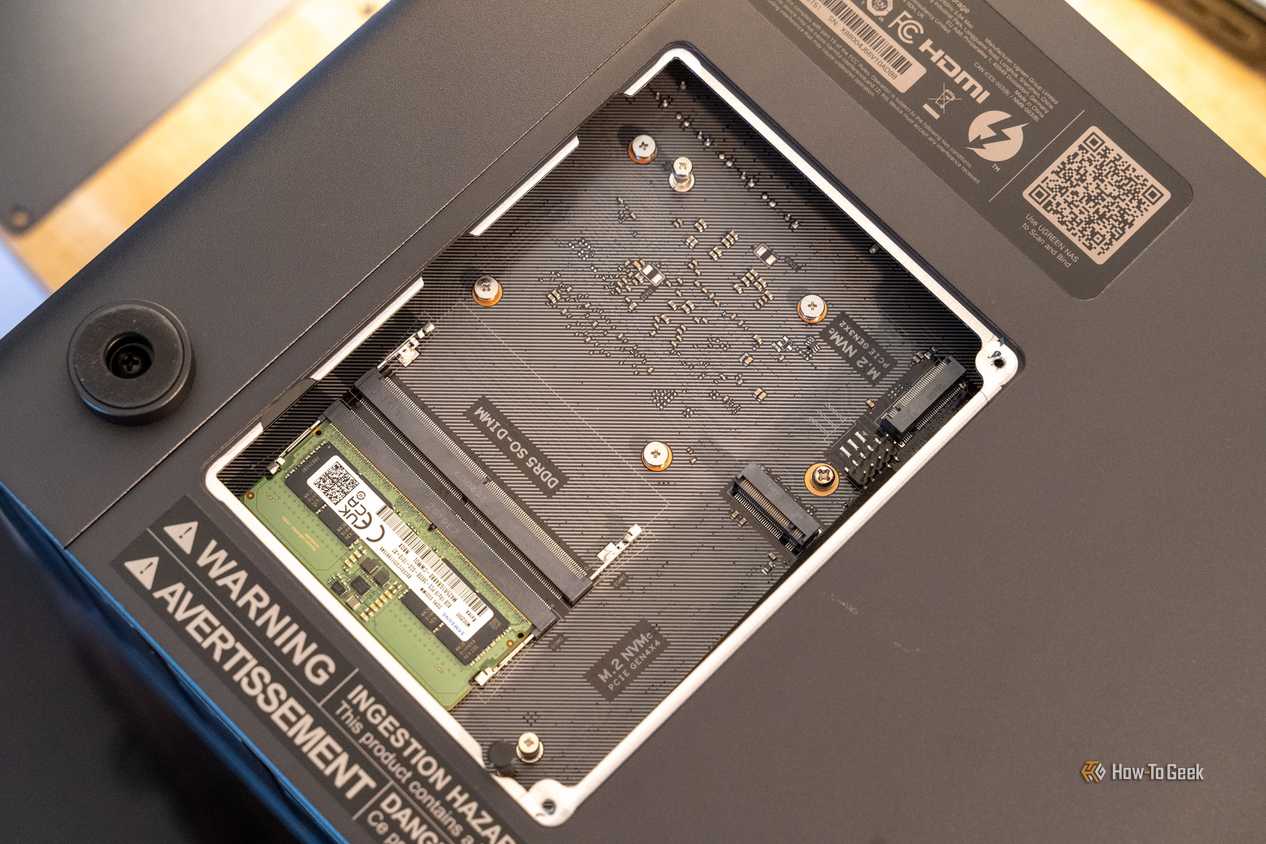
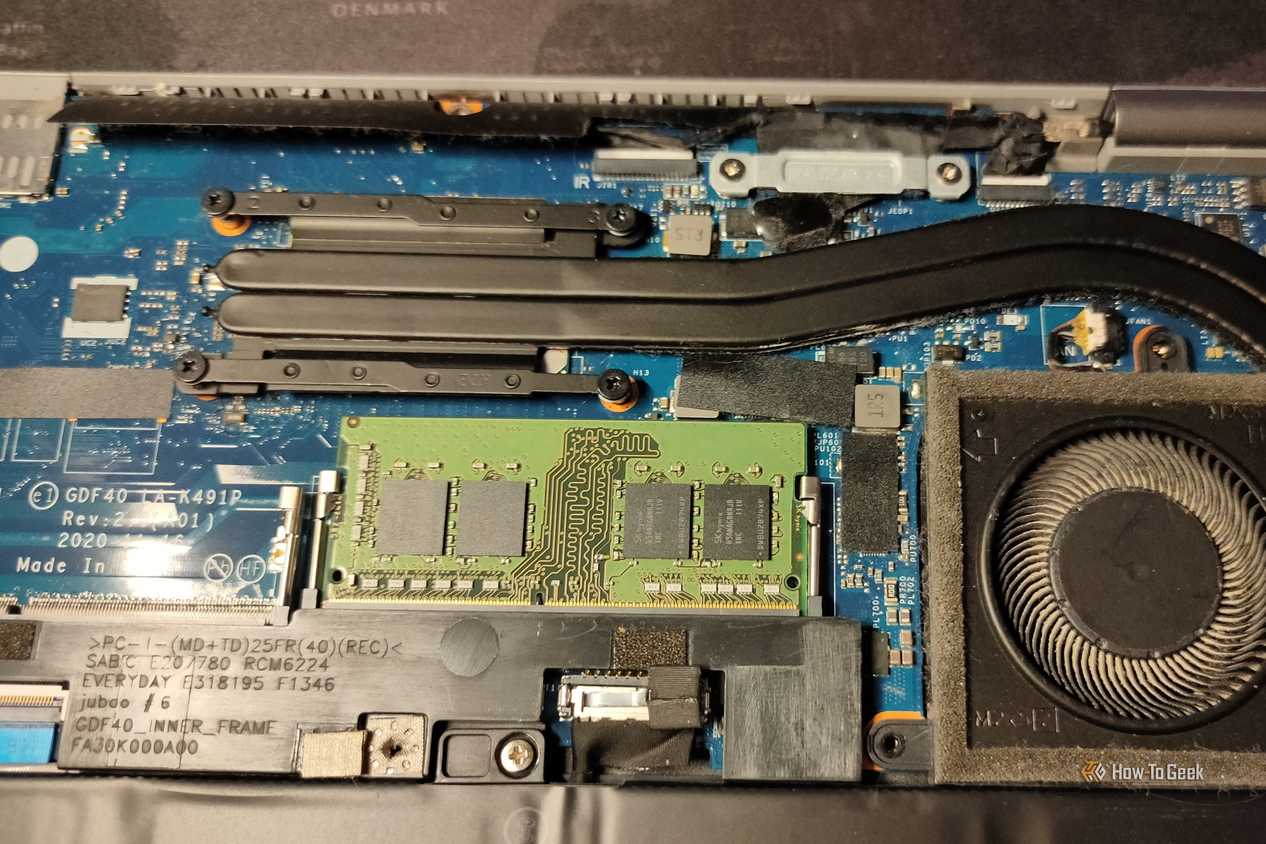
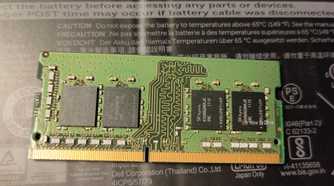
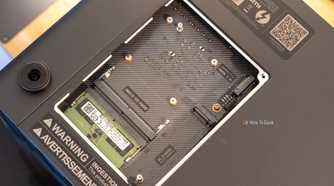
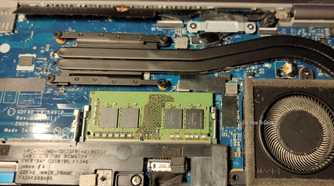
نیاز ما به رم بیشتر طی سالها تنها افزایش یافته است، زیرا برنامهها و خود ویندوز بهطور مداوم امکانات خود را گسترش دادهاند و هنگام اجرا به حافظه بیشتری نیاز دارند. در عین حال، تعداد برنامههایی که در پسزمینه اجرا میشوند نیز برای بسیاری از ما رو به افزایش بوده است.
اکنون به نقطهای رسیدهایم که ۱۶ گیگابایت رم را میتوان حداقلِ نیاز یک لپتاپ یا رایانه رومیزی مدرن برای حتی کارهای نسبتاً سادهای مانند وبگردی، ویرایش اسناد و عکس، بازیهای سبک و سایر کارهای عمومی رایانه دانست.
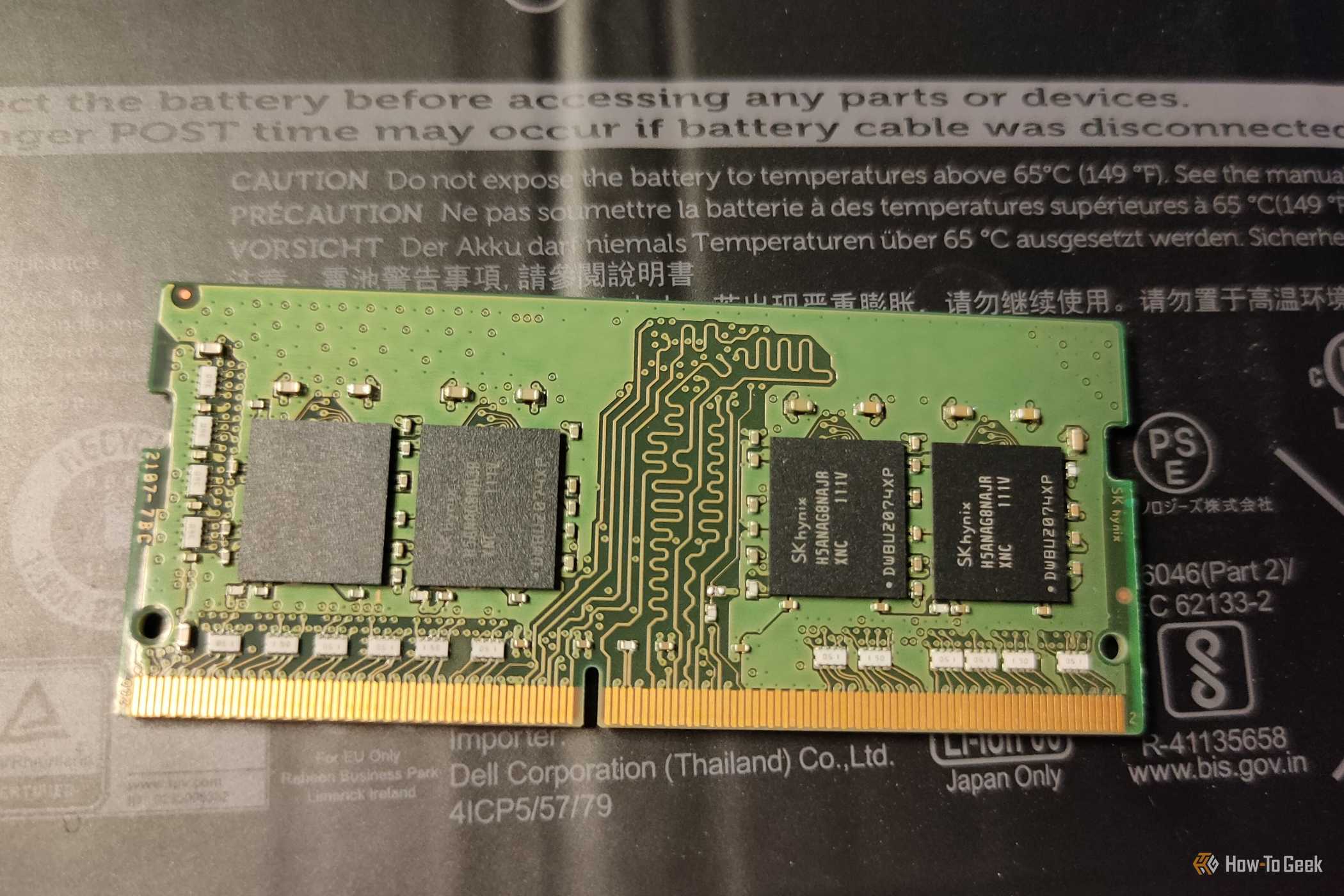
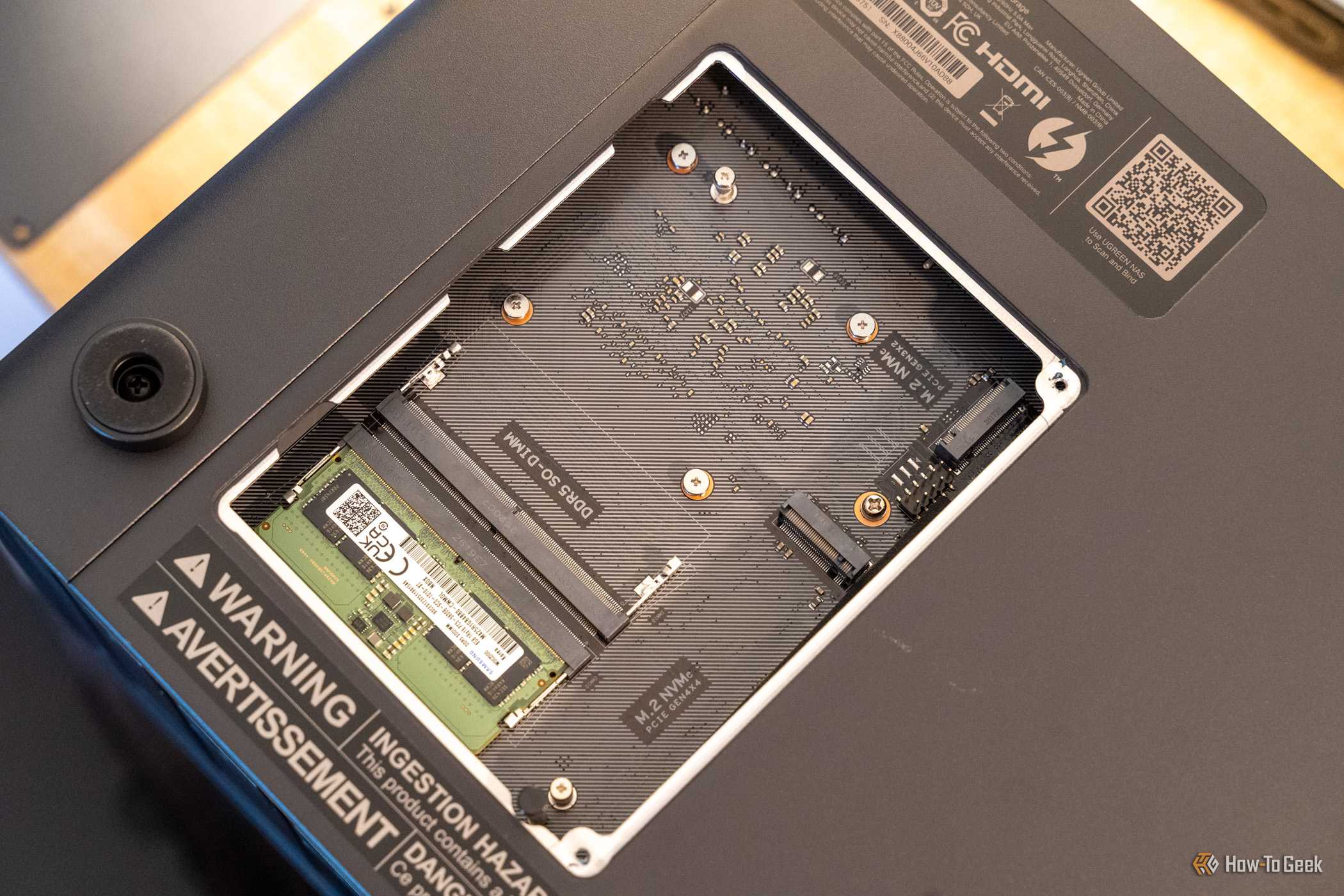
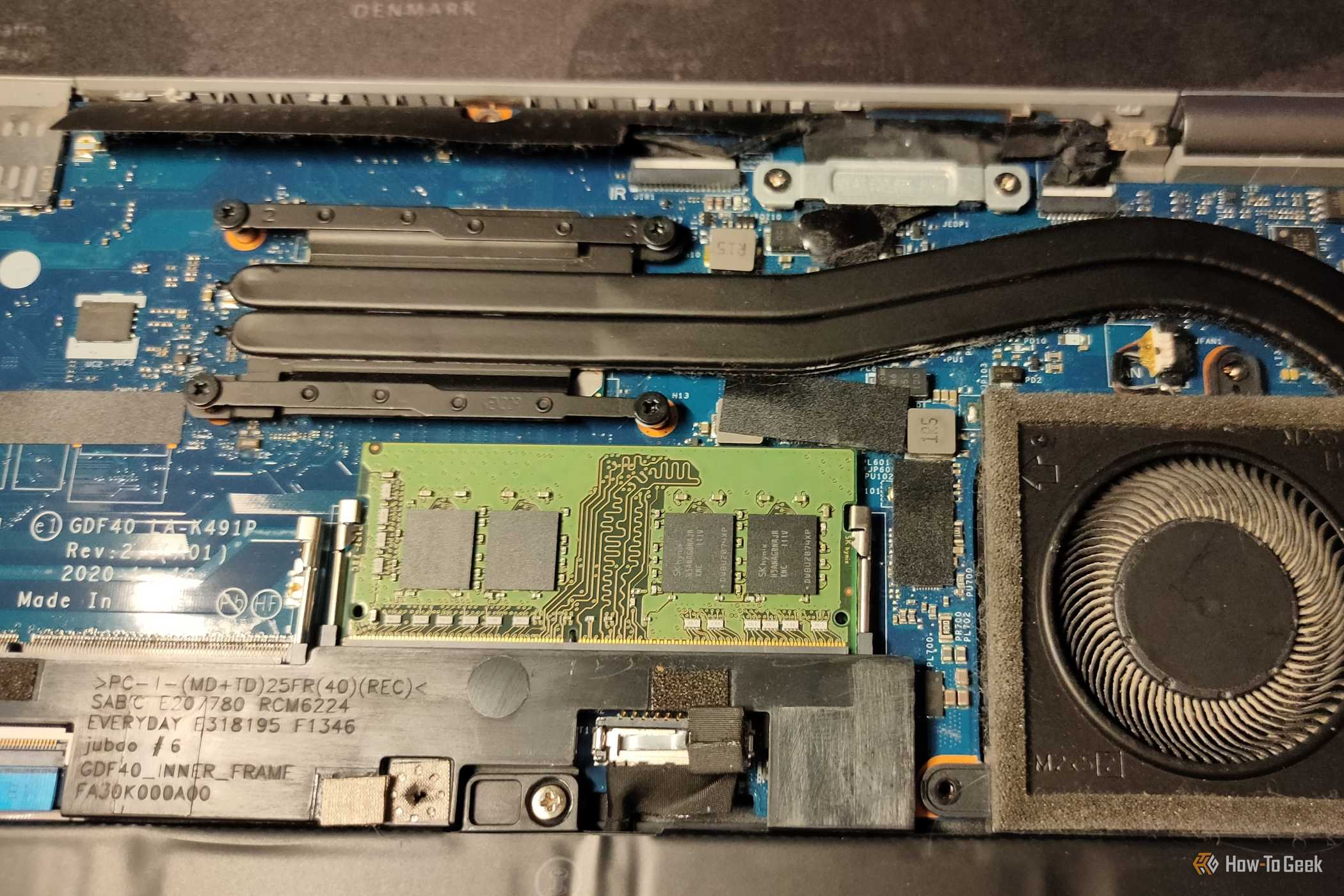
متأسفانه، کمبود مستمر رم باعث شده قیمتها چند برابر شوند، بهطوری که تعداد کمی میتوانند از پسِ لوکسِ ارتقا به رم DDR5 و حتی DDR4 برآیند. در مورد لپتاپها و مینیپیسیهایی که حافظه آنها روی برد لحیم شده است، برای ارتقای رم باید کل دستگاه را تعویض کنید.
خوشبختانه برای ما، مایکروسافت از این مشکل آگاه است و اقداماتی برای کاربردیتر کردن رایانههای ویندوز ۱۱ با تنها ۸ گیگابایت رم انجام داده است. مایکروسافت ادعا میکند با آخرین بهروزرسانی بهینهسازی حافظه که بخشی از ویندوز ۱۱ نسخه 26H2 (بیلد 26300.9818 یا جدیدتر) است، پاسخدهی عمومی ۲۰ درصد بهبود یافته و چندوظیفهگری ۴۰ درصد سریعتر شده است.
این امر از طریق تعدادی بهینهسازی در عملکرد روزمره و برنامههای داخلی مایکروسافت به دست آمده است؛ همچنین فشردهسازی حافظه بهبود یافته و مدیریت اینکه کدام برنامهها در حافظه باقی بمانند نیز بهتر شده است.
بنابراین، اولین گام بهینهسازی برای بهتر کار کردن رایانهای با ۸ گیگابایت رم، نصب آخرین بهروزرسانی بههمراه هر بهروزرسانی دیگری از ویندوز است که هنوز در انتظار نصب است.
بررسی Task Manager و جلوگیری از مصرف رم توسط برنامههای پسزمینه غیرضروری
برنامههای پسزمینه را مرتب نگه دارید
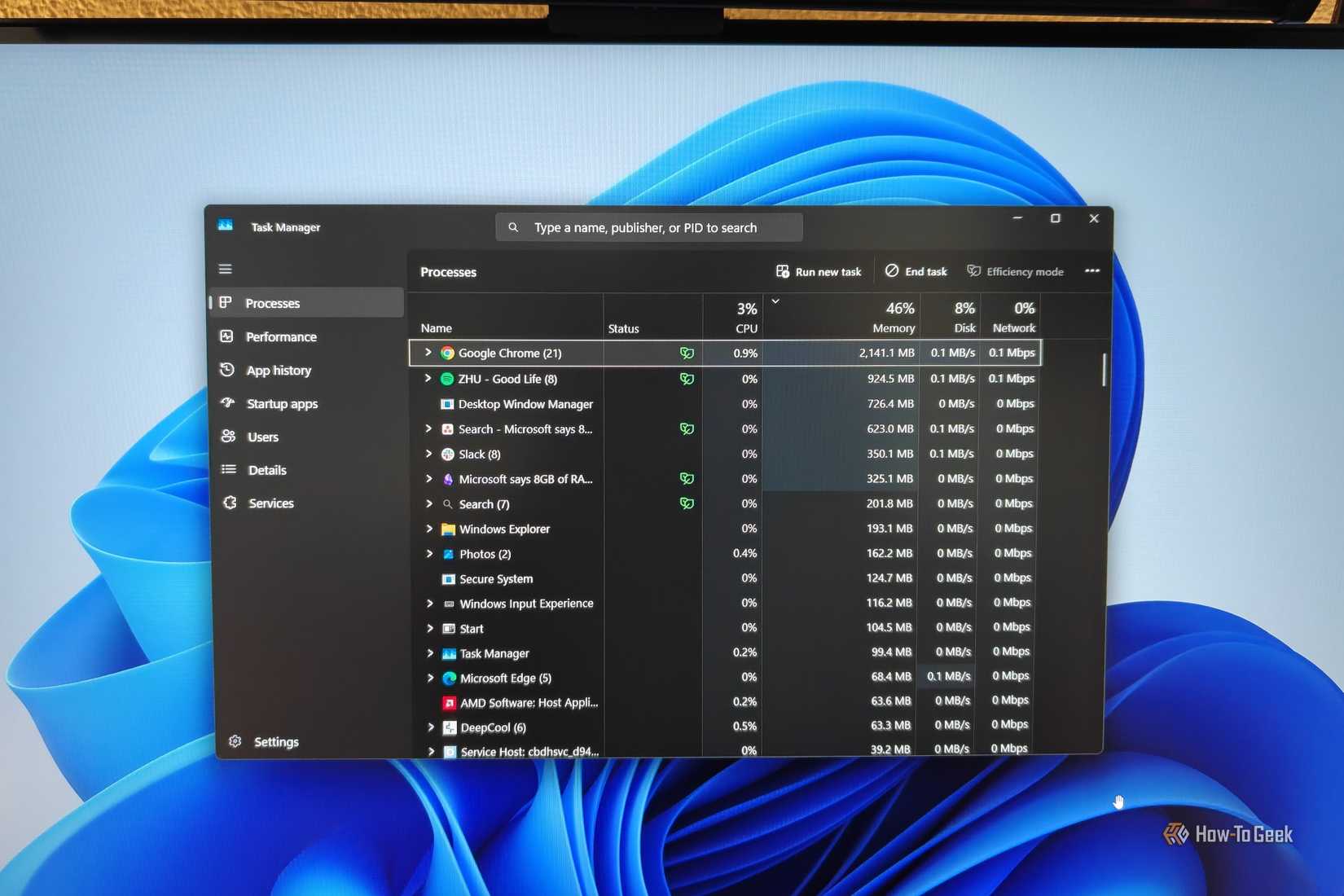

برنامههای پسزمینه از بزرگترین مصرفکنندگان رم هستند؛ بنابراین مگر اینکه واقعاً از برنامهای استفاده میکنید، بهتر است از شر آن خلاص شوید تا فضای بیشتری برای کارهای مهم باقی بماند.
برای اینکه ببینید کدام برنامهها در حال حاضر بیشترین حافظه را مصرف میکنند، با فشردن Ctrl+Shift+Esc مدیریت وظایف (Task Manager) را باز کنید، روی زبانه Processes کلیک کنید و سپس با کلیک روی سربرگ ستون Memory، فرآیندها را بر اساس میزان مصرف رم مرتب کنید تا پرخورترینها در بالای فهرست قرار بگیرند.
برنامههایی که در حال حاضر از آنها استفاده میکنید احتمالاً نزدیک بالای فهرست قرار دارند که مشکلی ندارد؛ اما اگر برنامهای مثل WhatsApp یا Spotify نیم گیگابایت رم را قورت داده و شما فعلاً استفادهاش نمیکنید، این برنامهها را ببندید تا زمانی که دوباره واقعاً به آنها نیاز پیدا کنید.
و اگر متوجه شدید برخی برنامهها با هر بار روشن شدن رایانه اجرا میشوند، درحالیکه واقعاً از آنها استفاده نمیکنید، به زبانه Startup apps بروید و هر موردی را که نیاز ندارید غیرفعال کنید. حتی میتوانید برنامههای همراه ماوس و کیبوردتان را هم غیرفعال کنید، چرا که اکثر مدلها بدون نرمافزار در حال اجرا در پسزمینه بهخوبی کار میکنند.
علاوه بر برنامههای خودتان، فهرست طولانیای از برنامههای داخلی ویندوز نیز وجود دارد که ممکن است در پسزمینه در حال مصرف رم باشند.
هرچند طبیعی است که ویندوز همیشه بخشی از رم شما را در اختیار داشته باشد، برخی برنامهها را احتمالاً میتوانید حذف کنید. برنامه MSN Weather خود ویندوز اوایل امسال به دلیل مصرف احتمالی بیش از یک گیگابایت رم در پسزمینه تیتر اخبار را به خود اختصاص داد. برخی از برنامهها و خدمات دیگر که شاید به آنها نیاز نداشته باشید عبارتاند از Widgets، Outlook، Edge و OneDrive.
از اینکه با همین یک گام، رایانهتان چقدر پاسخگوتر میشود شگفتزده خواهید شد.
مرورگر شما یکی از بزرگترین مصرفکنندگان رم است، پس مصرف حافظهاش را کنترلشده نگه دارید
برنامهای که بیش از همه استفاده میکنید در حال بلعیدن تمام رم شماست
بیایید چند دقیقهای درباره مرورگر وبتان صحبت کنیم؛ چون احتمالاً پرکاربردترین برنامه شماست و اتفاقاً یکی از بزرگترین مصرفکنندگان رم هم به شمار میرود. گوگل کروم بهطور خاص به بدنامیِ مصرفکردن هر چقدر رم که در اختیارش بگذارید شناخته شده است، اما بخشی از مقصر هم خودِ ما هستیم.
هر تب و هر افزونهای که مرورگر شما اجرا میکند به مصرف رمش اضافه میکند، پس حین استفاده از مرورگر مراقب این موضوع باشید. افزونههایی را که واقعاً به آنها نیاز ندارید غیرفعال کنید و تبهایی را که دیگر استفاده نمیکنید ببندید.
خوشبختانه کروم قابلیتی به نام «Memory Saver» (صرفهجویی در حافظه) دارد که میتوانید آن را در تنظیمات فعال کنید؛ بهعلاوه چند گزینه دیگر هم وجود دارد که با تغییر آنها میتوانید کاری کنید کروم رم کمتری مصرف کند.
اگر باز هم مشکل کمبود رم شما برطرف نشد، چون کاری که انجام میدهید مستلزم تعداد زیادی تب یا اجرای همزمان برنامههای دیگر است، همیشه میتوانید سراغ مرورگر دیگری بروید که رم کمتری مصرف میکند. موزیلا فایرفاکس معمولاً در مدیریت تعداد زیادی تب بازِ همزمان عملکرد بهتری دارد، در حالی که بریو (Brave) و توریوم (Thorium) هر دو مرورگرهایی مبتنی بر کرومیوم هستند که برای مصرف رم کمتر بهینه شدهاند.
مطمئن شوید حافظه مجازی فعال است، مدیریت فایل صفحهبندی را به ویندوز واگذار کنید و فضای کافی از SSD را خالی نگه دارید
وقتی حافظه فیزیکی تمام شود، همیشه حافظه مجازی وجود دارد
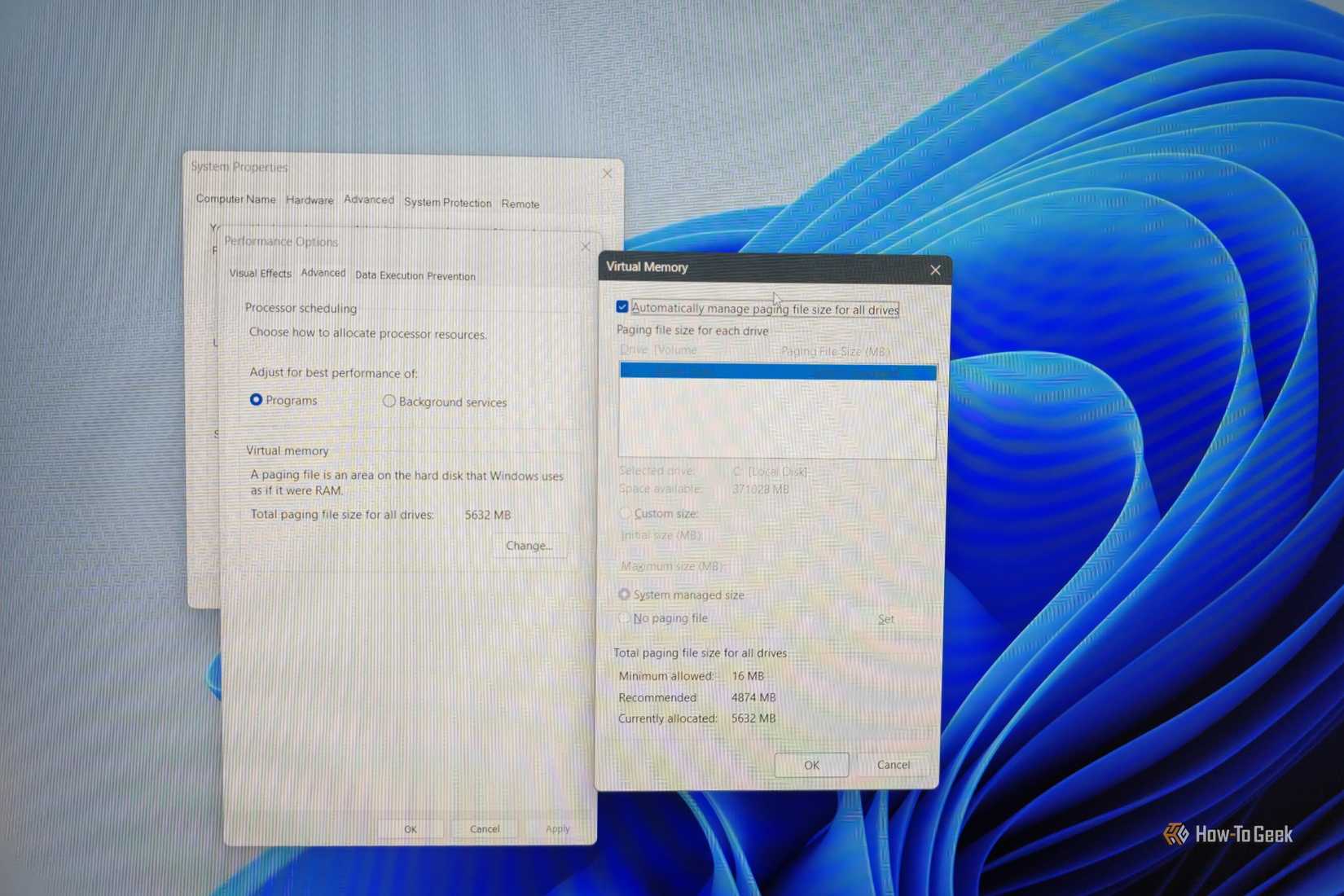
ویندوز قابلیتی به نام حافظه مجازی دارد که هنگام پر شدن رم فیزیکی، از بخشی از فضای ذخیرهسازی داخلی شما بهعنوان مکمل رم استفاده میکند و از کرش کردن برنامهها جلوگیری میکند. این قابلیت بخش مهمی از نحوه مدیریت مصرف حافظه در ویندوز است، اما برای کسانی که رم محدودی دارند اهمیت بیشتری پیدا میکند.
حافظه مجازی بهصورت پیشفرض فعال است، اما اگر تاکنون به این تنظیم خاص دست بردهاید، بهتر است بررسی کنید که قابلیت همچنان درست پیکربندی شده باشد. کلیدهای Windows+S را فشار دهید تا جستجو باز شود و عبارت View advanced system settings را تایپ کنید، سپس روی اولین نتیجه کلیک کنید. روی Settings… در بخش Performance کلیک کنید، به سربرگ Advanced بروید و مطمئن شوید گزینه Automatically manage paging file size for all drives تیک خورده است.
اگر قبلاً اندازه فایل صفحهبندی را بهصورت دستی تعیین کردهاید، توصیه میکنم به مدیریت خودکار برگردید و مدیریت آن را به ویندوز بسپارید.
نکته مهم این است که مقداری فضای خالی روی درایو ذخیرهسازی داخلیتان باقی بگذارید تا این قابلیت بتواند بهترین عملکرد ممکن را ارائه دهد.
حافظههای NVMe SSD امروزی ممکن است هرچه پرتر میشوند افت عملکرد داشته باشند، بهخصوص مدلهای ارزانترِ QLC بدون DRAM. توصیه میکنم دستکم ۲۰ درصد فضای ذخیرهسازی خود را خالی نگه دارید، هرچند وجود فضای آزاد بیشتر هم میتواند کل رایانه شما را چابکتر نشان دهد.
جایگزین کردن برنامههای پرمصرف روزمره با گزینههای سبکتر
همیشه به همه آن قابلیتهای اضافی نیاز ندارید
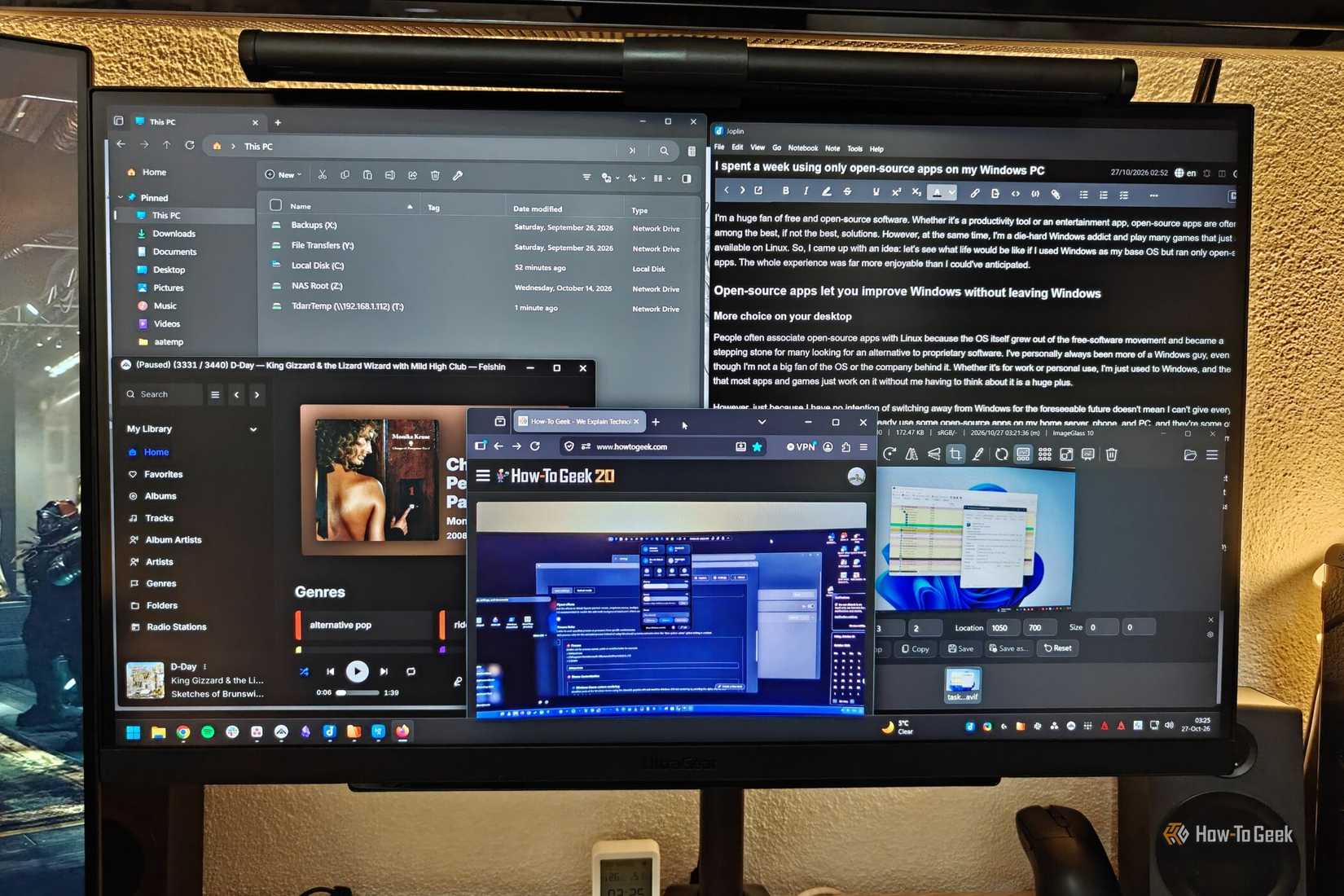
از میزان رم مصرفی برخی از برنامههای محبوب ویندوزتان شگفتزده میشوید. حتی برنامههایی که در ظاهر ساده به نظر میرسند هم گاهی صدها مگابایت رم مصرف میکنند؛ از جمله Photos و Microsoft Word و Adobe Acrobat Reader.
خوشبختانه برای تقریباً هر برنامهای که استفاده میکنید جایگزینهای سبکی وجود دارد (که گاهی متنباز هم هستند) و اگر اینها را با هم جمع بزنید، ممکن است با چند تغییر ساده در روند کاریتان چند گیگابایت رم آزاد کنید.
برای مثال، میتوانید بهجای برنامه Photos داخلی مایکروسافت از IrfanView یا ImageGlass استفاده کنید، برای باز کردن فایلهای PDF از SumatraPDF بهره ببرید و بهجای Word یا Obsidian هم برای یادداشتبرداری و ویرایشهای سادهٔ متنی از Notepad++ استفاده کنید.
میتوانید ۸ گیگابایت رم را در ویندوز ۱۱ به کار بگیرید، اما انتظار معجزه نداشته باشید
میتوانید با چند تغییر و تنظیم ساده بهینهسازی، بازدهی ۸ گیگابایت رم را روی یک کامپیوتر امروزی مجهز به ویندوز ۱۱ بهطور قابلتوجهی افزایش دهید. برای کارهای پایهای رایانهای مانند مرور وب، انجام تکالیف درسی و تماشای محتوا، این مراحل بهینهسازی میتوانند چند سال دیگر هم شما را همراهی کنند.
با این حال، در نهایت ۸ گیگابایت رم برای اجرای برنامههای امروزی مقدار نسبتاً کمی است و اگر لازم باشد از دستگاه خود برای کارهای سنگینتر استفاده کنید، احتمالاً دیر یا زود باید به فکر ارتقای رم یا تهیه یک دستگاه قدرتمندتر بیفتید.


دیدگاهتان را بنویسید