

تعمیر لپتاپ ویندوزی شما هرگز به این اندازه آسان نبوده است؛ و این مدیون رونق مدلهای زبانی بزرگ (LLM) و توانایی آنها در خواندن گزارشها و ارائه دستوراتی برای بررسی و رفع مشکل است. اگر همین حالا Event Viewer ویندوز را روی یک کامپیوتر کاملاً سالم باز کنید، تقریباً بهطور قطعی با دیوار مخوفی از آیکونهای قرمز خطا مواجه خواهید شد. ویندوز بیسروصدا (برای باز کردن Event Viewer، روی آیکون ویندوز کلیک راست کنید) تمام تایماوتهای جزئی پسزمینه و اشتباهات مجوز را ثبت میکند.
برای رفع برخی ناهنجاریهایی که در لپتاپ گیمینگ ASUS TUF خود با آنها مواجه شده بودم — مانند کار کردن فن با سرعت ۴۷۰۰ دور در دقیقه بلافاصله پس از بیدار شدن از حالت خواب و موارد دیگر — رخدادهای حیاتی و خطاها را از گزارشهای لپتاپم استخراج کردم و دادههای خام CSV را به ChatGPT دادم.
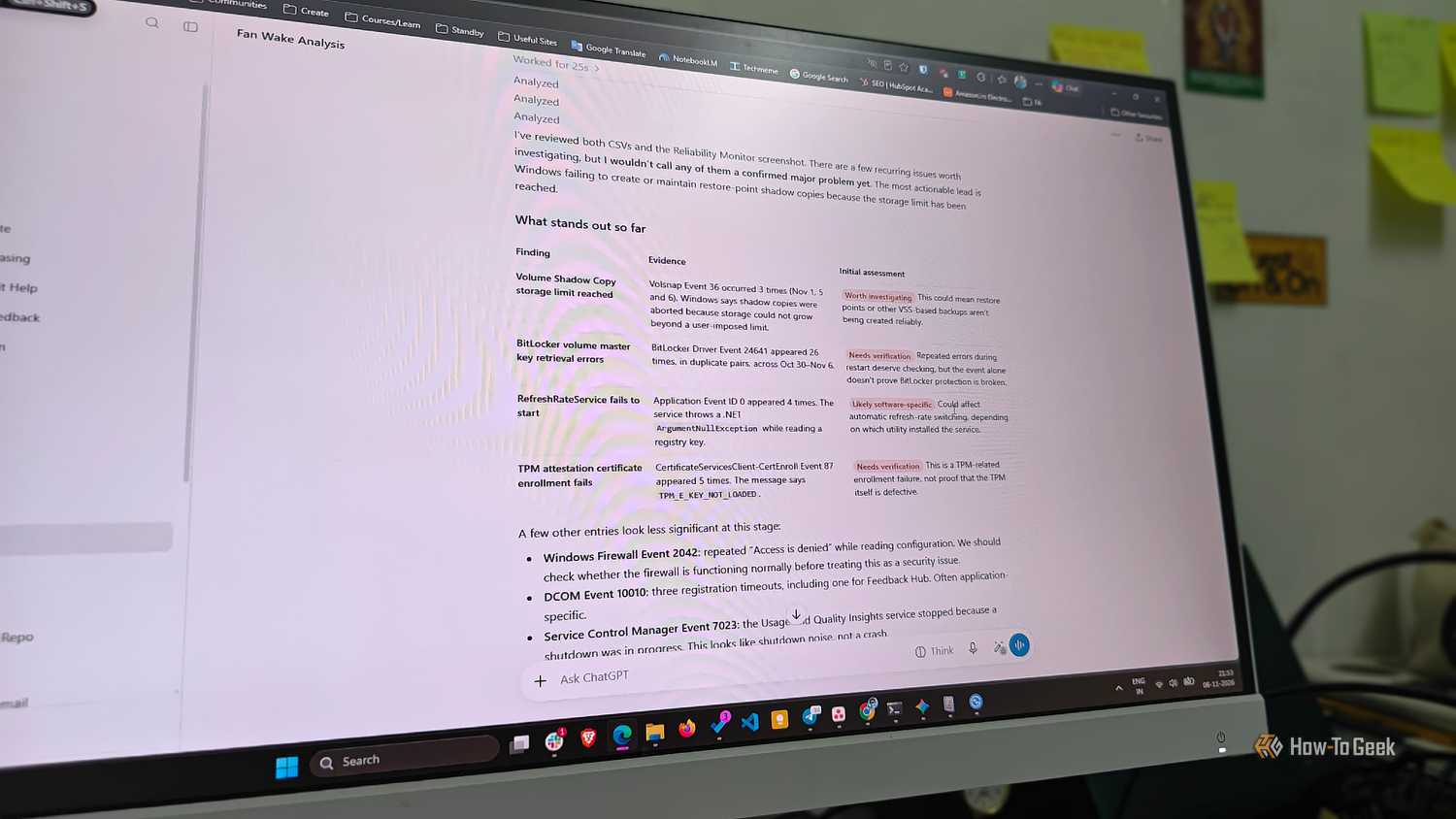
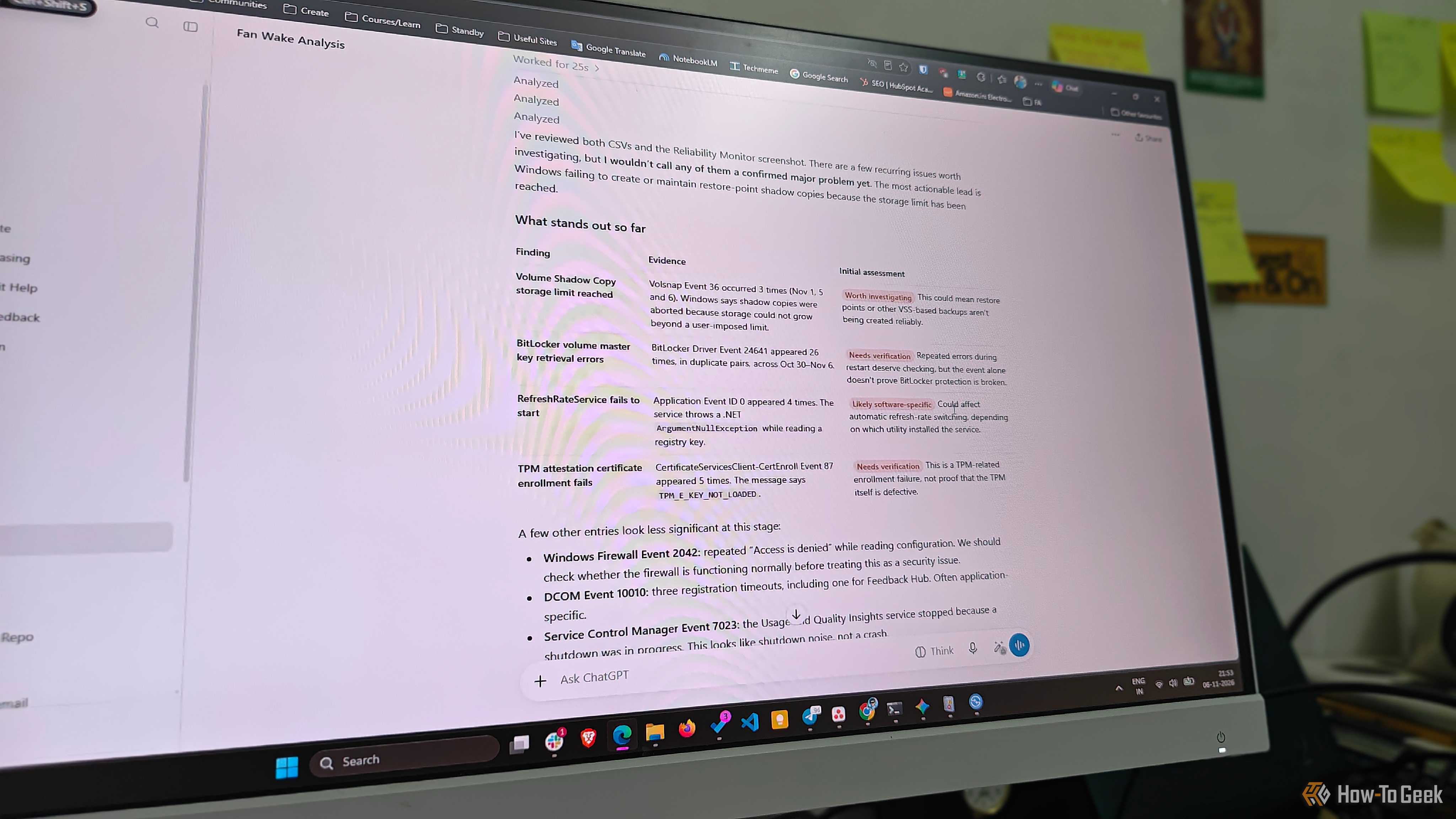
بر خلاف انتظارم، این کار جواب داد. ChatGPT نقش شریک تعاملی تشخیصی من را ایفا کرد، اصطلاحات فنی را با موفقیت ترجمه کرد، چهار ناهنجاری پنهان را تشخیص داد و مراحل دقیقی برای رفع سه مشکل پیکربندی ارائه کرد که هرگز خودم نمیتوانستم آنها را کشف کنم.
فرار از وضعیت اسرارآمیز رمزنگاری BitLocker
کشف و رفع یک ناهماهنگی خطرناک امنیتی
- 
-
-
-
-
-
-
-
-
-
-
-
-


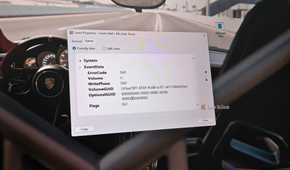
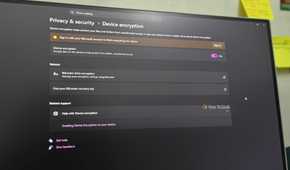
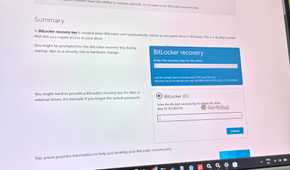
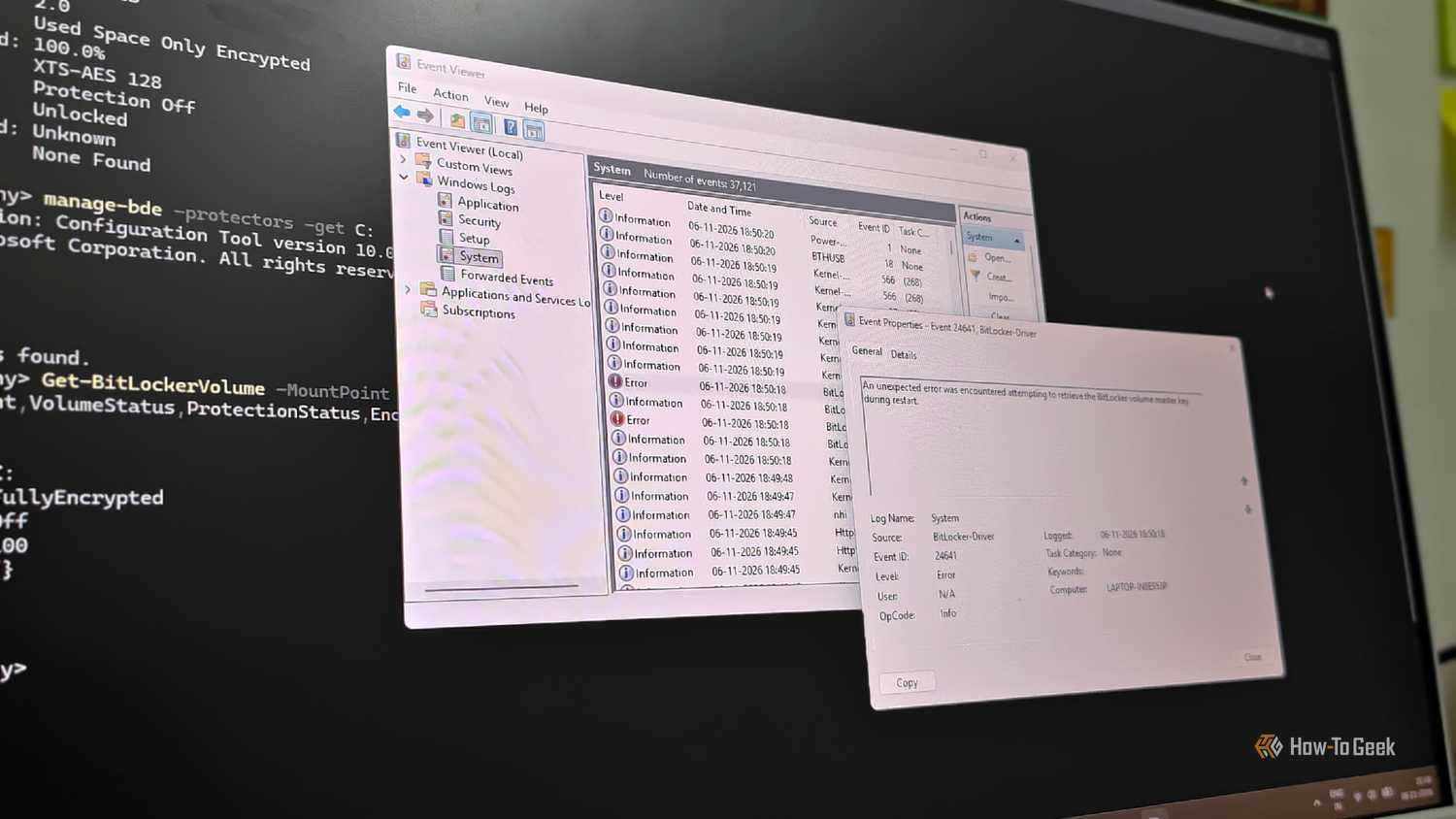
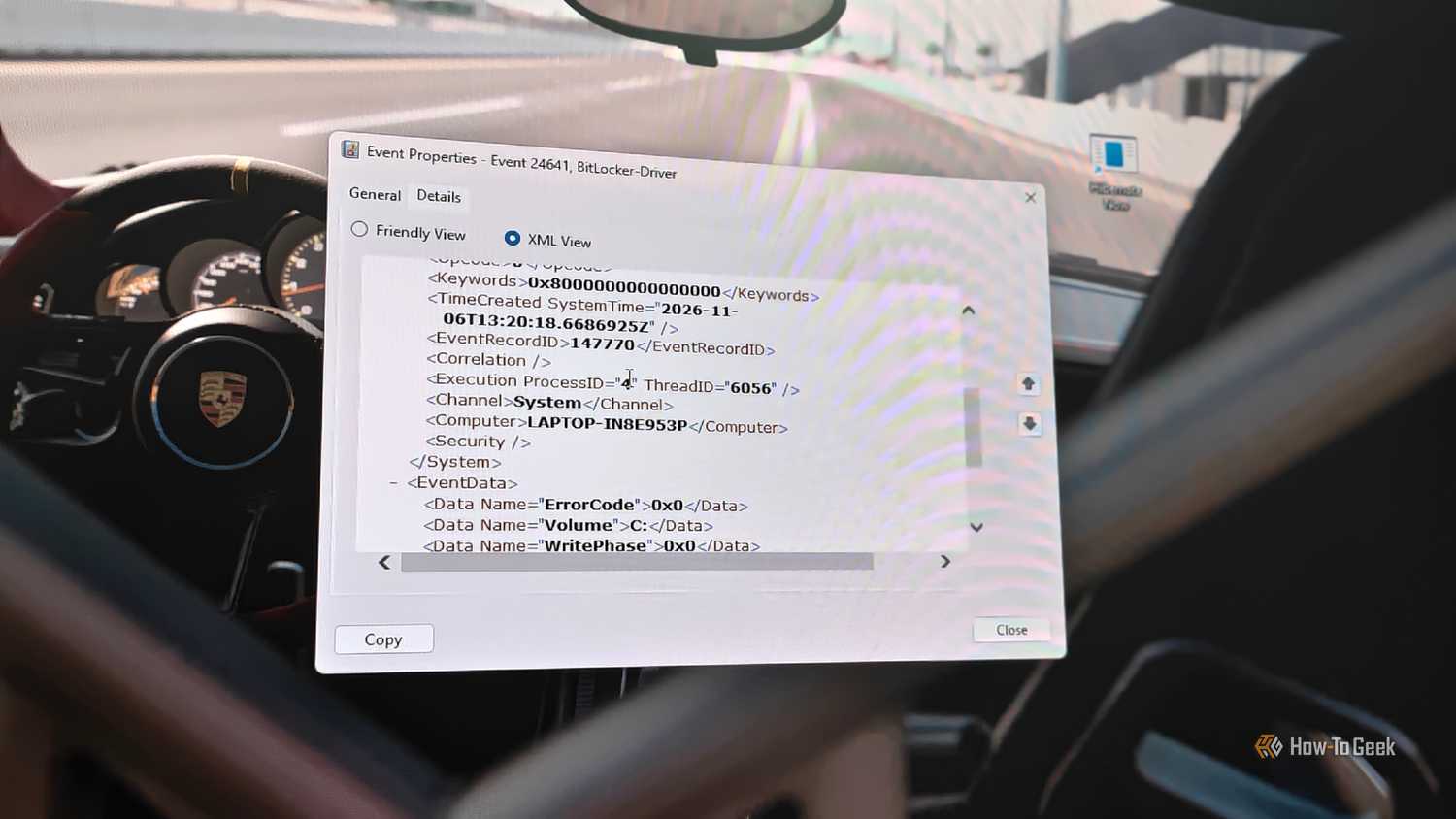
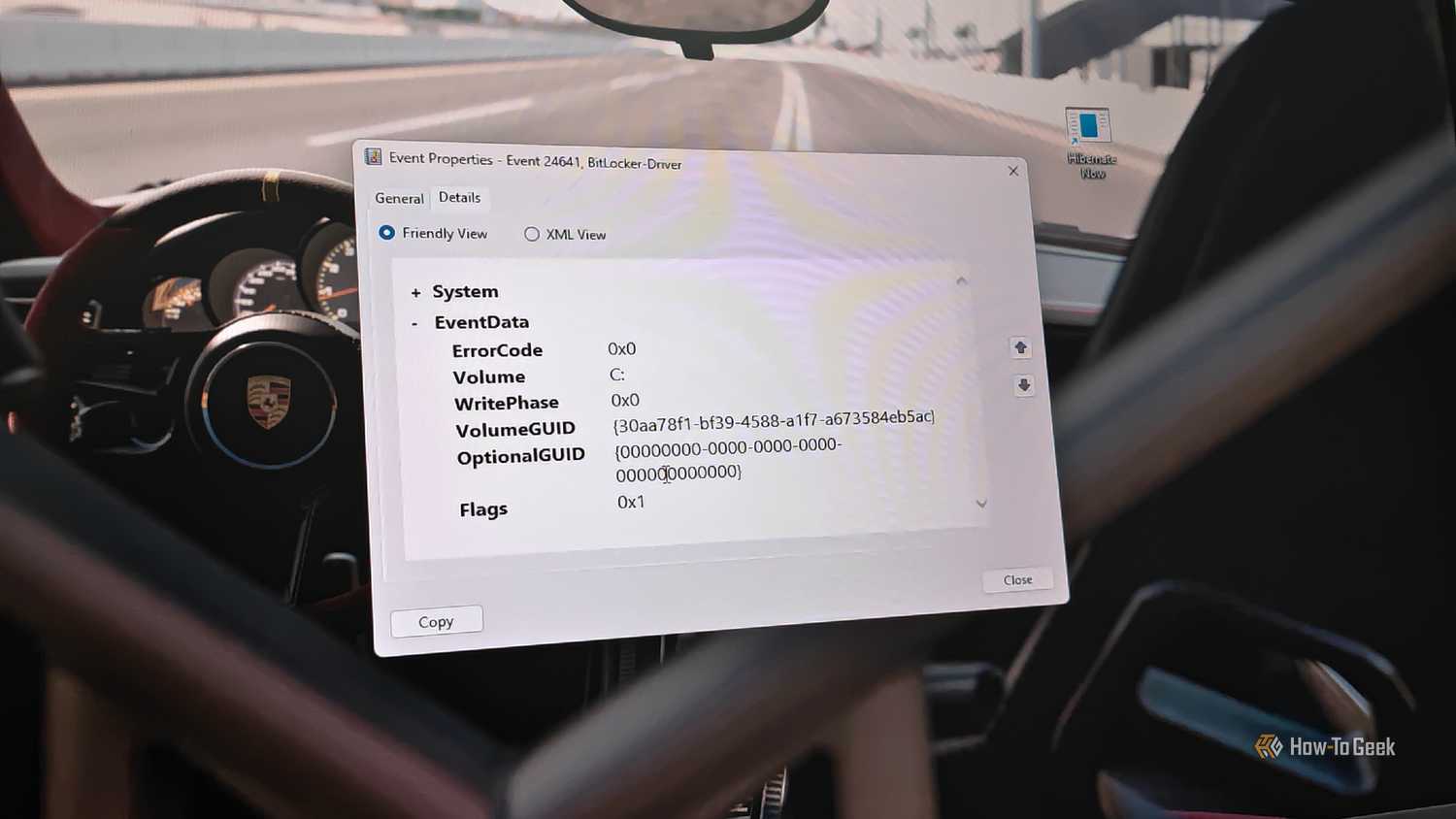
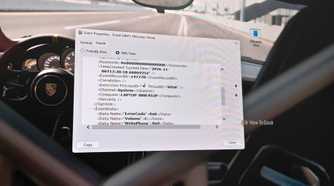
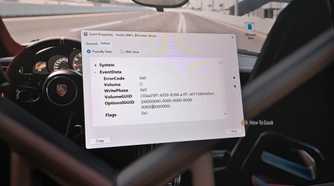
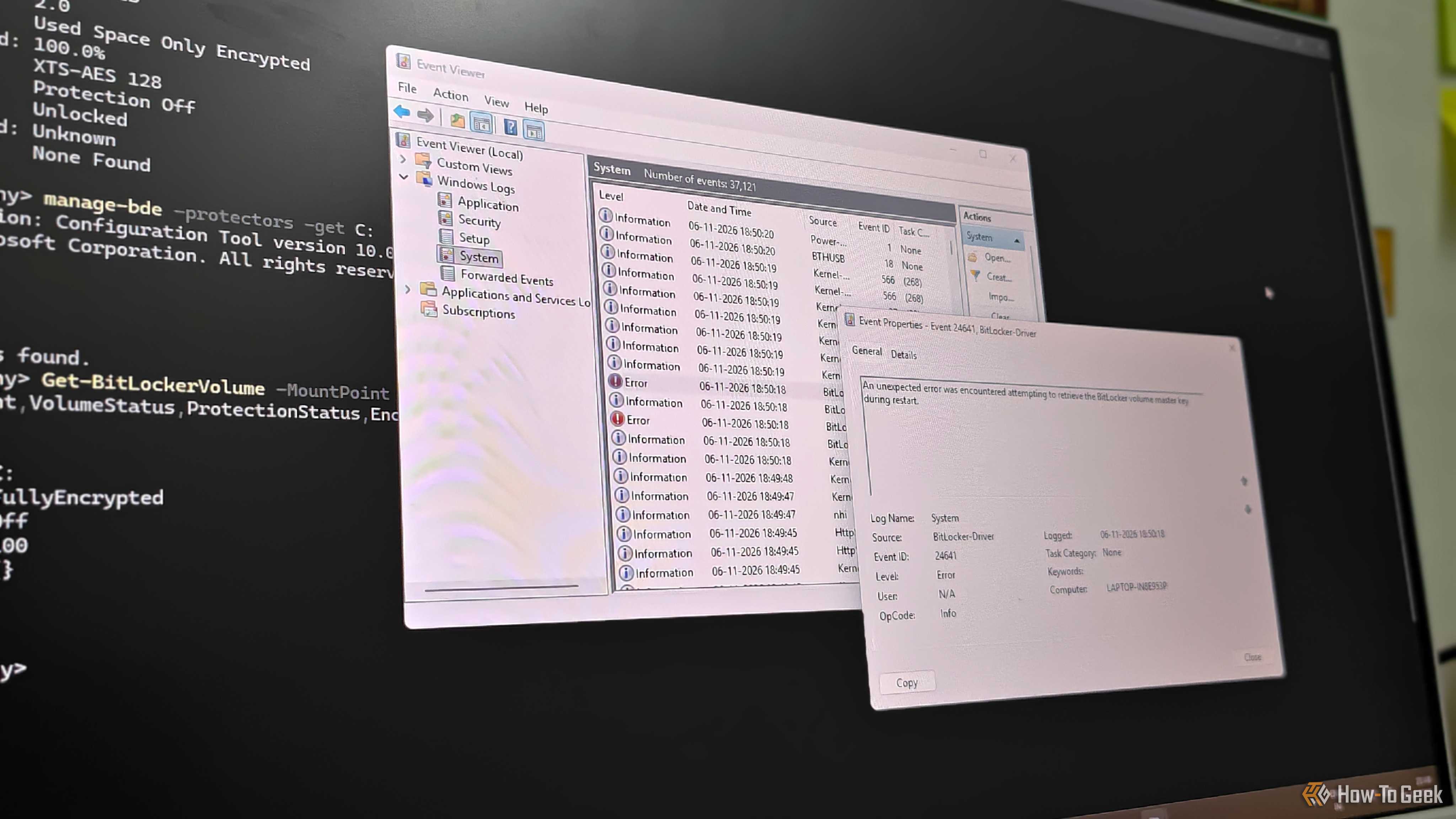
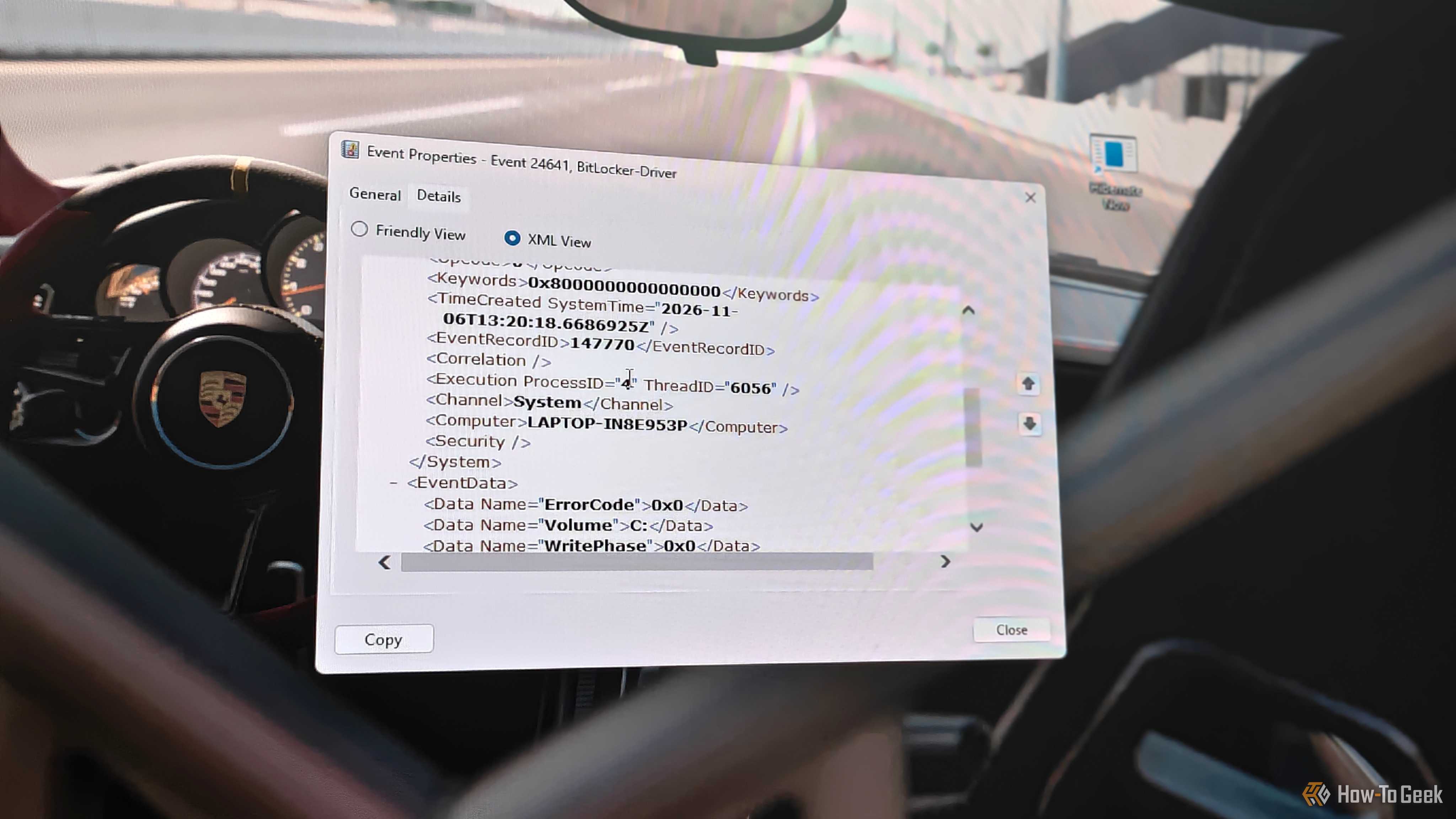
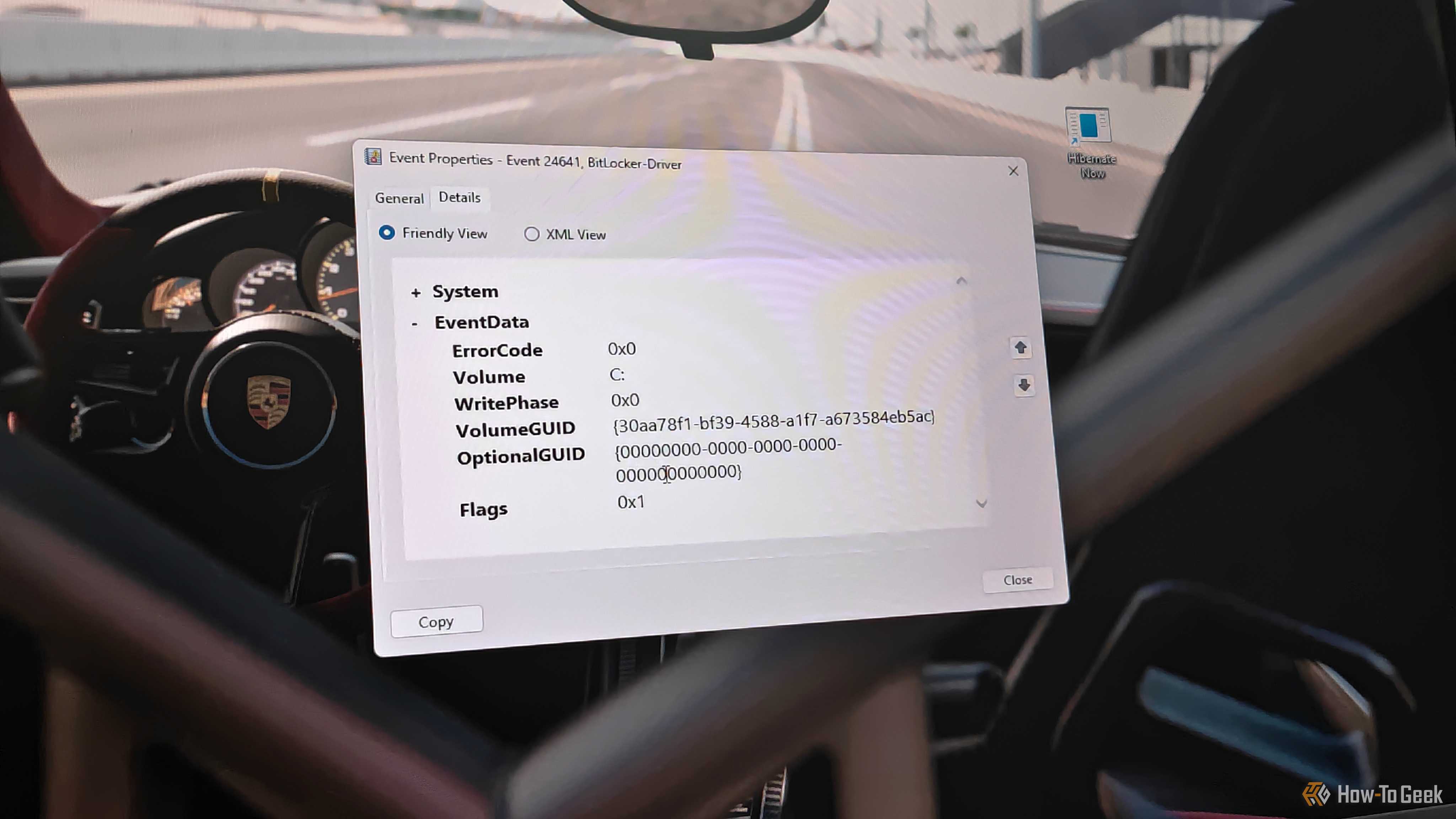
نگرانکنندهترین الگویی که ChatGPT شناسایی کرد، موجی از ۲۶ خطای کاملاً یکسان بود که تنها در چند روز ثبت شده بودند. جالب اینکه همه آنها با شناسه رویداد 24641 برچسبگذاری شده بودند و هشدار میدادند که ویندوز در بازیابی کلید اصلی حجم BitLocker ناموفق است.
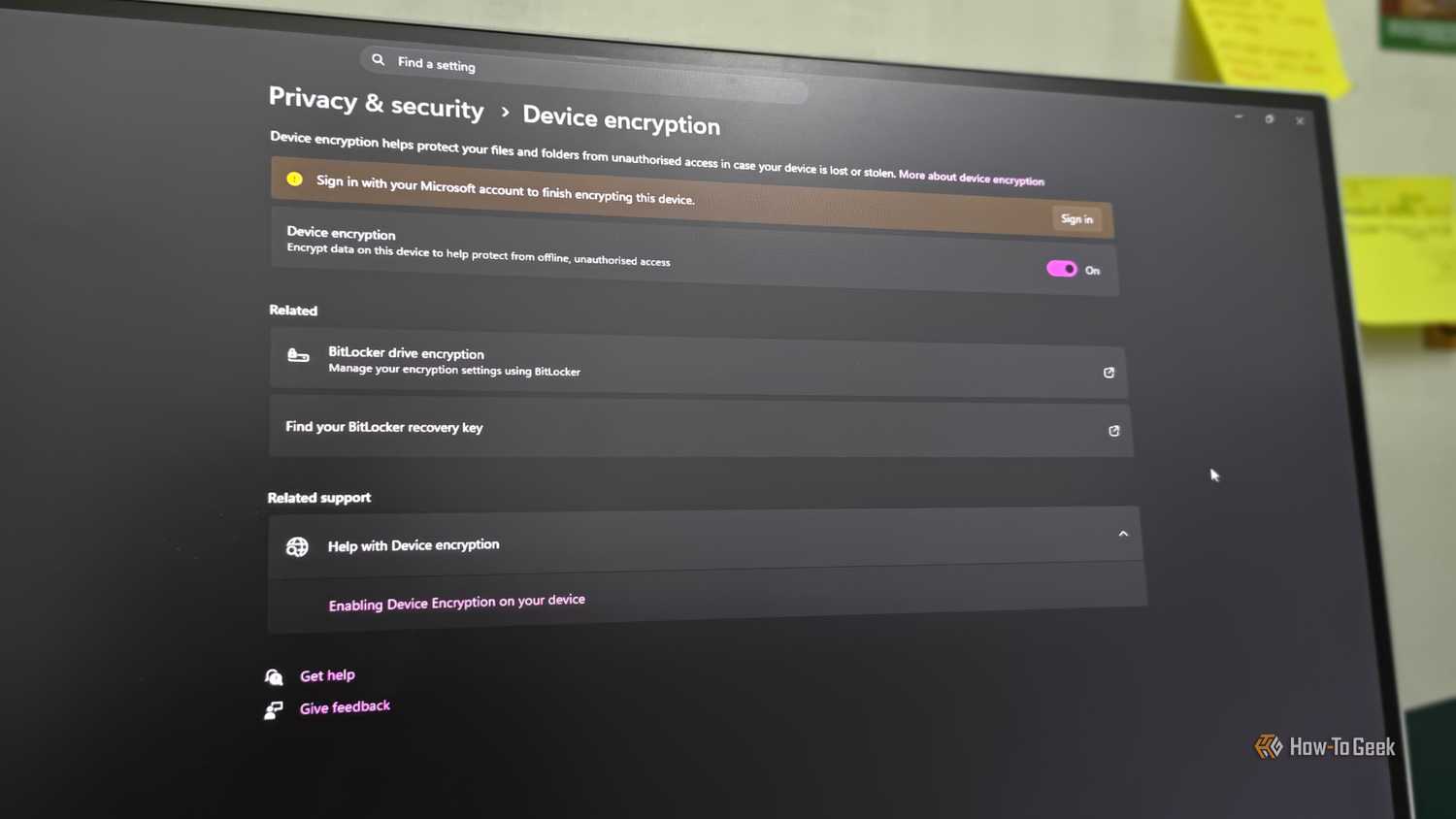
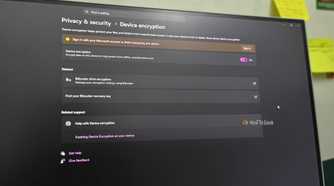
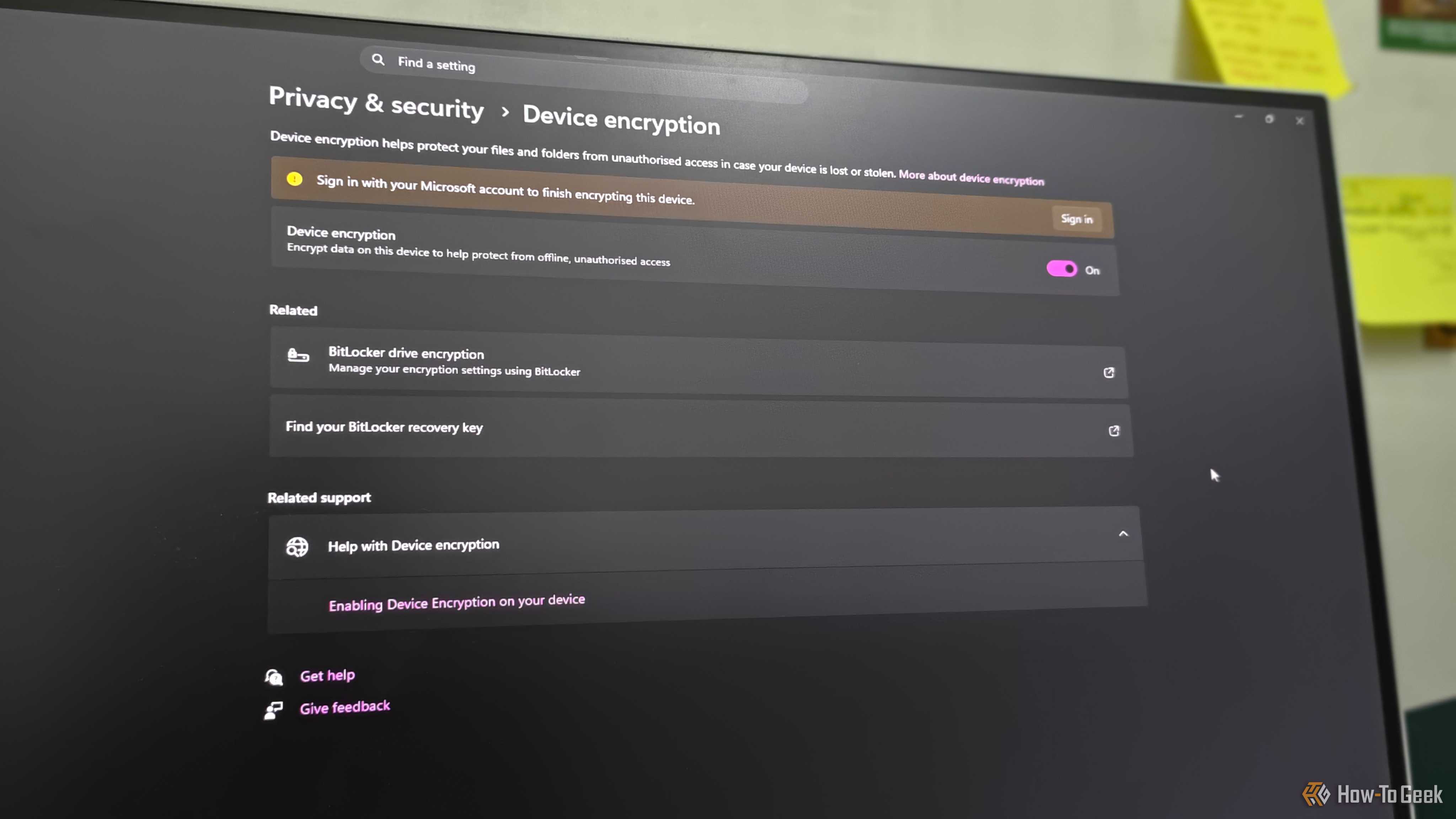
اگر تعجب میکنید که BitLocker چیست، این ابزار امنیتی داخلی ویندوز است که هارد دیسک شما را رمزنگاری میکند و فایلهایتان را درهموبرهم میسازد تا در صورت سرقت لپتاپ، سارقان نتوانند به دادههایتان دسترسی پیدا کنند. وقتی منوی Settings ویندوز ۱۱ را بررسی کردم، بهوضوح نوشته بود که Device Encryption روشن است، بنابراین در ابتدا فرض کردم دادههایم در امان هستند.
ChatGPT به من توصیه کرد به رابط گرافیکی تنظیمات اعتماد نکنم و یک دستور PowerShell مشخص ارائه داد تا وضعیت واقعی رمزنگاری درایو را در سطح سیستم بررسی کنم. من Windows PowerShell را با دسترسی ادمین باز کردم و دستور manage-bde -status C: را اجرا کردم.
هوش مصنوعی حق داشت مشکوک باشد. خروجی PowerShell یک ناهماهنگی عظیم را آشکار کرد. اگرچه درایو ۱۰۰ درصد رمزنگاری شده بود، وضعیت حفاظت (Protection Status) بهصورت Off ثبت شده بود، وضعیت قفل Unlocked بود و نگرانکنندهتر از همه، گزارش داده بود که هیچ محافظ کلیدی یافت نشده است (No key protectors found). لپتاپ من در وضعیت خطرناکی از بلاتکلیفی رمزنگاری قرار داشت، به این معنا که اگر سیستم ناگهان تصمیم میگرفت من را قفل کند، کلید بازیابی نداشتم.
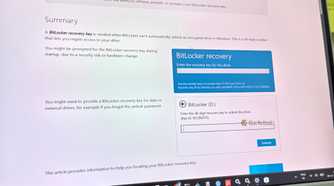
ChatGPT من را قدمبهقدم در مسیر رفع مشکل همراهی کرد. دقیقاً دستور manage-bde -protectors -add C: -RecoveryPassword را ارائه داد تا سرانجام یک رمز عددی معتبر تولید شود، و سپس راهنماییم کرد که آن را در حساب مایکروسافتم پشتیبانگیری کنم. درایو را ایمن کردم و جریان بیپایان خطاهای Event ID 24641 را متوقف شدم.
انجام اقدامات مخرب روی درایوی که در وضعیت رمزنگاری معلق گیر کرده و کلید بازیابی تأییدشده ندارد، میتواند شما را برای همیشه از SSD خودتان قفل کند. اگر درایو در چنین وضعیتی است، کلیدهای امنیتی را در BIOS پاک نکنید.
ساکت کردن کرشهای سرویس پسزمینه
یادگیری نحوه غیرفعالسازی امن نرمافزارهای اضافی OEM
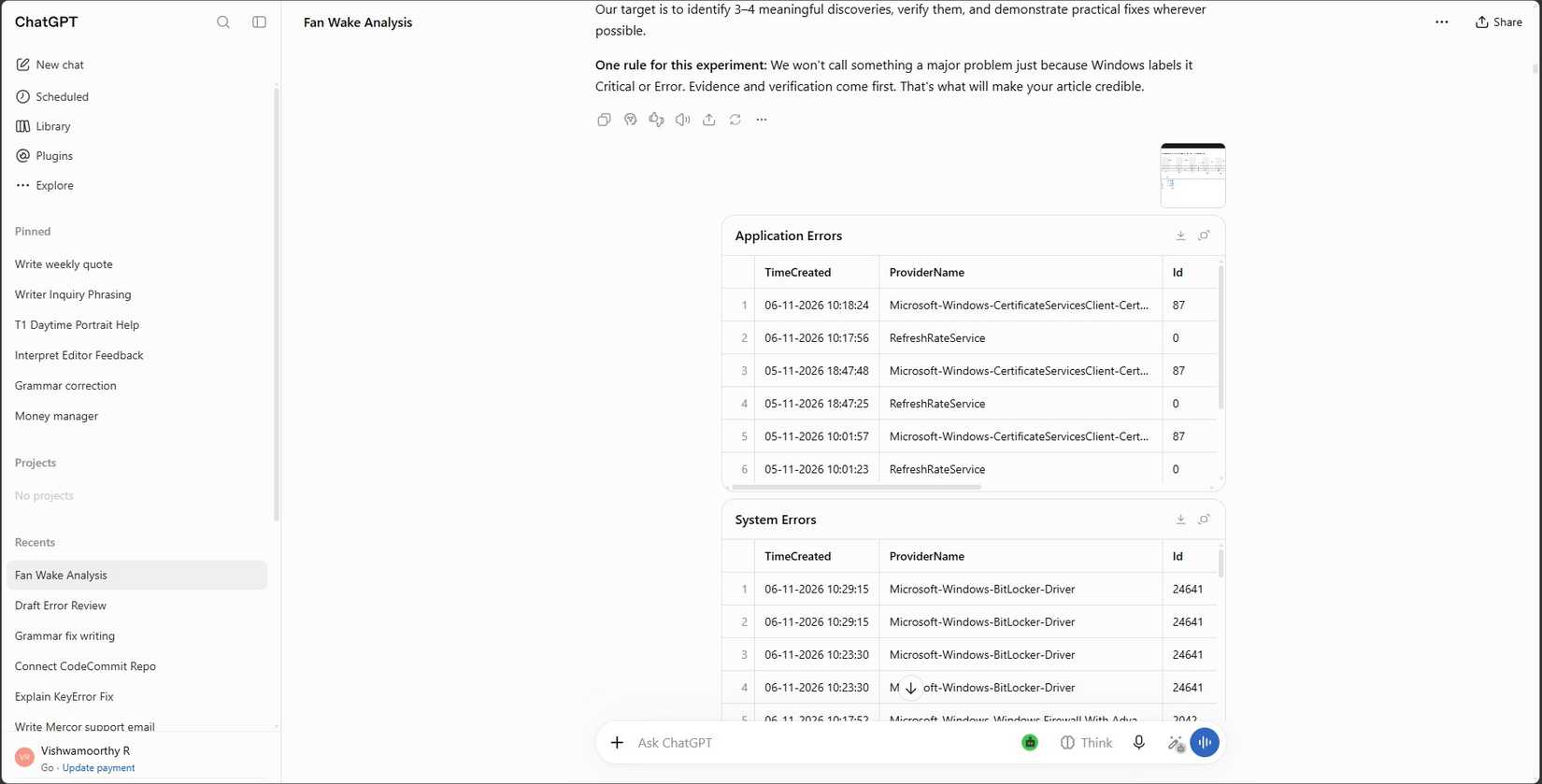
گزارشهای من سرشار از خطاهای Application Event ID 0 با عنوان NullReferenceException بود که مستقیماً به فایل اجرایی ASUS RefreshRateService مربوط میشد. این سرویس در حلقهای بیپایان از کرش کردن و تلاش برای راهاندازی مجدد گرفتار شده بود.
از آنجا که برای مدیریت منحنیهای فن و سوییچ GPU روی لپتاپ TUF خود به جای Armory Crate خودِ ASUS به ابزار شخص ثالث G-Helper تکیه میکنم، وجود نرمافزارهای زائد OEM که با هم تداخل داشتند، خطاهای متناقضی را در پسزمینه ایجاد میکرد. ChatGPT تأیید کرد که این سرویس خاص زائد است و عملاً در حال هدر دادن منابع سیستم بوده و مسیر دقیق و امن برای خاموش کردن آن را ارائه کرد.
برای رفع این چرخه خرابی، کلیدهای Win + R را فشار دهید، عبارت services.msc را تایپ کنید و Enter را بزنید. در فهرست به سمت پایین حرکت کنید تا به RefreshRateService برسید، روی آن راستکلیک کرده و Properties را انتخاب کنید. نوع Startup را به Disabled تغییر دهید و روی Stop کلیک کنید.
پس از این کار، نرخهای نوسازی نمایشگرم همچنان از طریق G-Helper بینقص کار میکردند و خطاهای Event Viewer کاملاً از بین رفتند.
خرابیهای بیسروصدای ثبتنام TPM
چرا میتوان برخی خطاهای امنیتی را با خیال راحت نادیده گرفت
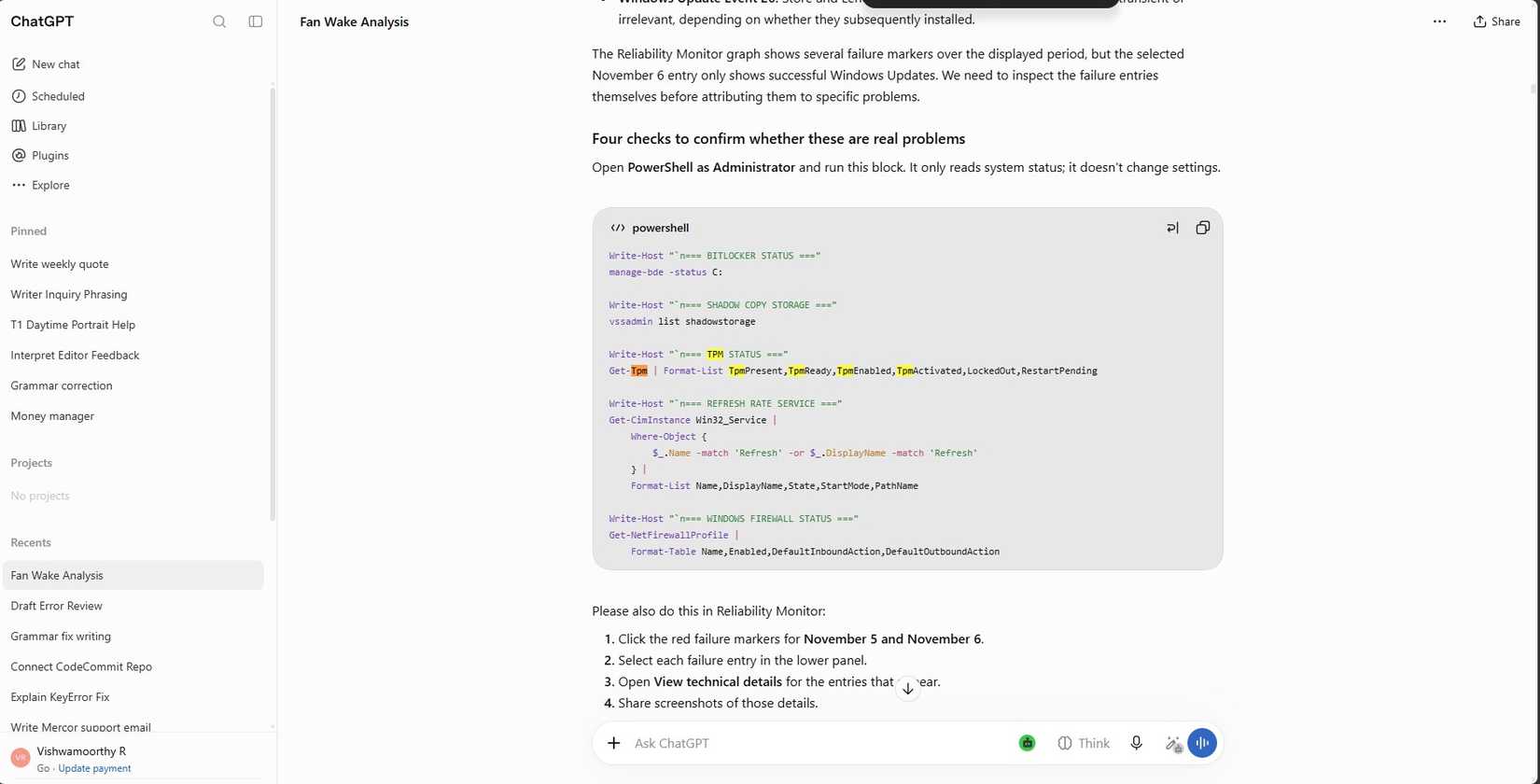
شاید ارزشمندترین کاری که ChatGPT انجام داد این بود که به من بگوید چه زمانی باید یک خطای ترسناکنما را کاملاً نادیده بگیرم. این ابزار به خرابی مکرری در لاگ Application: CertificateServicesClient-CertEnroll با شناسه رویداد ۸۷. اشاره کرد. این لاگ یک کد هگز خاص نشان میداد که مبنی بر بارگذاری نشدن کلید ماژول پلتفرم مورد اعتماد (TPM) بود.
TPM یک تراشه امنیتی فیزیکی روی مادربرد شماست. این تراشه مانند گاوصندوقی امن برای کلیدهای رمزنگاری عمل میکند و یک الزام سختافزاری جدی برای اجرای ویندوز ۱۱. است. نگرانی فوری من این بود که تراشه TPM من در حال خراب شدن است؛ اتفاقی که در نهایت معماری امنیتی هسته سیستمعامل من را از کار میانداخت.
اما به جای وحشت، ChatGPT راهنماییم کرد که دستور Get-Tpm را در PowerShell اجرا کنم و لاگهای TPM-WMI را از نظر شناسه رویداد ۱۰۴۱ بررسی کنم.
نتایج عیبیابی کاملاً طبیعی بود. تراشه TPM حضور داشت، پاسخگو بود و بهراحتی از تستهای سلامت پیش از گواهیگذاری عبور کرد. هوش مصنوعی به من کمک کرد به این نتیجه برسم که اصلاً خبری از خرابی سختافزاری در میان نبود؛ صرفاً یک خطای مکرر دستدهی نرمافزاری در فرآیند ثبتنام گواهی روی سرویسهای میزبانیشده توسط اینتل بود. نیازی نبود بایوس را فلش کنم یا کلیدهای امنیتیام را دستکاری کنم؛ فقط کافی بود اجازه دهم ویندوز بالاخره خودش درخواست پسزمینهای سرور را حلوفصل کند.



دیدگاهتان را بنویسید