
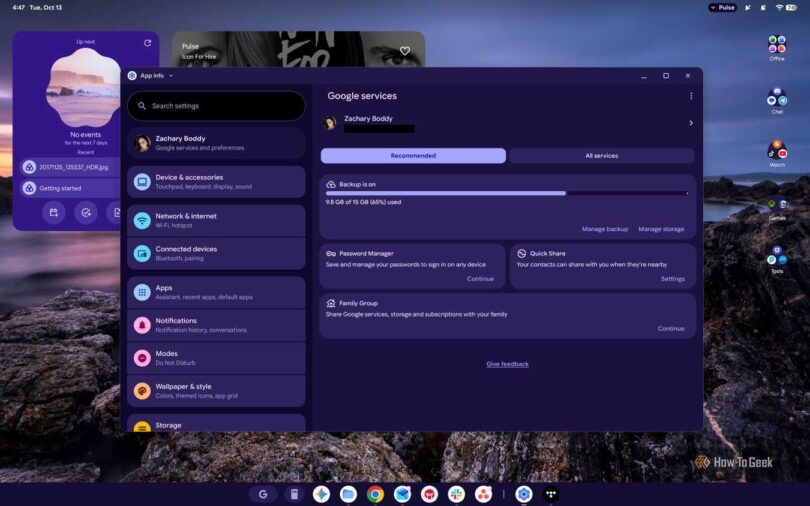

خواه با مشکلی در سیستمعامل Googlebook روبهرو شده باشید، خواه قصد فروش یا بازگرداندن Googlebook خود را داشته باشید، یا فقط به شروعی تازه نیاز داشته باشید، بازنشانی کارخانه چیزی است که باید بدانید چگونه انجام شود. خوشبختانه، مانند بیشتر کارها در سیستمعامل Googlebook، بازنشانی کارخانه ساده است، حتی اگر با بازنشانی کارخانه یک Chromebook تفاوت داشته باشد. در ادامه هر آنچه باید درباره آمادهسازی Googlebook برای بازنشانی و سپس حذف ایمن همه پروفایلهای کاربری، دادهها و برنامههای خود بدانید، آمده است.
آمادهسازی برای بازنشانی کارخانه Googlebook
بیگدار به آب نزنید — اول مطمئن شوید چه چیزهایی را باید بدانید






پیش از آنکه تصمیم بگیرید Googlebook خود را کاملاً پاک کنید، چند نکته را باید در نظر بگیرید تا مطمئن شوید بازنشانی کارخانه بیدردسر پیش میرود و ناخواسته هیچ فایل یا داده مهمی را از دست نمیدهید. این موضوع بهویژه اگر قصدتان از بازنشانی کارخانه Googlebook، مهاجرت به یک Googlebook جدید (یا رایانه دیگر) باشد، اهمیت دارد.
- فقط حساب اصلی Google میتواند Googlebook را به تنظیمات کارخانه بازنشانی کند؛ یعنی تنها همان حساب Googleی که برای راهاندازی اولیه Googlebook استفاده شده است، و نه هیچ پروفایل کاربری دیگری، زیرا حساب اصلی Google از اختیارات مدیریتی انحصاری دستگاه برخوردار است که برای بازنشانی کارخانه لازم است. اگر مالک آن حساب نیستید، باید از مالک کمک بگیرید یا دسترسی به حساب به شما داده شود. دستکم در زمان نگارش این مطلب، هیچ راهی برای اعطای اختیارات مدیریتی به سایر پروفایلهای کاربری بدون استفاده از راهاندازی Google Workspace مدرسه یا سازمانی وجود ندارد، که برای کاربران عادی کاربرد ندارد.
- اگر برای ورود پین دستگاه تنظیم کردهاید، برای بازنشانی کارخانه Googlebook باید آن را بدانید (احراز هویت بیومتریک، مانند اثر انگشت یا تشخیص چهره، کار نمیکند). همچنین باید نام کاربری و گذرواژه حساب Google خود را بدانید تا مطمئن شوید پس از بازنشانی کارخانه Googlebook همچنان به آن دسترسی دارید (بهویژه اگر قصد دارید دوباره وارد Googlebook خود شوید، که به دسترسی اینترنت هم نیاز دارد).
- توصیه میشود هنگام انجام بازنشانی کارخانه دستگاه را به شارژر سازگار متصل نگه دارید، اما همچنان بهتر است Googlebook پیش از شروع حداقل ۷۰٪ شارژ داشته باشد.
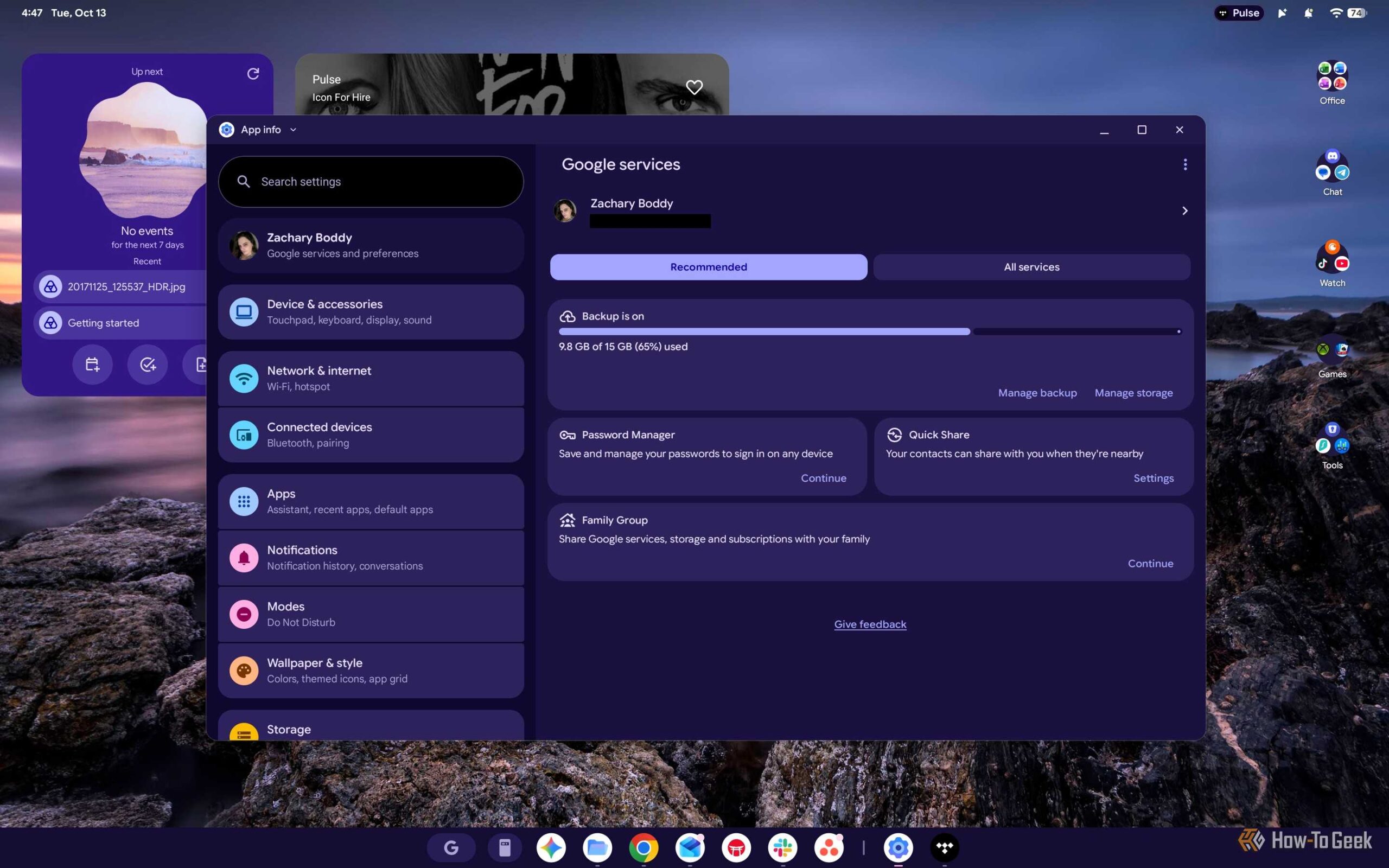
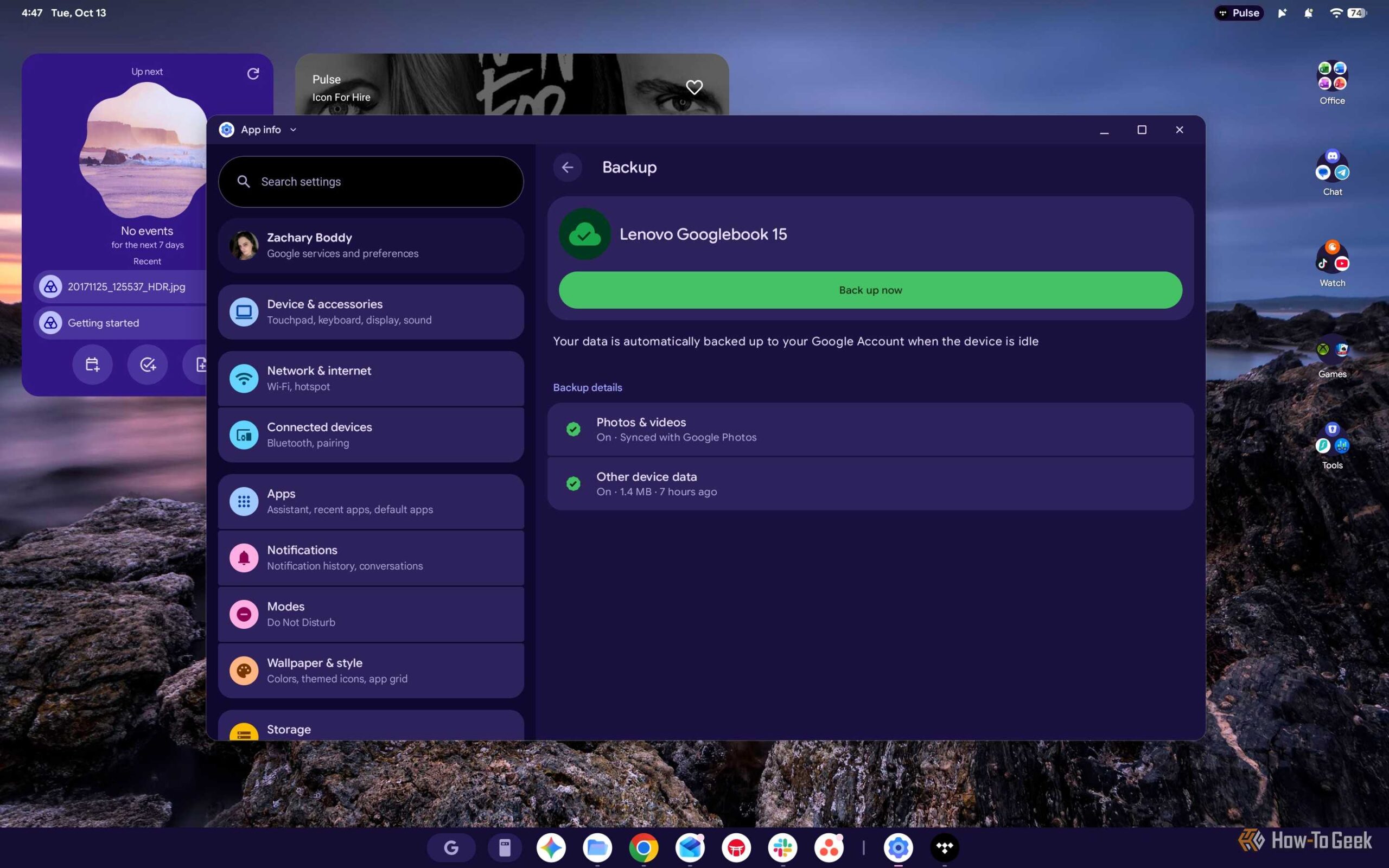
- میتوانید تأیید کنید که تنظیمات دستگاه، مخاطبان، تقویمها، دادههای برنامهها و حتی عکسها بهدرستی در حساب Google شما پشتیبانگیری شدهاند و میتوان آنها را به دستگاههای دیگر منتقل کرد. سه راه برای رسیدن به همان صفحه پشتیبانگیری در برنامه تنظیمات وجود دارد، اما من فقط سادهترین را میگویم. Settings را از طریق کشوی برنامهها، تنظیمات سریع، یا با فشردن Google + I باز کنید، سپس به صفحه Google services بروید که در بالای منوی پیمایش سمت چپ قرار دارد. در بخش Backup، گزینه Manage backup را انتخاب کنید که به شما امکان مرور تنظیمات پشتیبانگیری را میدهد. روی Back up now کلیک کنید تا مطمئن شوید پشتیبانگیری شما تا حد امکان تازه است.
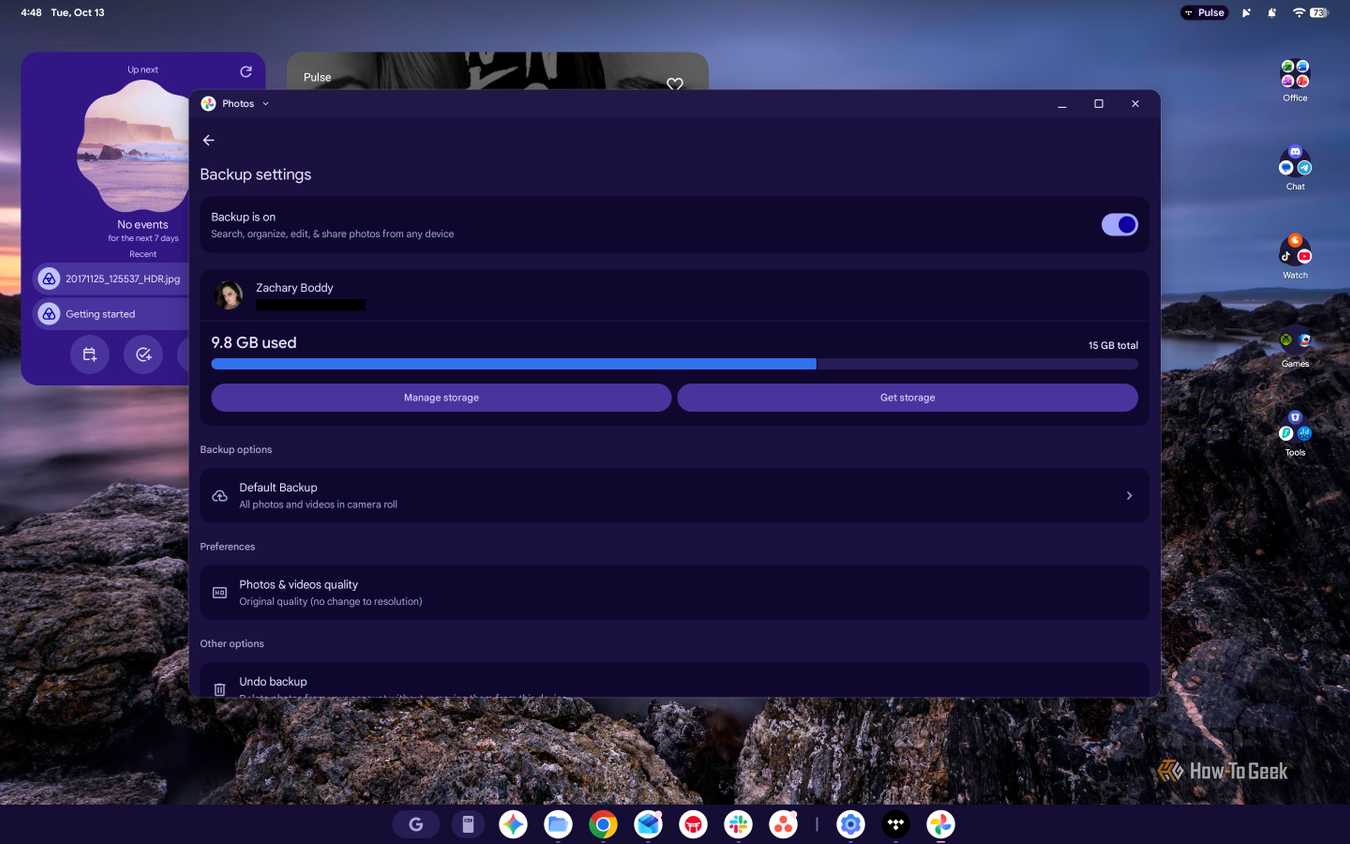
- در همان بخش بالا، میتوانید روی Photos & videos هم کلیک کنید تا مستقیماً به تنظیمات پشتیبانگیری مربوطه در Google Photos بروید. از اینجا، زیر Backup options به Default Backup بروید و سپس زیر Other options گزینه Device folders را انتخاب کنید تا مشخص کنید کدام پوشههای محلی نیز باید در حساب Google شما پشتیبانگیری شوند، از جمله تصاویر صفحهنمایش، تصاویر دانلودشده و فیلمها.
- با بازگشت به بخش Backup پیشین در Settings، میتوانید به Other device data هم بروید تا انتخاب کنید کدام دادهها در حساب Google شما پشتیبانگیری شوند، از جمله برنامههای جداگانهای که از این کار پشتیبانی میکنند.
- در پایان، باید پوشههای محلی دستگاه خود را در برنامه Files بررسی کنید تا مطمئن شوید هر فایلی که میخواهید نگه دارید، بهطور ایمن به دستگاه دیگری منتقل شده (میتوانید برای این کار از Quick Share استفاده کنید) یا در راهکاری ابری مانند Google Drive یا OneDrive شما پشتیبانگیری شده است.
بازنشانی کارخانه Googlebook
فقط چند گام تا پاکسازی کامل Googlebook شما


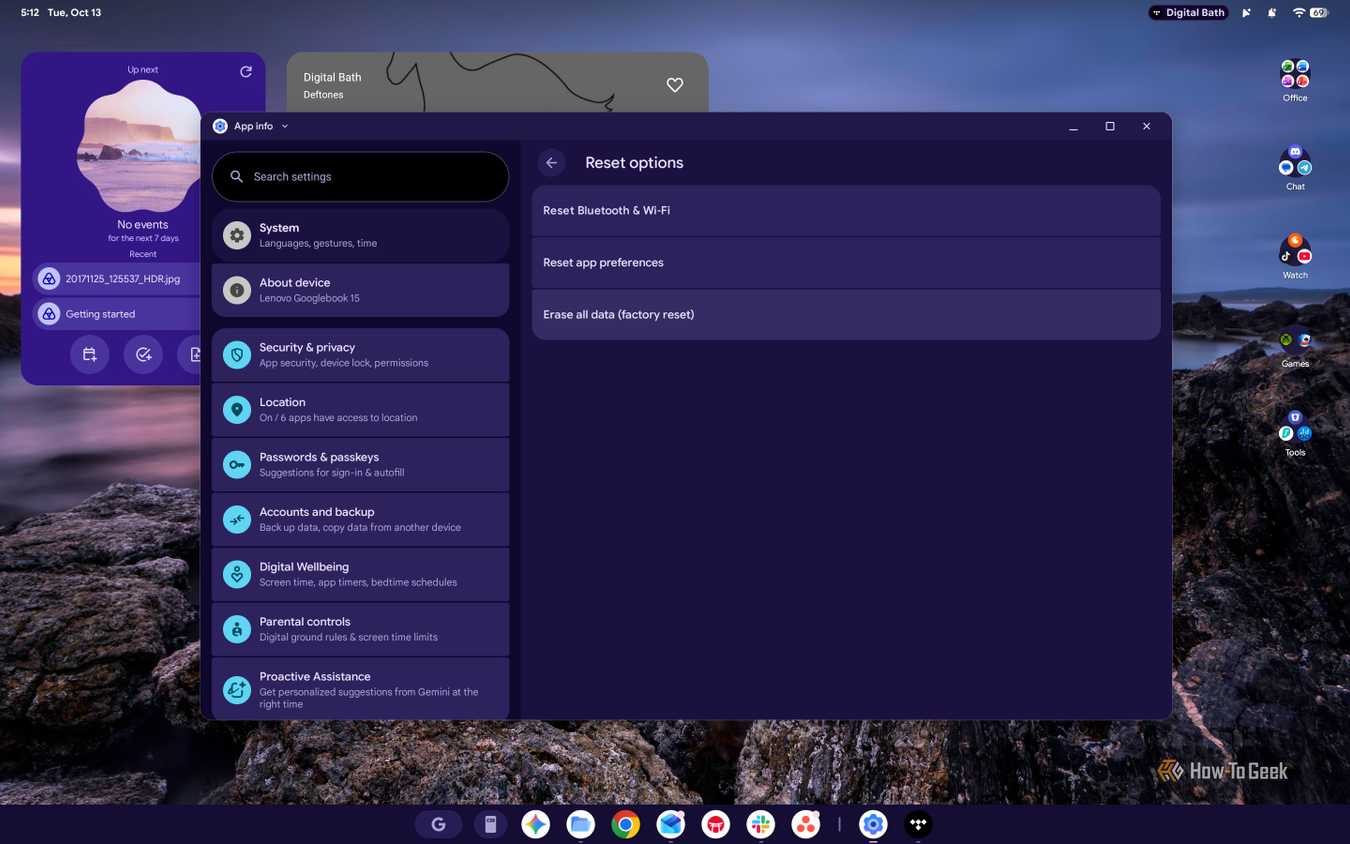

پس از تکمیل آمادهسازیها، بازگرداندن Googlebook به نقطه صفر با بازنشانی کارخانه نسبتاً سرراست است. فقط به یاد داشته باشید که پس از شروع درست این فرایند، هیچ راهی برای متوقف کردن یا بازگرداندن بازنشانی کارخانه وجود ندارد و انجام کامل آن تا یک ساعت طول میکشد.
- برنامه Settings را از طریق کشوی برنامهها، تنظیمات سریع، یا با فشردن Google + I روی صفحهکلید باز کنید.
- به صفحه System بروید که حدوداً در میانه منوی پیمایش سمت چپ قرار دارد.
- زیر Manage data در پایین صفحه System، روی Reset options کلیک کنید.
- در صفحه Reset options روی Erase all data (factory reset) کلیک کنید.
- اعلانی درباره اینکه چه دادهها و حسابهایی از Googlebook شما پاک خواهند شد دریافت میکنید. اگر میخواهید ادامه دهید، به پایین بروید و روی Erase all data کلیک کنید.
- پین دستگاه خود را وارد کنید (یا اگر پین دستگاه تنظیم نکردهاید، گذرواژه حساب Google خود را) و روی Confirm کلیک کنید.
- در پایان، روی Erase all data کلیک کنید تا بازنشانی کارخانه Googlebook شما آغاز شود. بازگرداندن این کار ممکن نیست. Googlebook شما راهاندازی مجدد میشود، همه دادههایتان حذف و همه حسابهایتان برداشته میشوند، و پس از تکمیل، Googlebook شما به تجربه راهاندازی اولیه و از جعبه درآمده خود بازمیگردد.
گوگلبوک شما تازه جان دوباره گرفته است
هر دلیلی که برای بازنشانی کارخانهای گوگلبوکتان دارید، دنبال کردن این راهنما فرایند را تا حد امکان روان میکند و به جلوگیری از هرگونه از دست دادن ناخوشایند داده کمک میکند. بازنشانی کارخانهای میتواند به رفع هرگونه مشکل سیستمعامل گوگلبوک که با آن روبهرو هستید کمک کند، و اگر قصد دارید گوگلبوکتان را بازگردانید، بفروشید یا واگذار کنید، الزامی است. این کار بسیار سادهتر از بازیابی کامل گوگلبوک است؛ تلاشی آخرینراهحل برای رفع خطاهای حیاتی (مانند پاسخندادن یا بوتشدن حلقهای) که کل سیستمعامل گوگلبوک را بهطور کامل دوباره نصب میکند و نیازمند تلاش بسیار بیشتر، یک لپتاپ دوم و میزان قابلتوجهی مهارت فنی است.






دیدگاهتان را بنویسید