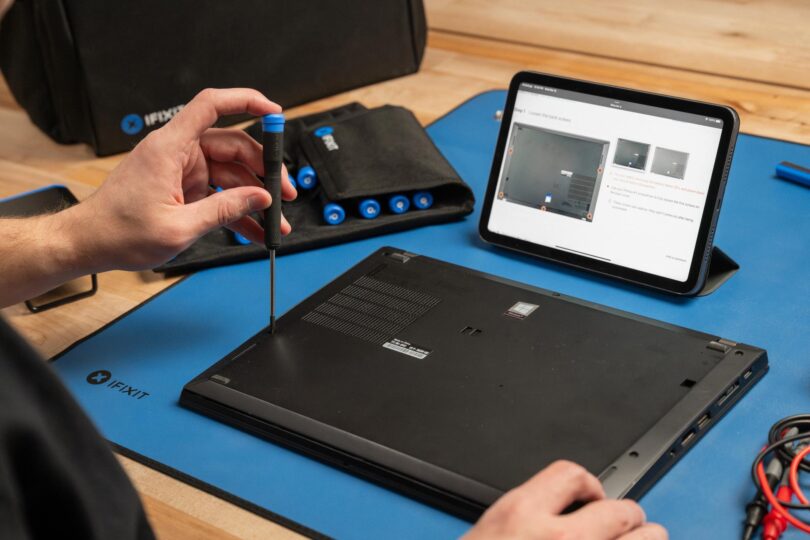


یکی فن را عوض کرد، خمیر حرارتی را تازه کرد و ویندوز را دوباره نصب کرد. اما لپتاپش هنوز چند دقیقه طول میکشید تا بوت شود. پس از نصب ChromeOS Flex، در چند ثانیه بالا آمد. آلاینا یی از PCWorld یک ThinkPad X240 بازنشسته را بدون حتی تعویض هارد قدیمیاش دوباره پاسخگو کرد. کاربر دیگری Flex را روی دستگاهی نصب کرد که توانایی مالی برای جایگزینیاش را نداشت و به این ترتیب توانست از خانه با آن به تحصیل ادامه دهد.
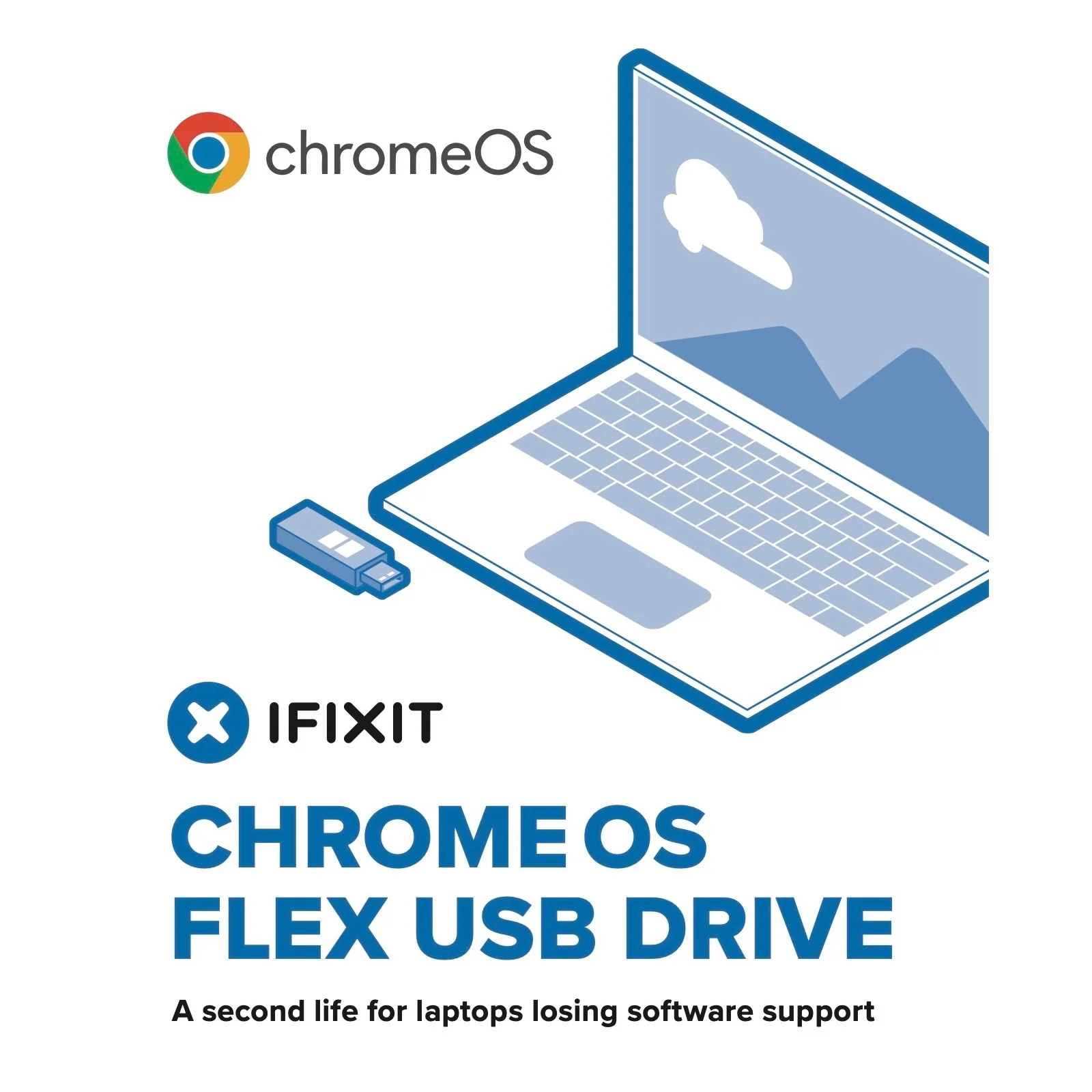
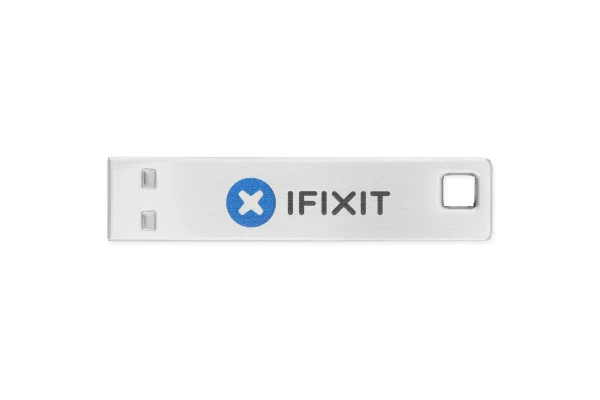
گاهی نگه داشتن یک رایانه در وضعیت مفید، در کنار تعمیرات سختافزاری به تغییری نرمافزاری هم نیاز دارد. در این روز جهانی تعمیر، ۱۷ اکتبر، ما با گوگل همکاری میکنیم تا این گزینه را به دست تعمیرکاران بیشتری برسانیم: بستههای مراقبتی حاوی فلشهای USB ChromeOS Flex، ابزارهای iFixit و مواد تعمیر.
یک فلش USB که میتوانید دوباره استفاده کنید
ما مدتهاست طرفدار Flex هستیم.
ChromeOS Flex سیستمعامل رایگان و متمرکز بر مرورگر گوگل برای رایانههای شخصی و مکهای سازگار است. اگر بیشتر از رایانهتان برای ایمیل، اسناد و وب استفاده میکنید، میتواند به شما کمک کند استفاده بیشتری از همان رایانهای که دارید ببرید.
برای روشن بودن مطلب، برای دریافت Flex نیازی به خرید فلش ندارید. ChromeOS Flex بهصورت رایگان و مستقیم از گوگل در دسترس است و میتوانید خودتان یک نصبکننده USB بسازید. فلش از پیش بارگذاریشده فقط آن مرحله راهاندازی USB را حذف میکند، و راهنمای How to Install ChromeOS Flex ما شما را در نصب آن راهنمایی میکند.
وقتی نصب را تمام کردید، فلش را کنار پیچگوشتیها و سایر ابزارهایتان به جعبهابزار خود برگردانید. میتوانید آن را روی رایانه سازگار بعدی دوباره استفاده کنید، به یک داوطلب همکار قرض بدهید، یا با گروه تعمیر دیگری به اشتراک بگذارید. لازم نیست فلش همراه لپتاپ به خانه برود.
استفاده مجدد اینجا، بازیابی آنجا
اگرچه این فلش قابل استفاده مجدد است، هنوز سختافزار جدیدی است. گوگل بهعنوان بخشی از رویکردی گستردهتر برای نگه داشتن لوازم الکترونیکی در چرخه استفاده و مدیریت پسماند، با سرویس One for One از Closing the Loop همکاری میکند. به ازای هر فلش USB توزیعشده، مقدار معادلی زباله الکترونیکی از سایتهای زباله غیرقانونی در آفریقا جمعآوری میشود. زباله الکترونیکی جمعآوریشده به تأسیسات بازیافت تخصصی و تأییدشده فرستاده میشود، جایی که فلزاتی مانند طلا، نقره و مس برای استفاده مجدد بازیابی میشوند.
مطمئن شوید Flex مناسب است
ما سالها با گوگل روی قطعات اصلی Pixel و راهنماها کار کردهایم. پیش از افزودن Flex به جعبهابزار تعمیرتان، با فهرست مدلهای تأییدشده گوگل و تاریخ پایان پشتیبانی هر مدل آشنا شوید.
Flex برای هر رایانه یا هر نیاز نرمافزاری مناسب نیست. بپرسید مالک از آن برای چه استفاده میکند و بررسی کنید که برنامهها و لوازم جانبیاش کار خواهند کرد. میتوانید پیش از نصب آن را از روی USB امتحان کنید تا چیزهایی مانند Wi-Fi و تاچپد را تست کنید.
پیش از نصب کامل از فایلهایتان پشتیبان بگیرید: این کار سیستمعامل موجود و دادههای محلی را پاک میکند. صفحه دستگاه Chrome OS ما راهنماها و کمک بیشتری برای عیبیابی ارائه میدهد.
رویداد تعمیر بعدیتان را روی نقشه بگذارید
داشتن کسی در کنارتان که قبلاً این کار را انجام داده کمک میکند. دانستن اینکه کجا پیدایش کنید هم همینطور.
به همین دلیل اوایل امسال Community Repair Hub را با U.S. PIRG راهاندازی کردیم و از نرمافزار The Restart Project استفاده کردیم. گروههای محلی از قبل کار سخت گرد هم آوردن داوطلبان و پیدا کردن جایی برای تعمیر را انجام دادهاند. این هاب به همسایهها کمک میکند آن کار را پیدا کنند.
اگر کافه تعمیر، شب تعمیر فضای سازنده، کلینیک کتابخانه یا رویداد تعمیرگاه دارید، گروهتان را ثبت کنید و تاریخهای پیشرویتان را اضافه کنید. رایگان است. میتوانید رویدادها را فهرست کنید، با سایر برگزارکنندگان ارتباط بگیرید و سابقه آنچه گروهتان تعمیر کرده را نگه دارید.
رویداد روز جهانی تعمیرتان را اضافه کنید، سپس رویداد بعدیتان را. به مردم جایی بدهید که رایانهای را که ماهها قصد داشتهاند به آن رسیدگی کنند بیاورند.
و اگر خودتان آن شخص هستید، یک رویداد تعمیر نزدیک خود پیدا کنید. پیش از رفتن بررسی کنید که رایانه هم میپذیرد. شارژر را ببرید.
به تعمیر کردن ادامه دهید. روز جهانی تعمیر مبارک!



دیدگاهتان را بنویسید