

هیچکس دوست ندارد موش آزمایشگاهی یک آزمایش بزرگ باشد، خصوصاً وقتی باید بابت این افتخار پول هم بدهد. هر کسی که یک Googlebook را در زمان عرضه بخرد، اساساً خود را برای یک آزمون گرانقیمت ثبتنام کرده است؛ آزمونی که سردرد و دلخوری، بهای ورود به آن است، آن هم روی قیمتی نزدیک به ۱۰۰۰ دلار. شما وارد یک اکوسیستم میشوید به این امید که شاید روزی به همان تجربهٔ مکمانند و اندرویدمحوری تبدیل شود که در رؤیاهایتان داشتهاید. اما قطعاً همین حالا آنجا نیست.
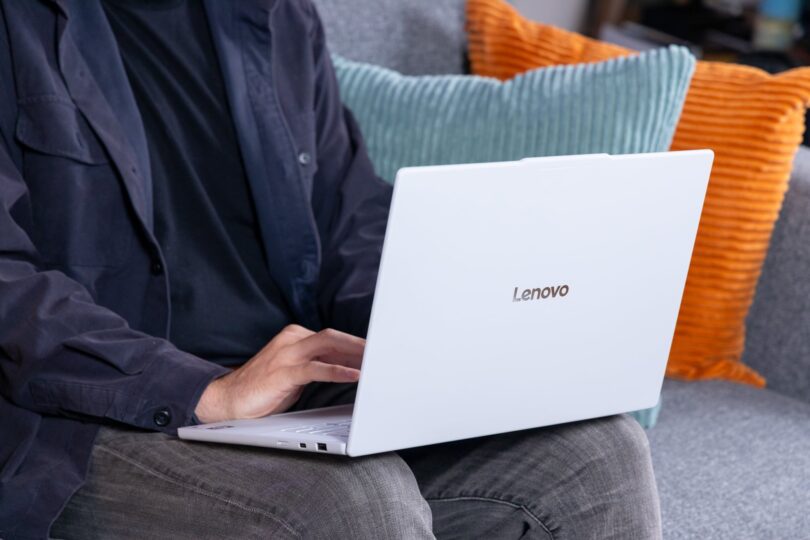
Lenovo Googlebook 15 با قیمت ۱۱۵۰ دلار، با هر سیستمعامل دیگری یک لپتاپ خوب میشد. اما من محصولات را بر اساس «اگر»ها و «شاید»ها بررسی نمیکنم. این یک لپتاپ ناهموار است که بسته به اینکه بخواهید از آن فراتر از وبگردی و چک کردن ایمیل استفاده کنید، کم و بیش آزاردهنده میشود (اسپویل: نسبتاً محدود است). دستگاه تنومند لنوو در حال حاضر بزرگترین Googlebook از میان پنج گزینهای است که در زمان عرضه موجودند. آن نمایشگر زیبای OLED ۱۵.۳ اینچی باعث میشود این دستگاه برای تماشای محتوا عالی باشد، بیآنکه لازم باشد لپتاپی ضخیمتر و سنگینتر را در کیف خود اینطرف و آنطرف ببرید.
Lenovo Googlebook 15
Googlebook لنوو ممکن است تجربهٔ بهتری از برخی دیگر از همنوعانش ارائه دهد. با این حال، سیستمعامل Googlebook هنوز استفاده از آن آزاردهندهتر از هر سیستمعامل لپتاپ دیگری است.
نقاط قوت
- بدنهٔ محکم و خوشدست
- نمایشگر OLED زیبا و روشن
- Rambler یکی از نقاط درخشان قابلیتهای Gemini است
- قابلیتهای پیوستگی اندروید میتوانند مفید باشند
نقاط ضعف
- باگهای سختافزاری مانند شبحشدن لمس روی صفحهنمایش
- قابلیتهای پیوستگی اندروید همهجا کار نمیکنند
- قابلیتهای بیفایدهٔ Gemini
- نبود قابلیتهای سیستمعامل در زمان عرضه
- عمر باتری ناامیدکننده
آیا نمیتوانستم همین حرفها را دربارهٔ کرومبوک، سلف Googlebook، هم بزنم؟ چرا، اما دستکم میتوانم بگویم که این قالب جدید لپتاپ ممکن است ارتقایی نسبت به گذشته باشد. یا اگر توسعهدهندهای هستید که از اجرای اپهای لینوکس روی لپتاپ ارزانقیمت خود لذت میبردید، این قطعاً یک تنزل است. شما دسترسی بیشتری به اپهای بومی اندروید دارید و این واقعاً گامی مهم در مسیر درست خواهد بود. اجازه دادن به انبوه اپلیکیشنهای اندروید برای اجرا در یک محیط دسکتاپ، کمک بزرگی خواهد کرد تا این لپتاپها از سایهٔ ویندوز یا مک بیرون بیایند. باز هم به «خواهد بود»ها و «میشود»های این دو جمله توجه کنید. چون آنچه اکنون اینجاست همان چیزی نیست که به آن امید داشتید، بهویژه وقتی بسیاری از اپها — حتی اپهای خود گوگل — از صفحهٔ بزرگ آنقدر که باید پشتیبانی نمیکنند.
مشکل بزرگتری که در میان است این است که قابلیتهای جدید بیش از حدی وجود دارد که کاربردشان محل تردید است یا صرفاً هنوز کامل پخته نشدهاند. نمونهاش همان قابلیتهای سرتیتری انتقال (handoff) اندروید. درست است که کار میکنند، اما فقط اگر در خانه بمانید.
قابلیتهای انتقال از اندروید به Googlebook ممکن است همهجا کار نکنند
جعبهای پر از Gemini که حتی با یک اشتراک Google One برای استفاده از آن همراه است. © Raymond Wong / Gizmodo
قابلیتهای پیوستگی «Better Together» گوگل همگی برای این ساخته شدهاند که به کاربران گوشی اندرویدی راهی بدهند تا اپهای محبوبشان را روی صفحهٔ بزرگتر به کار ببرند. اما چند مشکل در این میان وجود دارد. اول اینکه باید اندروید ۱۷ اجرا کنید. نمایندگان گوگل گفتهاند میتوانید همین قابلیتها را روی دستگاههای سامسونگ گلکسی که One UI 9.0 و اندروید ۱۷ اجرا میکنند هم به کار ببرید. در این مرحله باید همهٔ دستگاههای اندروید ۱۷ پشتیبانی شوند، هرچند من فرصت نداشتم تمام طیف گوشیهای اندرویدی را آزمایش کنم.
علاوه بر اینکه از چه دستگاهی استفاده میکنید، محدودیتهای بیشتری هم وجود دارد. نخستین بار که Googlebook خود را راهاندازی میکنید، میخواهید همهچیز را به حساب اصلی گوگلتان گره بزنید. سپس باید مطمئن شوید که هر دو دستگاه کاملاً بهروزند و آخرین نسخههای Google Play Services و سرویسهای Cross-Device را نصب کردهاید. قرار است اینها بهطور خودکار روی لپتاپ و گوشی من نصب شوند، اما مجبور شدم هر دو را دستی فعال کنم.
این نشان میدهد قابلیتهای گوگل پیچیدهتر از آن چیزی است که در سوی دیگر اکوسیستم موبایل مییابید. قابلیت آینهسازی آیفون در مک اپل نسبتاً ساده است. گوشی را به حسابتان گره میزنید و وقتی مک تشخیص دهد آیفون نزدیک است، بهسادگی میتوانید از صفحهٔ دیجیتالشدهٔ گوشی با کیبورد و تاچپد استفاده کنید. ایدههای جاهطلبانهتر گوگل برای پیوستگی مراحل بیشتری میطلبد. باید مطمئن شوید که هر دو گوشیتان به یک Wi-Fi وصلاند، بلوتوث روشن است و در تنظیمات هر دو دستگاه در یک خانوادهٔ دستگاه جفت شدهاند. گوگل در ابتدا وعده داده بود که این راهاندازی باید بیدردسر باشد.
نوار Glowbar سطح شارژ فعلی شما را نشان میدهد، هرچند هر چیزی بین ۶۰٪ تا ۹۰٪ سبز نمایش داده میشود. © Raymond Wong / Gizmodo
گوگل میگوید باید هر دو دستگاه را روی شبکهٔ Wi-Fi قرار دهید که ارتباط محلی دستگاهها با mDNS را مجاز کند. منطقی است، نه؟ اما برای جفتکردن هر دو دستگاه روی انواع شبکههایی که در حال جابهجایی مجبور به استفاده از آنها بودم — Wi-Fi فرودگاه، Wi-Fi هتل و اتصال هاتاسپات خودم — مشکل داشتم؛ و این موضوع وقتی روتر نزدیکم نبود بیشتر به چشم میآید.
وقتی روی شبکهٔ خانه بودم (و همهٔ دستگاهها کاملاً متصل و بهروز بودند)، بالاخره توانستم از قابلیت اتصال گوشی استفاده کنم. پس بیایید همهشان را مرور کنیم. بهترینشان احتمالاً توانایی دیدن همهٔ فایلهای گوشی و آوردن مستقیم آنها روی Googlebook است. اگر شما هم مثل من کمکم از اینکه پیدا کردن PDFهای سرگردان یا عکسهای ذخیرهشده در گوشی چقدر سخت است کلافه میشوید، گشتن با کمک کیبورد و ماوس یک موهبت است.
قابلیت «Continue On» به شما اجازه میدهد به برخی اپهای موجود در گوشیتان مستقیماً از نوار وظیفه دسترسی داشته باشید؛ یعنی میتوانید وسط تایپ ایمیلی در Gmail یا نوشتن یک Google Doc روی گوشی، تصمیم بگیرید که (بهدرستی) یک کامپیوتر جای بهتری برایش است. این کار، دستکم بیشتر وقتها، جواب میدهد. میتوانستم بهراحتی اسناد را باز کنم، اما همین کار را برای ایمیلها یا اپ تقویم بکنم، بسته به شانس بود. میتوانید اپها را از گوشی «کست» هم بکنید، با کلیک روی آنها از آیکون گوشی در نوار وظیفه. این ممکن است کمابیش مفید باشد، خصوصاً اگر اپی را باز کنید که برای صفحهٔ بزرگ طراحی نشده است.
بله، این لپتاپ پردازندهٔ اینتل دارد. بر اساس آنچه توانستم ببینم، عجیب اینکه هیچ اپی را خراب نمیکند. © Raymond Wong / Gizmodo
پلیاستور اپهای مختلف را بر اساس اینکه چقدر خوب روی دسکتاپ کار میکنند فهرست میکند. بعضیها کاملاً «تأییدشده برای Googlebook» هستند. اینها اپهایی مثل Adobe Photoshop (کمی بعد به آن میپردازیم) یا Netflixاند. البته همهٔ اپهای معمول Google Workspace هم در این دستهاند. اپهای دیگری هم برای دسکتاپ ساخته شدهاند اما هنوز کمی ناهمواری دارند. اپهای بیشتری هم هستند که فقط برای اندروید موبایل طراحی شدهاند.
وضعیت اپها روی Googlebook در زمان عرضه ناچاراً ناهموار خواهد بود. اینکه چقدر وقتتان را با غر زدن بگذرانید به این بستگی دارد که از چه اپهای اصلی استفاده میکنید. برای نمونه، Slack در حال حاضر روی Googlebook بهطور ویژه آزاردهنده است. عملاً همان اپ موبایل است که بهزور بزرگ شده. مجبورید برای رسیدن به گفتوگوهایی که مرتب بینشان جابهجا میشوید، از میان کلی تب مختلف کلیک کنید. استفاده از صفحهٔ لمسی هم سریعتر نیست.
اپهای زیادی همین مشکل را دارند. اپ محبوب رصد کنسرت BandisinTown با آیکونهای عظیم هماندازهٔ گروهها ظاهر میشود که رابط کاربری را تا حد نامعقولی بزرگ میکنند. اینستاگرام فضای هدررفتهٔ بسیار زیادی دارد. ناگزیر میبینید که کنترلها اول برای صفحهٔ لمسی ساخته شدهاند و همین تجربه را بدتر از چیزی میکند که روی اندروید برای تبلت به دست میآورید. امید این است که در نهایت اوضاع تغییر کند. چه کسی میتواند بگوید چه زمانی بیشتر اپها روی نمایشگری با نسبت ۱۶:۱۰ طبیعی به نظر خواهند رسید؟
زیبا، اما نه آنقدر «پریمیوم» که میتوانست باشد
یک صفحهٔ OLED زیبا و روشن نقش زیادی در پریمیوم به نظر رسیدن یک لپتاپ دارد. © Raymond Wong / Gizmodo
هر Googlebook عرضهشده از سوی تولیدکنندگان مختلف (OEM) تلاش کرده به شکلی متمایز شود. بعضی، مثل Acer، وعدهٔ ارزانترین بودن را دادهاند. لنوو هم، همان کاری را که در آن بهترین است انجام داده و نمایشگر روشن OLED ۱۵.۳ اینچی ۲.۸K (۲۸۸۰×۱۸۰۰) خود را عرضه کرده. زیباست، روشن است و بازتاب زیادی ندارد. حداکثر نرخ نوسازی ۱۲۰ هرتز هم دارد، اگر برایتان مهم باشد. بعداً دربارهٔ بازی صحبت میکنیم، اما این نمایشگر قطعاً ارتقایی نسبت به انبوه نمایشگرهای کندتر کرومبوک است.
گوگل میخواست همه گوگلبوکهای جدید حس «پریمیوم» داشته باشند، و لنوو با درپوش و پوسته ورودی منیزیمی-آلومینیومی با روکشی ابریشمی که در دست بسیار خوشایند است، این خواسته را برآورده کرد. بدنه پایینی عمدتاً از پلاستیک PC ساخته شده، که باعث میشود کل طراحی نامتوازن به نظر برسد. بیایید از آخر شروع نکنیم، چون لنووو گوگلبوک ۱۵ هم بسیار محکم است. با وجود پایه پهن، کیبورد عملاً هیچ خمیدگی ندارد. میتوانید بهراحتی آن را در کیف خود حمل کنید، حتی اگر با وزن ۲.۸۴ پوند کمی سنگینتر از سایر گزینههای گوگلبوک باشد.
کیفیت وبکم لپتاپ، در واقع، آنقدرها هم بد نیست.
لپتاپ مجموعهای کامل از پورتها ارائه میدهد. دو Thunderbolt 4 USB-C برای انتقال سریع برق و داده در هر دو پهلو وجود دارد (چیزی که در گوگلبوکهای مبتنی بر Snapdragon X Elite از دل و اچپی پیدا نمیکنید). بهعلاوه، یک USB-A اضافی، پورت HDMI 2.1 و جک هدفون هم برای تکمیل ماجرا وجود دارد.
آن صفحه زیبا هم بزرگترین مانع من از آب درآمد. یک هفته آن را در دست داشتم و برای پروازی به سانفرانسیسکو برای شرکت در رویداد رونمایی Microsoft Surface Laptop Ultra آن را در کیفم گذاشتم. بین بیرون آوردنش از جعبه و راهاندازیاش در اتاق هتل، صفحه لپتاپ شروع به پیدا کردن مشکلات شبحزدگی کرد. تا آن نقطه زیاد با صفحه لمسی بازی نکرده بودم، بنابراین تعجب کردم که چقدر سریع مشکلاتی پیدا کرد که حتی پس از تمیز کردن لپتاپ هم باقی ماندند. این شبحزدگی تمام مدت همراهی من با لپتاپ را در سراسر آمریکا و برگشت خراب کرد. ممکن است مشکلی در دستگاه من باشد، اما یکی از دلایلی است که لپتاپهای بدون صفحه لمسی را ترجیح میدهم.
یک کیبورد و تاچپد قابل قبول
کیبورد و تاچپد… خوباند، حدس میزنم.
اگر موفق میشدم چند دقیقهای بدون اینکه لپتاپم ناگهان قاطی کند و پنجرههای تصادفی را در صورتم فرو کند کار کنم، تجربه تایپ را… خوب مییافتم. کیبورد کاملاً نور پسزمینهدار روشن بود و تجربهای لذتبخش پر از نور را هنگام تایپ این نقد در کابین هواپیما فراهم میکرد. با این حال، کلیدها حس چندانی نداشتند، و با ۱.۳ میلیمتر حرکت کلید نمیتوانستم آنقدر که میخواستم با آن هماهنگ شوم.
تاچپد بزرگ هپتیک هم کمی محل بحث است. بهعنوان یک ارزیابی تجربی، حس هپتیک را برای سلیقه خودم بیش از حد قوی یافتم، و به پد حسی جهنده بهجای کلیکمانند میداد. سطح زیادی برای اسکیتسواری انگشت فراهم میکند، چون ۱۵۰ میلیمتر عرض دارد. داشتن پدی اینقدر بزرگ یعنی جلوگیری از لمس کف دست باید بینقص باشد. در تجربه من، گاهی میتوانست شکست بخورد و منجر به کلیکهای اشتباهی در زمانهای نامناسب شود.
گوگلبوکها چند کلید ویژه موجود در مدلهای قبلی Chromebook Plus را حفظ کردهاند و همزمان با یک «بیخیال، چرا که نه» چند دکمه انحصاری اضافه کردهاند تا ماجرا را جذابتر کنند. کلید «G» بهصورت پیشفرض کشوی اپهای شبیه اندروید شما را باز میکند و بهعنوان نقطه شروع چند میانبر قابل سفارشیسازی هم عمل میکند. دکمه Caps Lock هم بهصورت پیشفرض بهعنوان کلید «دسترسی سریع» عمل میکند. ابزاری است که میتوانید آن را روی هر نوار متنی باز کنید تا ایموجی اضافه کنید، به کلیپبورد کپی و پیست خود دسترسی داشته باشید، متن را ترجمه کنید یا یک درخواست Gemini را باز کنید. یک کلید اضافه هم وجود دارد، دکمه Rambler، که فضای F14. را شریک میشود. بعداً در این نقد درباره این قابلیت صحبت خواهم کرد، اما حداقل میتوانم همینجا اشاره کنم که برخی از این تواناییها خوشایندند و زیاد از تجربه پایه لپتاپی که باید انتظار داشته باشید، حواسپرتی ایجاد نمیکنند.
تنها جزئیات متمایزکننده دیگری که این لپتاپ را از هر لپتاپ تاشوی معمولی دیگری جدا میکند، یک نوار LED واحد به نام «Glowbar» است. این چراغها در هر مدل گوگلبوک تعبیه شدهاند و به نظر میرسد از روند گوگل برای چسباندن LEDهای مینیمال روی دستگاههایش بدون دلیل واضح پیروی میکنند. Glowbar روشن میشود تا تصور کلی از سطح باتری هنگام شارژ به شما بدهد، هرچند ممکن است حتی وقتی فقط ۶۰٪ هستید سبز بدرخشد. همچنین هنگام خاموش یا بیدار شدن، رنگینکمان رنگهای گوگل را نمایش میدهد. وسواس عجیب گوگل با چراغهای تصادفی، مثل قابلیت HiLight در Pixel 11 Pro، بهاندازهای نیست که وجودشان را توجیه کند.
سیستمعامل گوگلبوک به کار بیشتری نیاز دارد
میتوانید از Magic Pointer برای جستوجو یا شناسایی تصاویری که پیدا میکنید استفاده کنید، مثل جستوجوی معکوس تصویر اما با هوش مصنوعی.
در حالی که از قابلیتهای پیوستگی دندانقروچه میکردم و خودم را نگه میداشتم که گوشی Pixel خود را به میز نکوبم، آنجا نشسته بودم و از باگهای معمول، که بعضیشان بیشتر از بقیه حواسپرتی ایجاد میکردند، گیج شده بودم. پنجرههای سوسوزن و گاهی کرش اپها، صفحات و اپهای خراب Chrome که بارگذاری نمیشوند—فهرست طولانی نیست، اما قابل توجه است. این یک انتشار اولیه بینقص نیست.
چند قابلیت وجود دارد که میتوانم بگویم از همان ابتدا خوب کار میکنند. اول فهرست Rambler است، مدل جدید تبدیل گفتار به متن که در لپتاپ تعبیه شده. طراحی شده تا هر «اِ…» و «آ…» را هنگام دیکته کردن ایمیل یا سند متنی حذف کند، و بر اساس آزمایشهای من خیلی هم خوب کار میکند. بهعنوان یک نویسنده، به نحوه چیدمان جملههایم توجه بیشتری میکنم. هنوز باید هر جلسه Rambler را ویرایش کنم، اما مشکلی با آن ندارم.
قابلیتهای بسیار بیشتری برای عرضه وجود دارد که کاربران بهناچار از آنها فاصله میگیرند. یکی مولد ویجت هوش مصنوعی است (گوگل هنوز این قابلیت را «بتا» فهرست میکند)، که به شما اجازه میدهد ابزارهای رومیزی تعاملی خودتان را بسازید. اولین بار که امتحانش کردم، میخواستم یک فید در حال اجرا از مقالات Gizmodo بسازم که بر اساس بخشها تفکیک شده باشد. هوش مصنوعی گوگل به من گفت نمیتواند هیچ قابلیت شبیه RSS بسازد و بهجایش فقط به سایت ما لینک داد. سپس تلاش کردم ویجتی بسازم که مکانهای تاکو نزدیک را پیدا کند، اما هوش مصنوعی گوگل آن را هم دوست نداشت و گفت نمیتواند به آن شکل به Maps متصل شود.
منطق ویجتی را که به یک وبسایت لینک میدهد، بهجای اپ آبوهوای از پیش نصبشده لعنتی، نمیفهمم.
حتی سادهترین ویجت، مثل آبوهوا، کاملاً بیفایده از آب درمیآید. اگر روی لینک کلیک کنید، بهجای بردن شما به اپ آبوهوای از پیش نصبشده، شما را به صفحه جستوجوی گوگل میبرد. به نظر میرسد این قابلیت فقط بر نتایج جستوجوی گوگل تکیه دارد، بنابراین ویجتی که آخرین بازی نیویورک نیکس را نشان میدهد فقط امتیاز و تاریخ را نمایش میدهد، نه هیچکدام از هایلایتهایی که امیدوارید ببینید.
در تجربه من، کاربران معمولاً فقط چند بار یک قابلیت را امتحان میکنند و بعد هرگز برنمیگردند. قابلیت دیگری که کاربردش مشکوک است Magic Pointer است. اساساً نوعی توانایی شبیه Circle to Search است که میتواند بلوکهای متنی یا تصاویر را برجسته کند و سپس به شما اجازه میدهد بر اساس چیزی که کلیک کردهاید یک درخواست Gemini اجرا کنید. مثلاً میخواستم یک بلوک متنی از یک کنسرت آینده را بردارم و به تقویمم اضافه کنم. ساده است، درست؟ وقتی آن را در جعبه درخواست تایپ میکنم، Gemini بار اول از انجام کار سر باز زد. حتی وقتی همان متن را برجسته میکنم و از یکی از درخواستهای پیشنهادی «افزودن به تقویم» استفاده میکنم، هوش مصنوعی تاریخ را اشتباه میگیرد. اگر مجبور باشم تاریخهای تقویم را خودم درست کنم، واقعاً میتوانم بگویم در زمان صرفهجویی کردهام؟ حداقل، وقتی محصولی را در صفحه نقد Gizmodo برجسته میکنم و میپرسم چقدر هزینه دارد، Gemini فوراً محصول را درست تشخیص میدهد و چندین لینک برای خرید آن نشان میدهد. خوب است بدانید گوگل لینکهای Amazon و Best Buy خود را خوب بلد است، انگار که همین حالا به اندازه کافی چیزهایی نداشتم که به من بگویند برای چیزهای بیشتر پول خرج کنم.
در نمونهای دیگر، موفق شدم بار اول هوش مصنوعی را وادار کنم یک ایمیل را بهعنوان یادآور اضافه کند. ناهماهنگیها زنگ مرگ هر قابلیتی هستند. اگر وقت خود را صرف بچهداری از هوش مصنوعی کنید تا یک کار ساده را انجام دهد، کاربران بهناچار تصمیم میگیرند استقلال خود را پس بگیرند و خودشان انجامش دهند.
در حالی که گوگل آنقدر مشغول فرو کردن هوش مصنوعی در هر گوشه و کنار سیستمعامل نوپای خود بود، قابلیتهای دیگری که از یک کامپیوتر ۱۰۰۰ دلاری به بالا انتظار دارید، کنار گذاشته شدند. چیزی به سادگی کار با چند حساب در Chrome هنوز در گوگلبوکها در دسترس نیست. میتوانید تجربه بهتری با مرورگرهای Chrome روی هر کامپیوتر ویندوزی یا مک دیگری داشته باشید.
کاراییای که کار را راه میاندازد… فقط در حد رفع تکلیف
لنوو گوگلبوک ۱۵ ظاهرش و بعضی وقتها حسش مثل یک لپتاپ محکم است.
قرار است از یک گوگلبوک چه استفادهای بکنید؟ دستکم اینطور نیست که بتوانید Steam را بهصورت بومی روی این لپتاپ نصب کنید و شروع کنید بازیهای سنگینتان را بازی کردن (دستکم هنوز نه). پس آنچه در اختیار دارید مجموعهای از اپهای اندرویدی است؛ اپهایی که در وهله اول برای تراشههای موبایلی ردهپایین طراحی شدهاند، نه پردازندههای Intel Panther Lake اینتل که حول محور رایانه شخصی میچرخند. دستکم میتوانم بگویم که با وجود برخی نگرانیهای اولیه، در اجرای بسیاری از اپهای مبتنی بر ARM روی ریزمعماری محبوب x86 اینتل هیچ مشکلی نداشتم.
همین مقایسه را دشوار میکند. میتوانم از اپ Photoshop برای ویرایش ساده عکس یا از CapCut برای سرهمکردن یک ویدیوی ساده شبکه اجتماعی استفاده کنم. اما چیزی که پیدا نمیکنید اپهایی مثل Blender یا DaVinci Resolve است. پس ماشینی میخرید که بر سرعت و روانی مرورگر و اپهای اندرویدی تأکید دارد؛ همانهایی که دستکم میتوانید بهصورت بومی روی صفحه بزرگ از آنها استفاده کنید.
در آزمونهای بنچمارک پردازنده Geekbench 6، لنوو گوگلبوک ۱۵ با تراشه Intel Core Ultra 5 325 حدود ۱۷ درصد بهتر از یک Dell XPS 13 با ویندوز و تراشه سطحپایینتر Intel Core 5 320 عمل میکند. هر دو لپتاپ مقدار رم یکسانی دارند، هرچند حتی پس از افزایش قیمتهای اخیر، XPS 13 همچنان ۱۵۰ دلار ارزانتر از گوگلبوک لنوو است. در همان حال، پردازنده Panther Lake اینتل در لنوو گوگلبوک تنها حدود ۱۳ درصد بهتر از یک MacBook Neo — یک لپتاپ ۷۰۰ دلاری — است.
اپهایتان بهطور پیشفرض بر اساس نوع دستهبندی میشوند. اما بهشکل آزاردهندهای هیچ راهی برای کشیدن و انتخاب چند اپ روی دسکتاپ وجود ندارد.
روی دیگر این معادله این واقعیت است که این پردازنده اینتل در واقع توانمندیهای گرافیکی بهتری از بسیاری از آن لپتاپهای زیر ۱۰۰۰ دلار دارد — و البته بسیار توانمندتر از بسیاری از پردازندههای قدیمی کرومبوک است. لنوو گوگلبوک ۱۵ بزرگتر است و در نتیجه مصرف برق بالقوه بیشتری دارد، یعنی میتواند در آزمونهایی مثل 3D Mark Steel Nomad Lite نمرات ۱۴ درصد بهتری از یک ایسر گوگلبوک ۱۴ ثبت کند. در آزمونهای رهگیری پرتو 3D Mark Solar Bay هم ۱۹ درصد بهتر از لپتاپ ایسر با همان تراشه Intel Core Ultra 5 325 عمل میکند. اگر دنبال دلیلی بودید که پول بیشتری برای لپتاپی کمی قویتر بهجای دستگاههایی مثل XPS 13 بدهید، این همان دلیل است.
باید کلی بگردید و کاوش کنید تا اپهایی پیدا کنید که از این توانمندیهای GPU استفاده کنند. اینطور نیست که نسخهای از Blender در دسترس باشد که هم روی ریزمعماری x86 اینتل و هم روی اندروید اجرا شود. از نظر بازی هم محدود به همان اپهای بومی ساختهشده برای موبایل هستید. بعضی از این بازیها روی صفحه بزرگ خوب کار میکنند. بازیهایی مثل TMNT: Shredder’s Revenge با کیبورد و ماوس خوب اجرا میشوند. بازیهای دیگر، خصوصاً آنهایی که از رزولوشن ۲۸۸۰×۱۸۰۰ و نسبت تصویر ۱۶:۱۰ این لپتاپ پشتیبانی نمیکنند، از شما میخواهند کنترلهای لمسی را بهصورت دستی به کیبوردتان اختصاص دهید؛ قابلیتی که یادگار دوران کرومبوک پلاس است.
در عوض، درست مثل کرومبوکها، گوگل القا میکند که در بیشتر مواقع در نهایت به پخش آنلاین محتوا روی میآورید. انویدیا گفته است نسخهای بومی گوگلبوک از GeForce Now خواهد ساخت و جزئیات بیشتر را «اواخر امسال» به اشتراک خواهد گذاشت.
بله، نمایشگر لمسی OLED و تاچپد هپتیک این لپتاپ لنوو ترازو را به سمت قیمت بالاتر سنگین میکند، اما اگر فقط دنبال لپتاپی با توان پردازشی برای همه کارهای روزمرهتان بودید، میتوانید مقداری پول پسانداز کنید، تقریباً همان کارایی را به دست آورید و درگیر عجایب سیستمعامل گوگلبوک هم نشوید.
چرا بهجای هر لپتاپ دیگری یک گوگلبوک بخریم؟
Rambler ممکن است یکی از یکدستترین اپهای هوش مصنوعی باشد که انحصاری گوگلبوکها است.
آخرین نقطه اختلاف من با لنوو گوگلبوک ۱۵ عمر باتری است. در بیشتر موارد، چندان برای به دست آوردن بخش عمده شارژدهی یک روز کامل از لنوو گوگلبوک ۱۵ زحمتی نداشتم. با این حال، دورهای هم بود که مصرف برق بیرویهای تجربه کردم، حتی وقتی لپتاپ در حالت صرفهجویی باتری قرار داشت؛ چیزی که بیرون رفتن از خانه یا اتاق هتل بدون آداپتور برق را به ریسکی بالقوه تبدیل میکرد.
در یک روز کامل که لپتاپم باز بود، توانستم حدود چهار ساعت کار پیوسته — فقط تایپ روی یک صفحه — انجام دهم تا اینکه باتری به ۴۰ درصد رسید. میتوانم بیشتر یک روز کامل را با این دستگاه بگذرانم. فقط انتظار کمی بیشتر داشتم. ویندوز ۱۱ بهشدت از نظر رم پرمصرف و پرتوقع است و همین میتواند عمر باتری را به هم بریزد. تجربهام با گوگلبوکها ناهمگون بود. سخت دلم میخواست تنظیمی برای حالت توان وجود داشته باشد که مصرف برق را پایینتر بیاورد؛ چیزی که گوگل در انتشار نوپای سیستمعامل گوگلبوک ارائه نکرد.
پیشتر قلمروی روشن و تثبیتشدهای وجود داشت که کرومبوکها در آن بازی میکردند. لپتاپهای رده زیر ۵۰۰ دلار میتوانستند روی پای خودشان بایستند و سادهترین تجربه لپتاپی موجود را ارائه دهند. لنوو گوگلبوک ۱۵ با قیمت ۱۱۵۰ دلار گیجکننده است. قابلیتهایی را کم دارد که از یک رایانه شخصی انتظار دارید، مثل حالتهای مختلف توان که بتوانید میانشان جابهجا شوید. در همان حال، ویژگیهای بیمصرف اندرویدی مثل کلید «چرخش خودکار» در منوی تنظیمات سریع را حفظ کرده که برای دستگاهی با این اندازه بیجا هستند.
Glowbar وقتی لپتاپ از خواب بیدار میشود رنگینکمان گوگل را به نمایش میگذارد. جزئیاتی بامزه است، اما چندان کاربردی نیست.
و پیشتر کارهایی بود که کرومبوکها میتوانستند انجام دهند و در گوگلبوکها نمیتوانید. قبلاً میتوانستید اپهای لینوکسی را از طریق تنظیمات «محیط توسعه لینوکس» به نوار وظیفه اضافه کنید؛ چیزی که در گوگلبوکها در دسترس نیست. حالا تنها راه دسترسی به آن اپهای لینوکسی، ترمینال دبیان است؛ ترمینالی که در واقع در محیط یک ماشین مجازی اجرا میشود. باید همه کار را از طریق رابط خط فرمان انجام دهید. واضح است که گوگل میخواهد اول به اپهای اندرویدی توجه کند. به نظر میرسد سازگار کردن اپهای موبایلی با دسکتاپ تا اینجا بزرگترین مانع آن باشد.
اینجاست که ممکن است بحثبرانگیز شوم. بیشتر کسانی که در نهایت لپتاپ میخرند، هرگز از قابلیتهای جالبتر آن استفاده نمیکنند. کرومبوکها نیاز گروه خاصی را برطرف میکردند: کسانی که فقط به اپهای Google Workspace، یک مرورگر و وسیلهای برای پخش آنلاین محتوا نیاز داشتند. همین را میتوان درباره گوگلبوکها هم گفت، اما دستکم لنوو گوگلبوک ۱۵ بدنه محکم و نمایشگر زیبایی دارد.
در پایان، چیزی که میخرید وعده یک تجربه رایانه شخصی بومی گوگل است. غول جستوجو و لنوو میخواهند شما بمانید؛ به همین دلیل یک سال عضویت Google One و GeForce Now را در بسته گنجاندهاند. همین باعث میشود بپرسم چرا به این مقدار توان پردازشی و این حجم حافظه در لپتاپی نسبتاً محدود نیاز دارم. به خاطر وعده اپهای بیشتر و توانمندیهای بیشتر در یک نقشهراه مبهم است.
گوگل گفته است به سیستمعامل گوگلبوک متعهد است، پس دلیل دارد که همچنان حواسمان جمع باشد. اگر پرسش این است که آیا لنوو گوگلبوک ۱۵ الان خرید خوبی است، فقط در صورتی خوب است که واقعاً بخواهید اپها را میان گوشی پیکسل و لپتاپتان جابهجا کنید. در غیر این صورت، فقط امیدوارید و منتظر میمانید — و حسرت چیزی بهتر را میخورید.


دیدگاهتان را بنویسید