

رم منبعی بهشدت مهم برای هر رایانه مدرن است، اما احتمالاً تا زمانی که کمبیاید سراغ آن نمیکنید و زیاد به آن فکر نمیکنید. من شانس آن را داشتهام که یک ست رم ۳۲ گیگابایتی DDR5 در رایانه رومیزیام داشته باشم که برای یک دستگاه ویندوز ۱۱ بهاندازه کافی است. اما بخشی از من همیشه کنجکاو بوده است که رم در مقایسه با سایر اجزای سیستم، بهویژه در یک رایانه مدرن، چه تأثیری دارد.
برای این منظور تصمیم گرفتم رایانهام را در یک آزمایش واقعی قرار دهم و به مدت یک ماه ویندوز را فقط به ۸ گیگابایت رم محدود کنم. بقیه سیستم که کاملاً با آن آشنا هستم، کاملاً دستنخورده باقی ماند؛ بنابراین تنها چیزی که تغییر دادم، میزان حافظه در دسترس ویندوز بود.
کیت رم ۳۲ گیگابایتی خودم را تنها با یک خط فرمان به ۸ گیگابایت کاهش دادم
فقط میخواستم رم را آزمایش کنم
شاید فکر کنید سادهترین راه برای ایجاد یک محیط آزمایشی با ۸ گیگابایت رم، جدا کردن فیزیکی یک ماژول رم باشد، اما من یک کیت رم ۲×۱۶ گیگابایتی دارم، پس این کار امکانپذیر نبود. در واقع، تا جایی که میدانم، ماژولهای ۴ گیگابایتی DDR5 اصلاً وجود ندارند. بنابراین مجبور شدم یک محدودیت مصنوعی ۸ گیگابایتی تعیین کنم که در نهایت برای اهداف آزمایشی کاملاً خوب جواب داد. با این حال، شایان ذکر است که همچنان از مزایای حافظه دو کاناله و پهنای باند بالای DDR5 بهرهمند بودم. در دنیای واقعی، شما یا ۲×۴ گیگابایت DDR4 خواهید داشت یا یک ماژول تکی ۸ گیگابایتی DDR5، و در هر دو حالت، پهنای باند واقعی حافظه میتواند تا حدی محدود باشد.
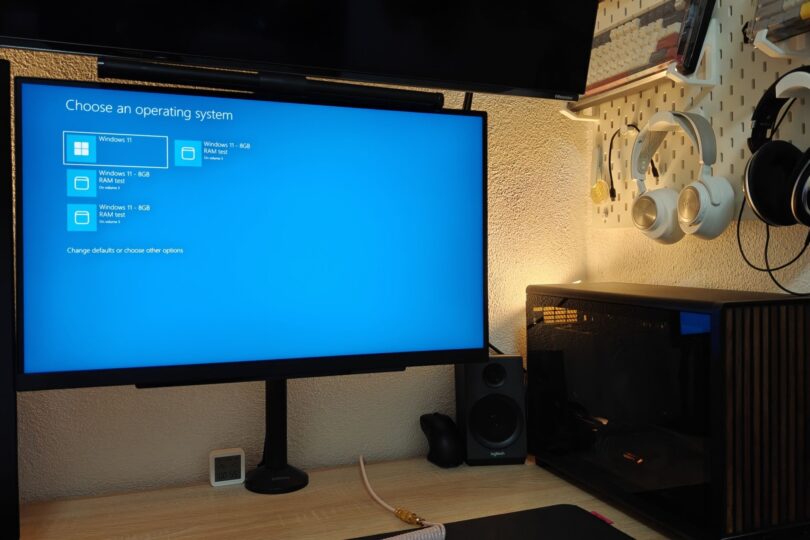
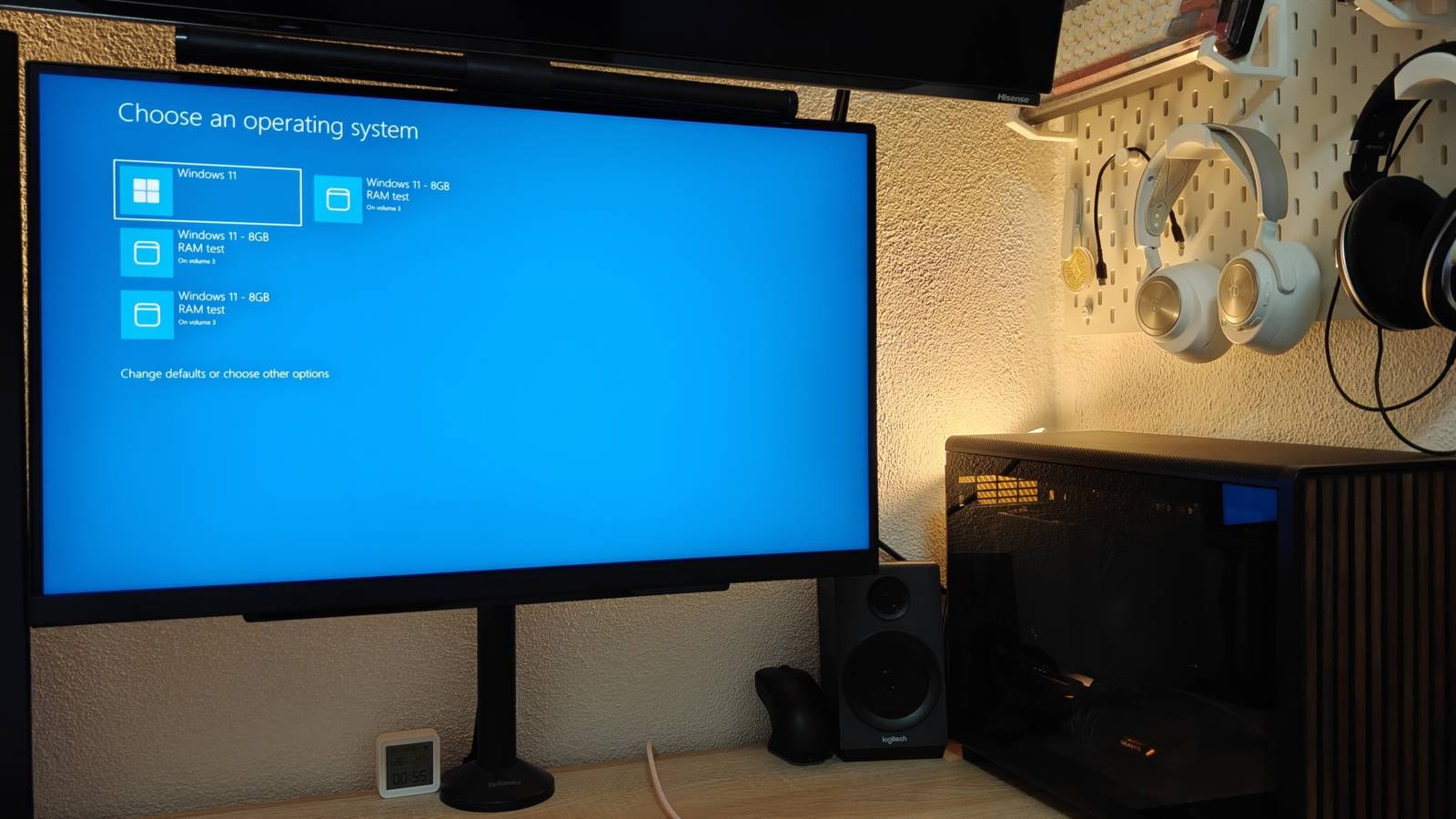
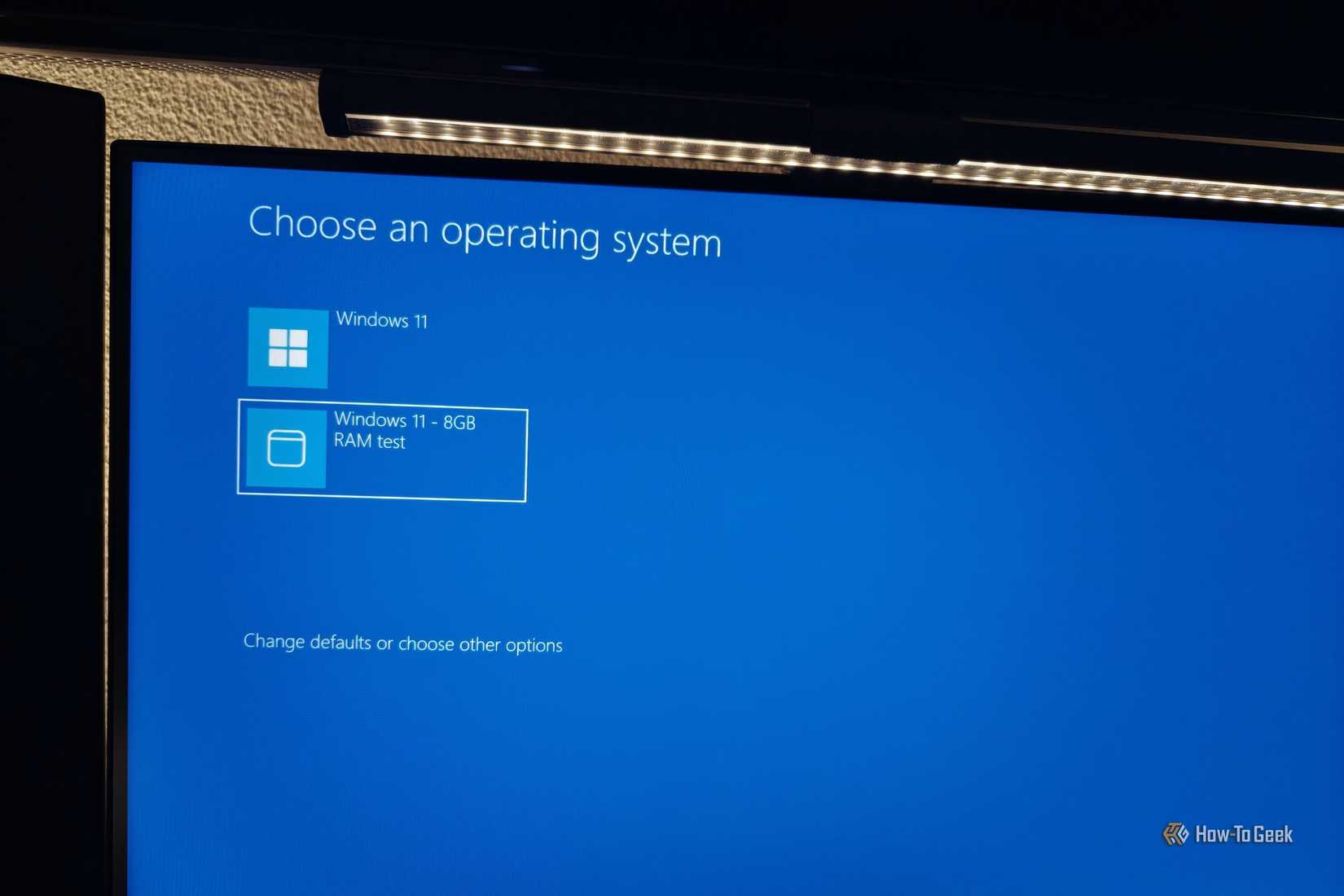
برای اجرای آزمایش، تنها کاری که باید میکردم این بود که Command Prompt را بهعنوان Administrator باز کنم و دستور bcdedit /copy {current} /d "Windows 11 - 8GB RAM test" را اجرا کنم. این دستور یک GUID (شناسه منحصربهفرد جهانی) بازمیگرداند که آن را در دستور bcdedit /set {GUID} removememory 24576 قرار دادم؛ دستوری که عملاً ۲۴ گیگابایت از رم قابل استفاده را از ویندوز حذف میکرد.
همهچیز دیگر دقیقاً بدون تغییر ماند: پردازنده Ryzen 7 7700 هشتهستهای و ۱۶ رشتهای من، حافظه SSD دو ترابایتی Crucial P3 Plus از نوع PCIe 4.0 NVMe، و کارت گرافیک RX 9070 XT. امیدوار بودم درس اصلی این آزمایش این باشد که رم آنقدرها که فکر میکردم اهمیت ندارد؛ مخصوصاً وقتی برای انجام چندکار همزمان تعداد هستههای بالایی در اختیار دارم، کارت گرافیک مجزایی دارم که برای حافظه گرافیکی خود به رم سیستم وابسته نیست، و یک حافظه SSD نسبتاً سریع دارم که میتواند به ویندوز کمک کند دادهها را با سرعت بیشتری از فایل صفحهبندی (pagefile) بازیابی کند.
برنامههای استارتآپ من بخش بزرگی از بودجه حافظهای را میبلعیدند که از قبل هم بهشدت کوچک بود
راهاندازی تمیزتر ویندوز به ضرورتی اجتنابناپذیر تبدیل شد
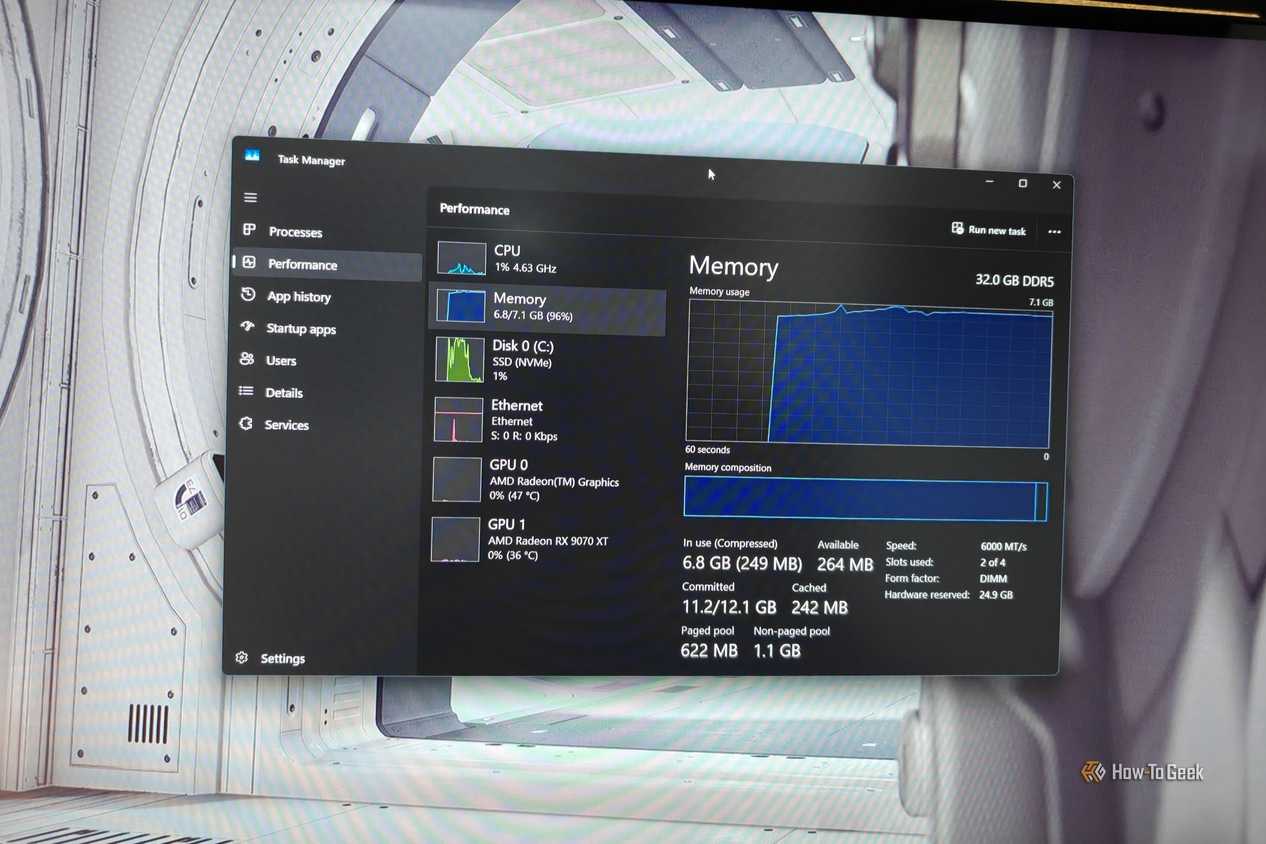

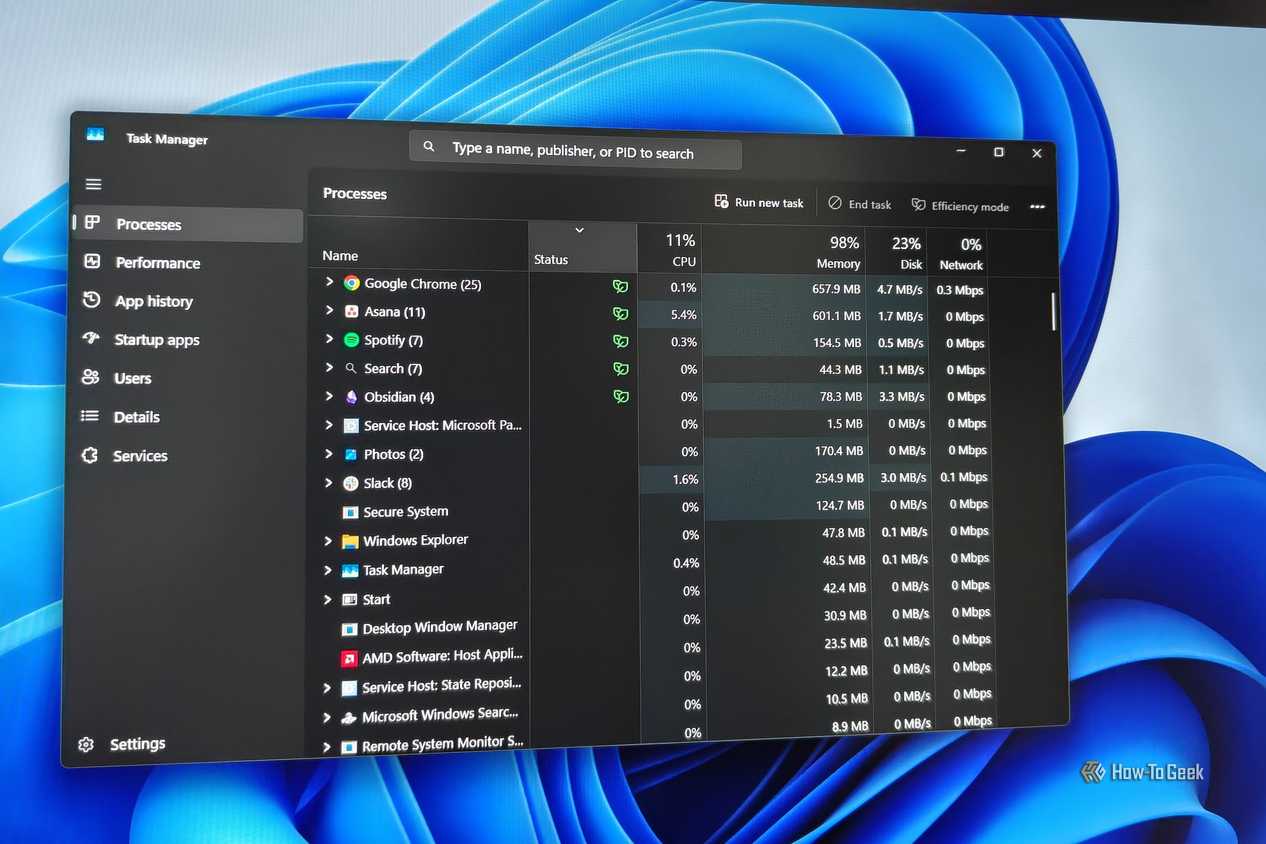
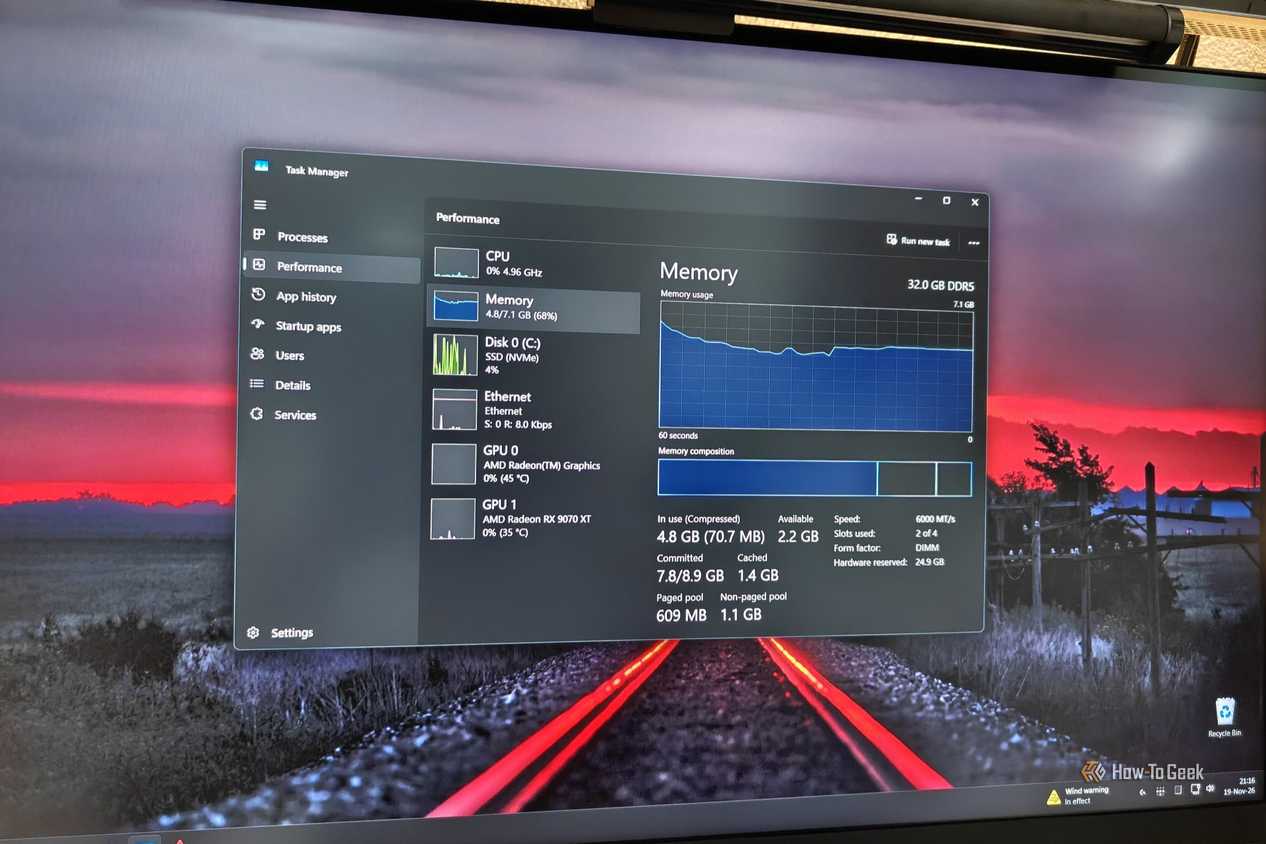
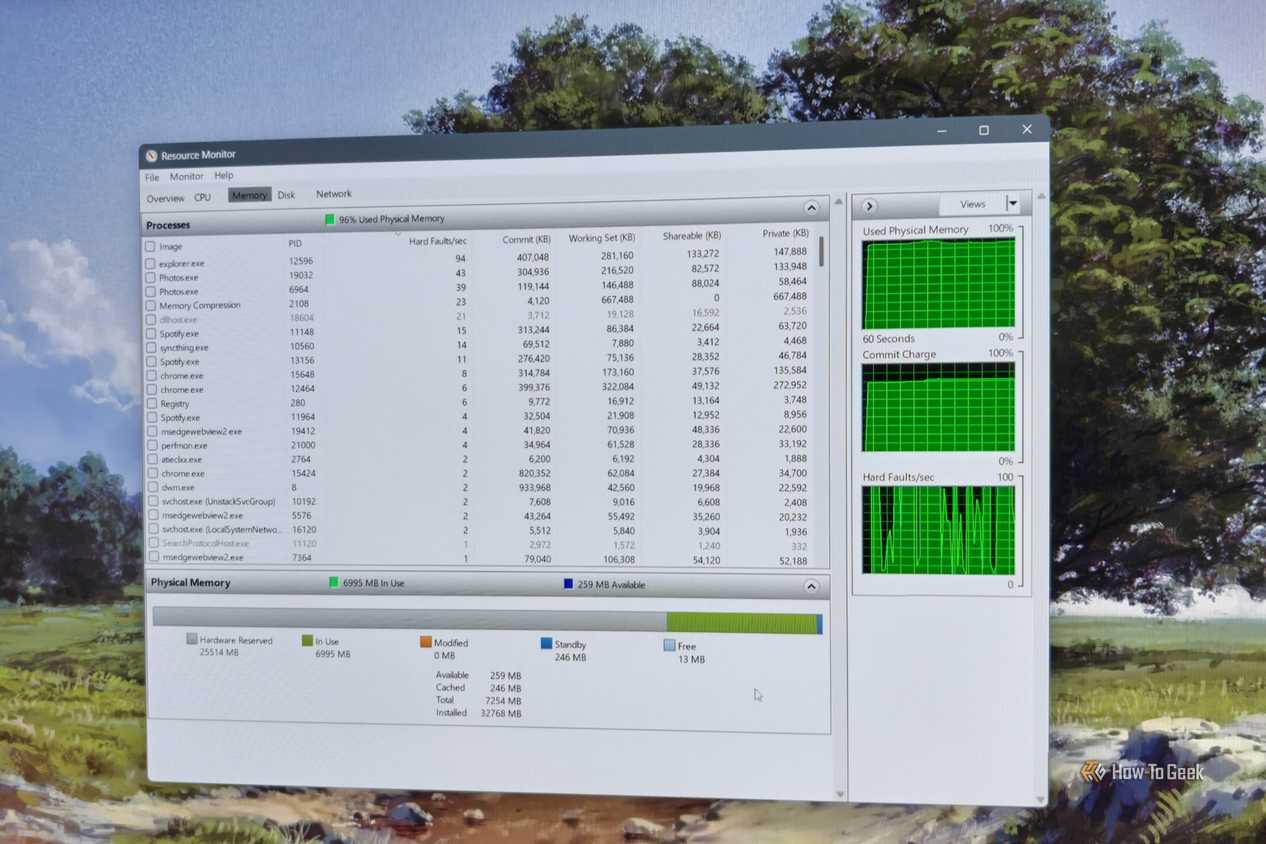
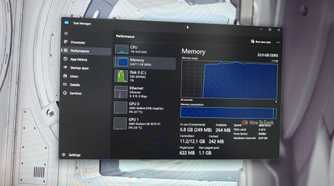
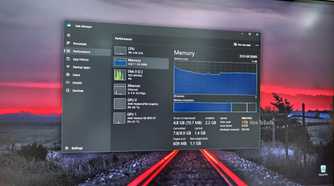
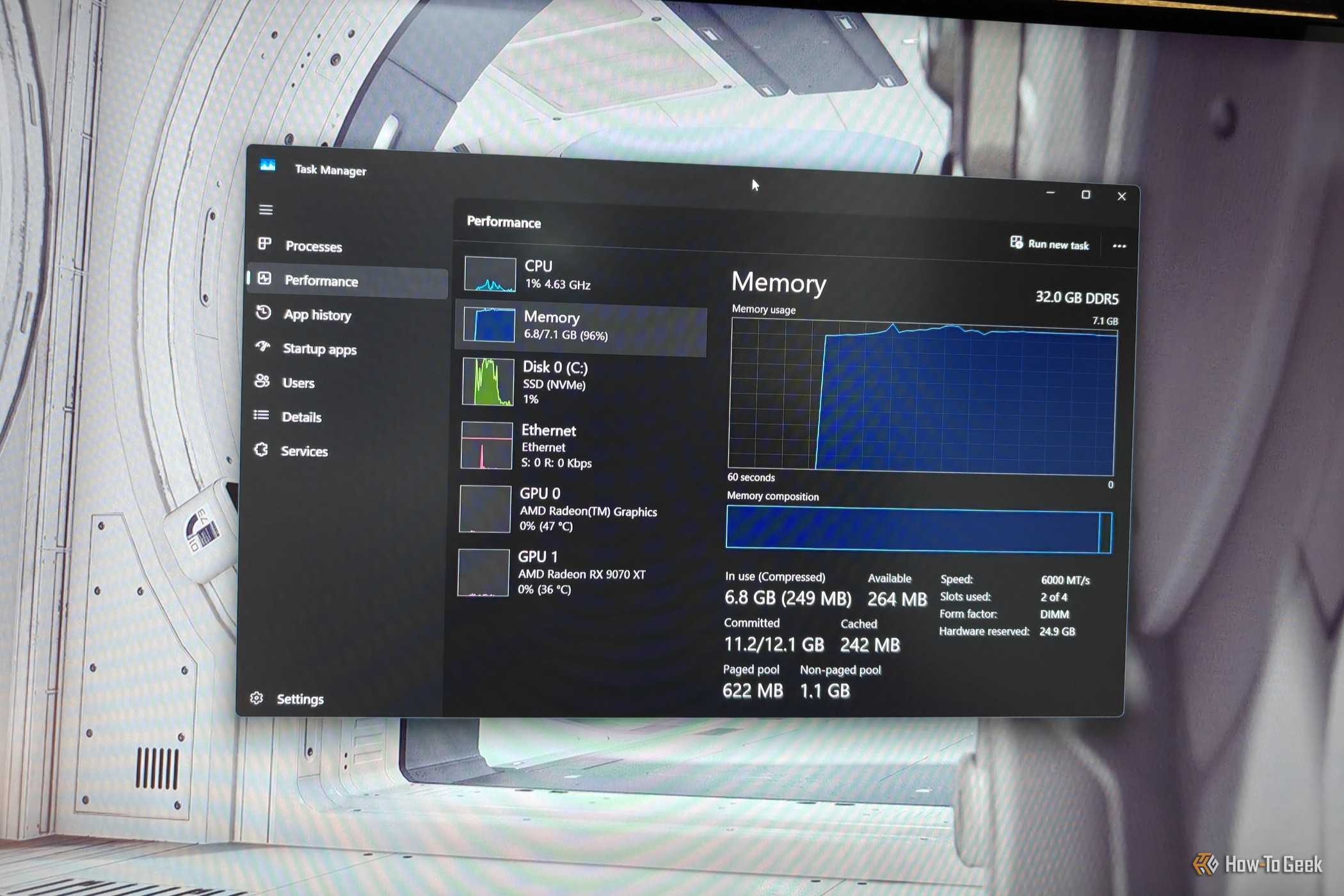
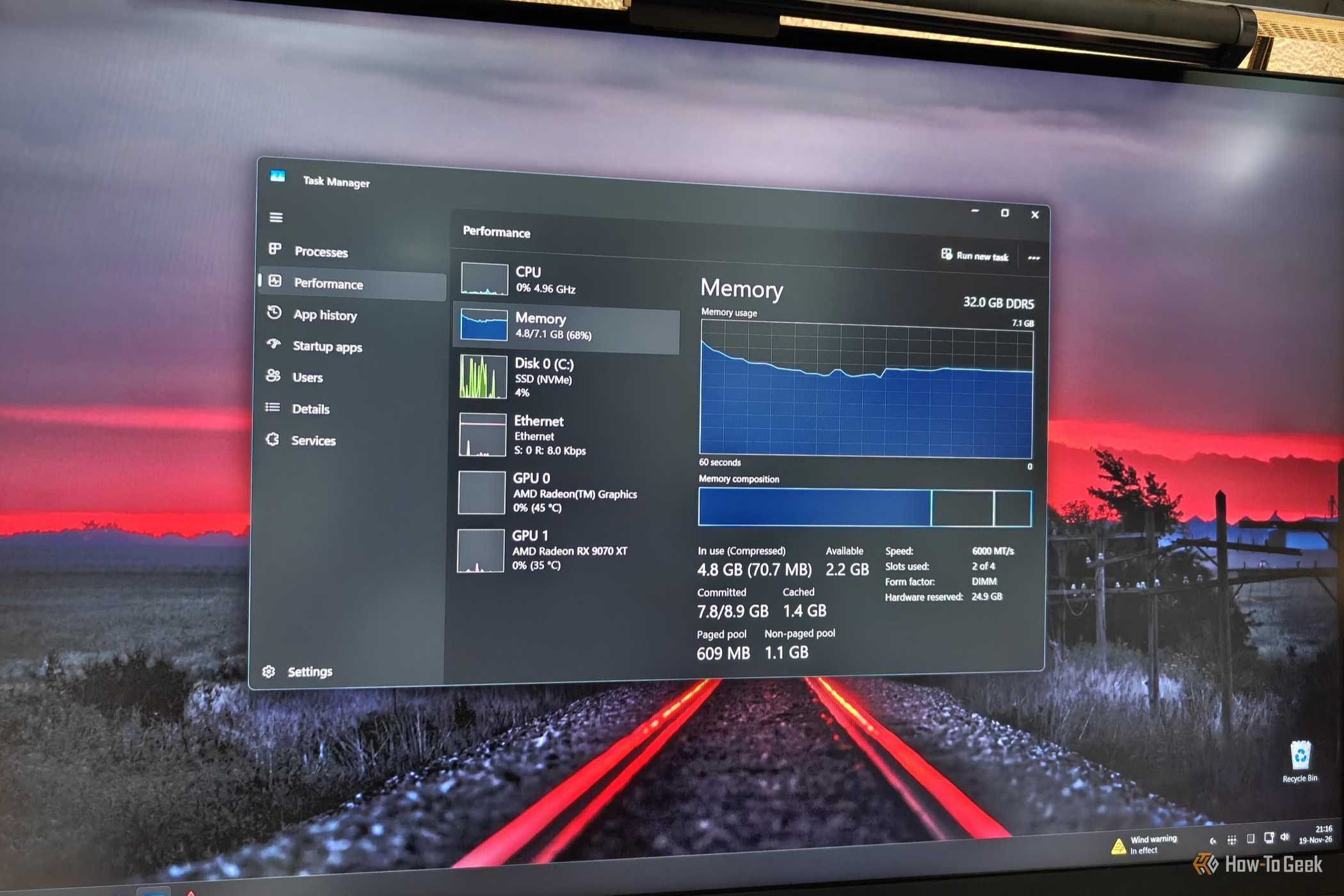
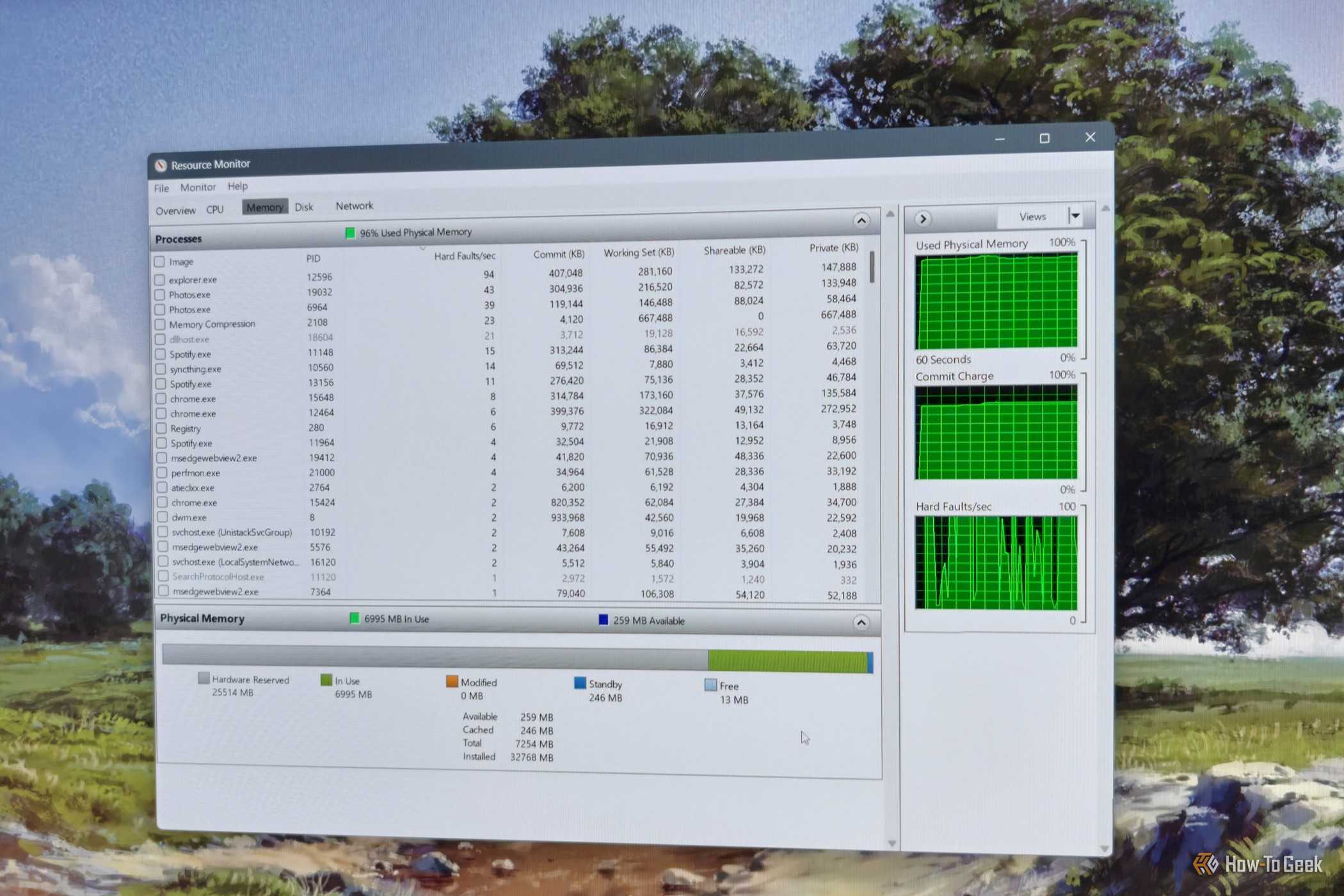
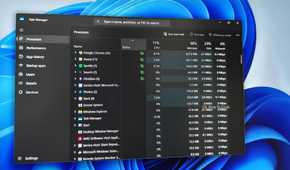
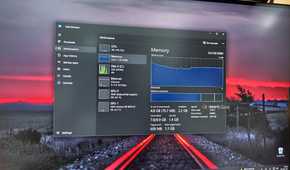
لحظهای که در این آزمایش ۸ گیگابایتی بوت شدم و مدیر وظایف (Task Manager) را باز کردم، با ۹۶٪ مصرف حافظه در تب عملکرد روبرو شدم. من انتظار داشتم که ویندوز بخش بزرگی از رم من را اشغال کند و همینطور هم بود، اما بخشی از سرزنش با خودم بود.
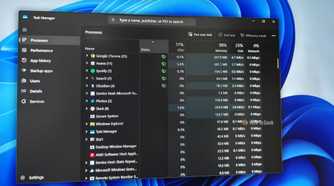
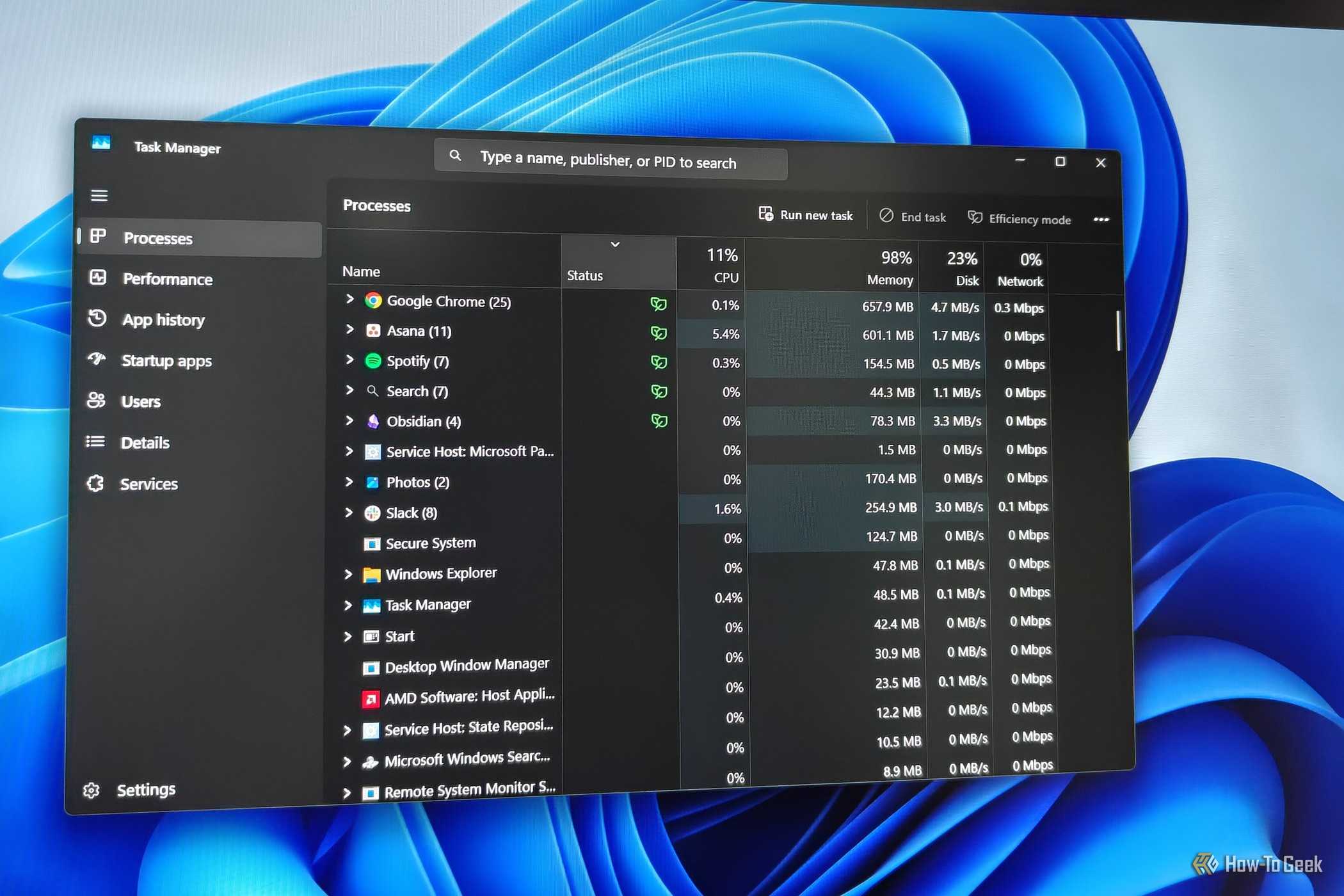
من میدانم که معمولاً برنامههای کمِ تعداد زیاد را در پسزمینه اجرا میکنم، اما حدس میزنم هرگز متوجه نشده بودم که این برنامهها در کنار ویندوز هنگام بوت، چه مقدار رم مصرف میکنند. بیش از ۲ گیگابایت از رم من توسط چند برنامه استفاده میشد که فکر میکردم در پسزمینه کمترین مصرف حافظه را دارند: اسپاوتایفای (Spotify)، اسلک (Slack)، آسانا (Asana)، دیسکورد (Discord) و ابزارها و یوتلارهای کوچکتر سختافزاری من. من هرگز در حالی که ۳۲ گیگابایت رم داشتم، تأثیر این برنامهها را حس نمیکردم، اما اکنون که فقط ۸ گیگابایت داشتم، حتی چند برنامه ۱۰۰ مگابایتی هم منابع را از اپلیکیشنهای مهمتر دور میکردند.
بنابراین، بلافاصله روی تب برنامههای شروع به کار کلیک کردم و تمام برنامههای لیست شده را غیرفعال کردم. من اسلک و آسانا را با نسخههای مبتنی بر مرورگر جایگزین کردم و آنها را فقط زمانی باز میکردم که واقعاً به آنها نیاز داشتم. در ضمن، این کار یک فضای کاری تمیزتر و متمرکزتر ایجاد کرد که مرا با اعلانها درگیر نمیکرد.
پردازنده سریع و SSD من کمک کرد، اما چندوظیفگی محدودیت ۸ گیگابایته رم را نمایان کرد
رم به یک منبع کمی تبدیل شد
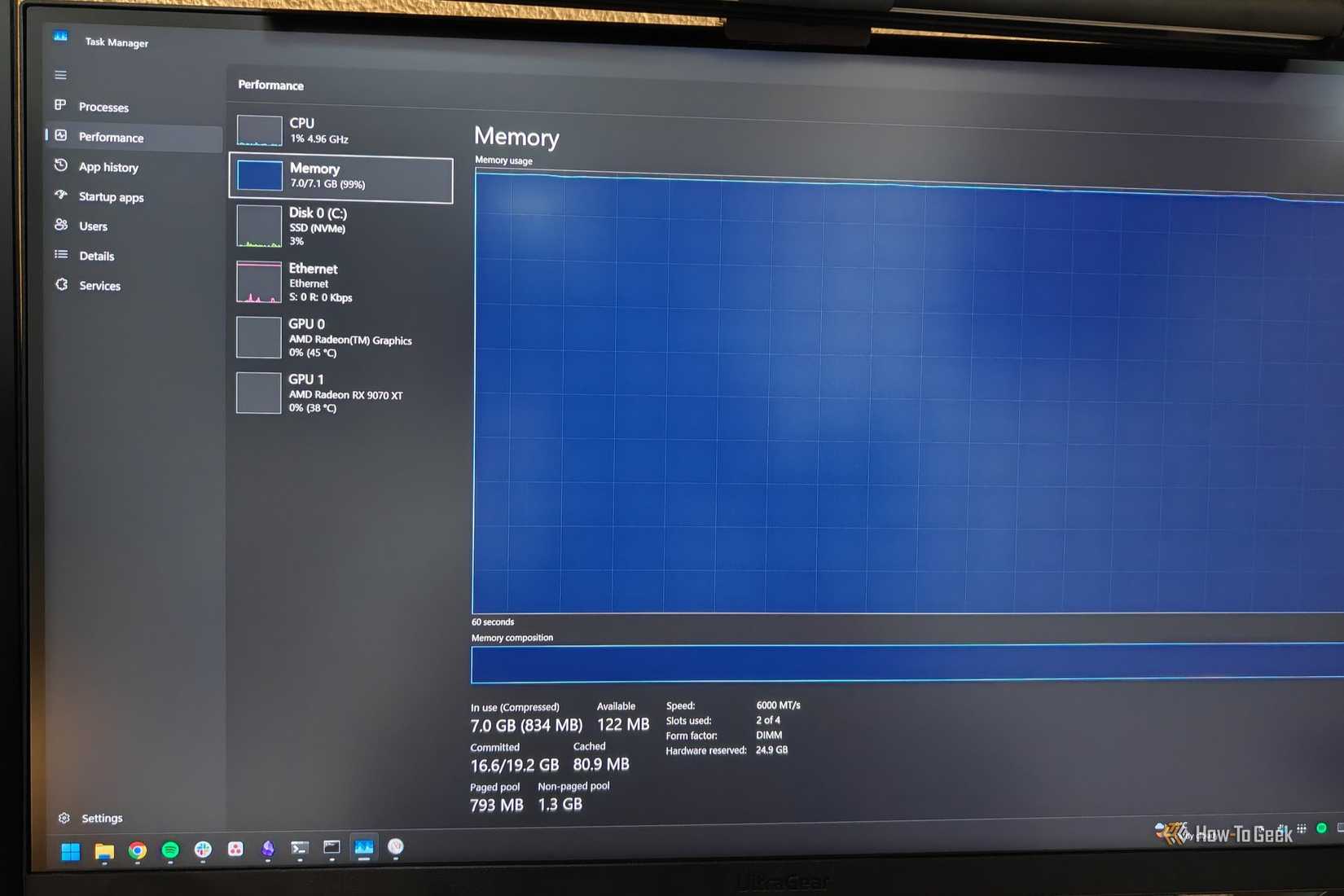
وقتی ویندوز فقط میتواند از ۸ گیگابایت رم استفاده کند، باید برای مدیریت تخصیص حافظه واقعاً سخت تلاش کند. درست در لحظهای که دارم این مطلب را مینویسم، سه زبانه کروم، اسلک، اسپاتیفای و ابسیدین باز هستند و نمایشگر وظایف مصرف باورنکردنی ۹۹ درصدی رم و ۱۶.۶ گیگابایت حافظه متعهدشده را نشان میدهد؛ این عدد نشاندهنده حجم حافظه مجازیای است که ویندوز به برنامهها و سیستمعامل اختصاص داده و باید توسط رم فیزیکی یا فایل صفحهبندی (pagefile) پشتیبانی شود.
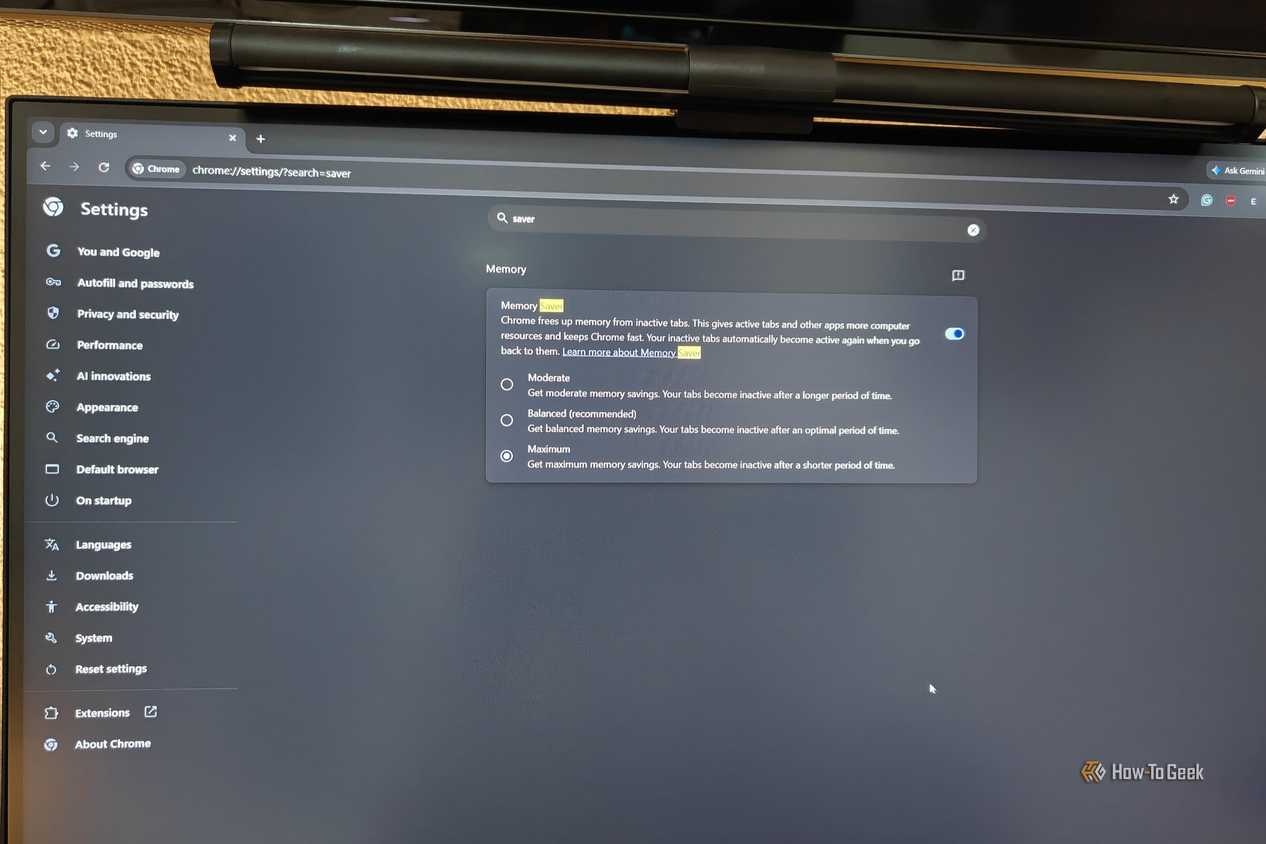
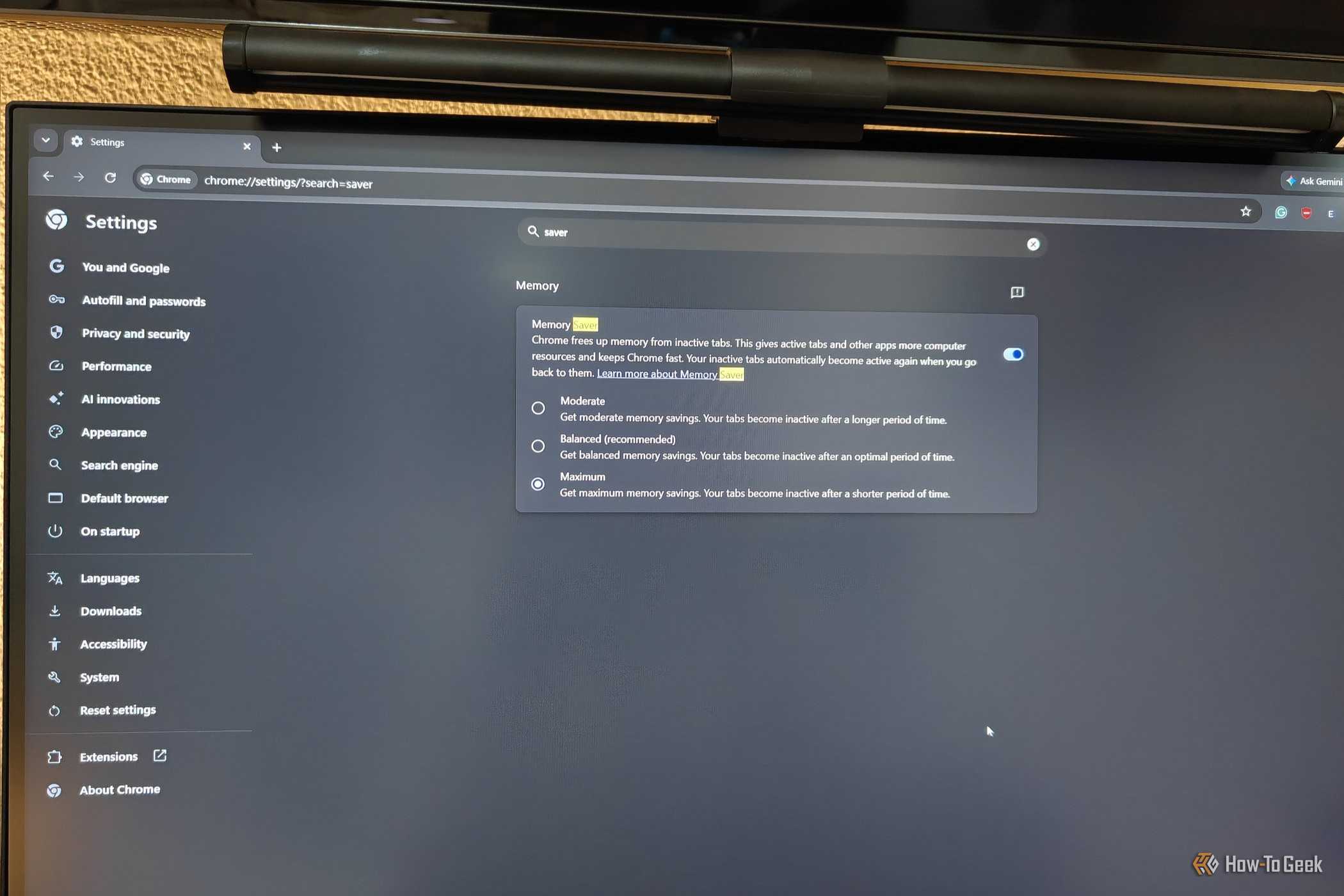
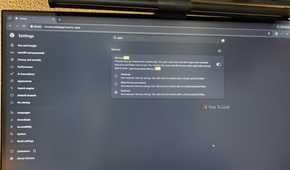
در عمل این یعنی حافظه فیزیکی کمتری برای برنامهها باقی میماند تا بتوانند دادههای کاری خود را همیشه در دسترس نگه دارند و ویندوز باید با تهاجم بیشتری حافظه را پس بگیرد. چون بخش عمدهای از کار من با کامپیوتر در مرورگر انجام میشود، قابلیت صرفهجویی در مصرف حافظه (Memory Saver) کروم را هم فعال کردم که زبانههای غیرفعال واجد شرایط را اندکی پس از اینکه استفاده از آنها را متوقف میکنم، غیرفعال میسازد.
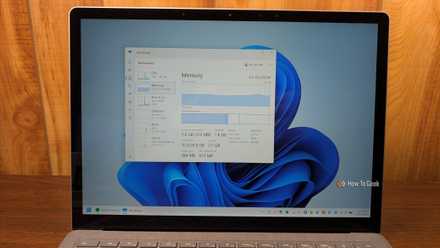
بین اینکه مجبور بودم برای حفظ رم برنامههایی را که فعالانه از آنها استفاده نمیکردم ببندم و اینکه کروم زبانههای غیرفعالم را غیرفعال میکرد، کامپیوترم بهوضوح دستوپا میزد. به لطف سرعت بالای سایر بخشهای سیستمم، هیچ مشکل جدیای تجربه نکردم، اما هر بار که به یک زبانه مرورگر برمیگشتم یا برنامهای را باز میکردم، مجبور بودم چند ثانیهای صبر کنم.
حتی آوردن برنامهای که در پسزمینه در حال اجراست به پیشزمینه، مثل اسپاتیفای، چند ثانیه طول میکشد، در حالی که وقتی همه رم من فعال است این کار آنی انجام میشود. اینکه هر چند دقیقه یکبار برای باز کردن برنامه یا زبانه جدیدی چند ثانیه اضافهتر صبر کنید، زیاد مهم به نظر نمیرسد، اما وقتی هر روز ساعتها پشت میز کار میکنید، این تأخیرها جمع میشوند و هر روز چند دقیقه وقت از دست میدهید که بخش عمدهای از آن ناشی از کمبود رم است.
از نظر فنی میتوان روی کامپیوتر سریع با ۸ گیگابایت رم کار کرد، اما خوشحالم که گرفتار آن نیستم
اگرچه ۸ گیگابایت رم سرعت مرا در انجام کارهای چندوظیفهای بهطور قابل توجهی پایین میآورد، اما اینکه ویندوز چقدر خوب با سقف ۸ گیگابایتی رم کنار میآمد، تعجب خوشایندی برایم داشت. جابهجایی بین برنامهها و بارگذاری مجدد دائمی تبهای کروم کارم را کند میکرد، اما آنقدر نبود که نتوانم کارهایم را انجام دهم.
با این حال، شایان ذکر است که اگر چنین پردازنده سریعی نداشتم و مجبور بودم برای این آزمایش از یک SSD کندتر استفاده کنم، احتمالاً تجربه بهمراتب بدتر میشد؛ پس کارایی کل سیستم اهمیت دارد. تنها چیزی که میتوانم بگویم این است که واقعاً خوشحالم این آزمایش بالاخره تمام شد و میتوانم دوباره هر ۳۲ گیگابایت رم را در اختیار برنامههایم داشته باشم.



دیدگاهتان را بنویسید